
In dit artikel laten we zien hoe je een aangepast veld voor voorkeursbehandelaar instelt en toewijst aan de klantkaart van een patiënt.
Omdat Pabau geen ingebouwd veld voor voorkeursbehandelaar heeft, kun je deze voorkeur vastleggen door een aangepast veld aan te maken en dit rechtstreeks aan de klantkaart toe te voegen. Dit is een proces in twee stappen — je maakt het veld één keer aan en vult het daarna in op individuele klantkaarten waar nodig.
Het aangepaste veld aanmaken
Stap 1: Ga naar Aangepaste velden
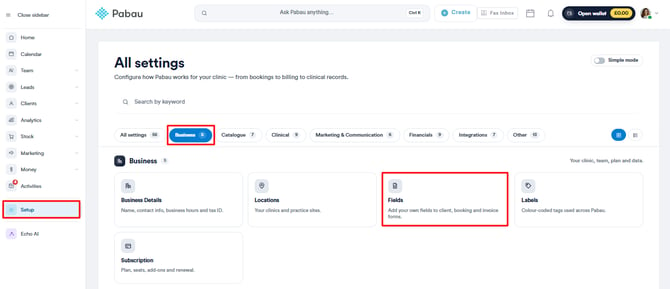
Log in op je Pabau-account en klik op Setup in de linkerzijbalk. Onder de sectie Business vind je het tabblad Fields .
Stap 2: Voeg een nieuw veld toe
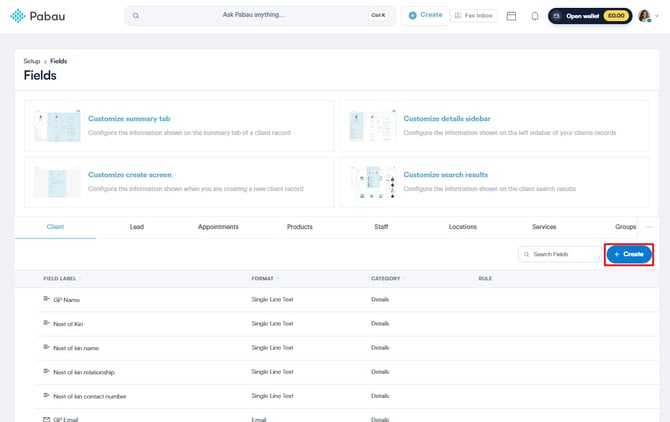
Klik rechtsboven op + Create. Er verschijnt een configuratiepaneel.
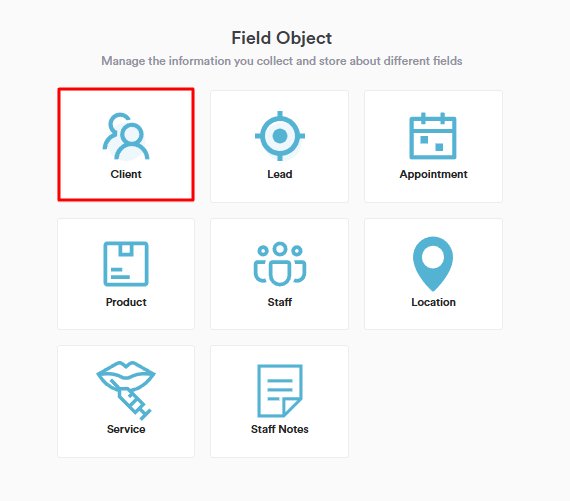
Je wordt gevraagd om het veldobject te selecteren. Kies in dit geval 'Client' zodat het veld op de klantkaart verschijnt.
Stap 3: Configureer het veld
Vul de volgende gegevens in:
Basisinformatie
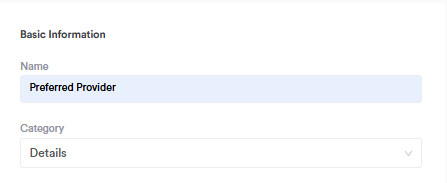
- Naam: Vul Voorkeursbehandelaar in
- Categorie: Selecteer Details — hierdoor wordt het veld geplaatst onder het tabblad Details van de klantkaart, waar persoonlijke voorkeuren worden opgeslagen
Veldeigenschappen
Je ziet een aantal schakelaars. We raden de volgende instellingen aan voor dit veld:
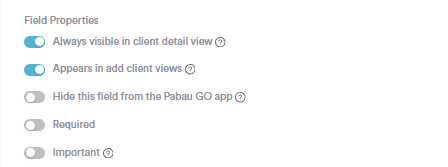
- Altijd zichtbaar in klantdetailweergave — zet deze aan zodat het veld altijd wordt weergegeven op de klantkaart, ook als het leeg is. Dit herinnert medewerkers eraan om het veld in te vullen als dit nog niet is gebeurd.
- Verschijnt in weergaven voor klant toevoegen — zet deze aan zodat medewerkers de voorkeursbehandelaar direct kunnen vastleggen op het moment dat ze een nieuwe klant aanmaken, in plaats van pas achteraf.
- Verberg dit veld voor de Pabau GO-app — laat deze uit staan, tenzij je niet wilt dat gebruikers van de mobiele app dit veld kunnen zien of bewerken.
- Verplicht — laat deze uit staan. Niet elke patiënt heeft een voorkeur, dus het verplicht maken zou het aanmaken van klanten onnodig blokkeren.
- Belangrijk — dit is optioneel. Als je dit aanzet, wordt het veld visueel gemarkeerd op de klantkaart. Dit kan handig zijn als de voorkeursbehandelaar een cruciaal detail is voor de workflow van je kliniek.
Veldtype
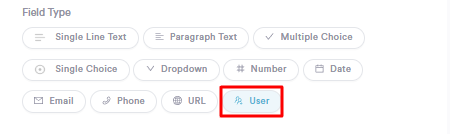
Selecteer User uit de veldtype-opties onderaan het paneel. Het type User haalt automatisch een lijst op van je actieve Pabau-teamleden — dit betekent dat medewerkers een behandelaar direct kunnen selecteren uit je echte teamlijst, zonder dat je handmatig namen hoeft toe te voegen of bij te houden. Dit is nauwkeuriger en makkelijker up-to-date te houden dan een handmatige vervolgkeuzelijst.
Stap 4: Sla het veld op
Klik rechtsboven in het scherm op Save . Het veld Voorkeursbehandelaar verschijnt nu op alle klantkaarten in je account.
OPMERKING: Deze stap hoef je maar één keer uit te voeren. Zodra het veld is opgeslagen, is het automatisch beschikbaar op elke klantkaart.
Een voorkeursbehandelaar toewijzen aan een patiënt
Stap 1: Open de klantkaart
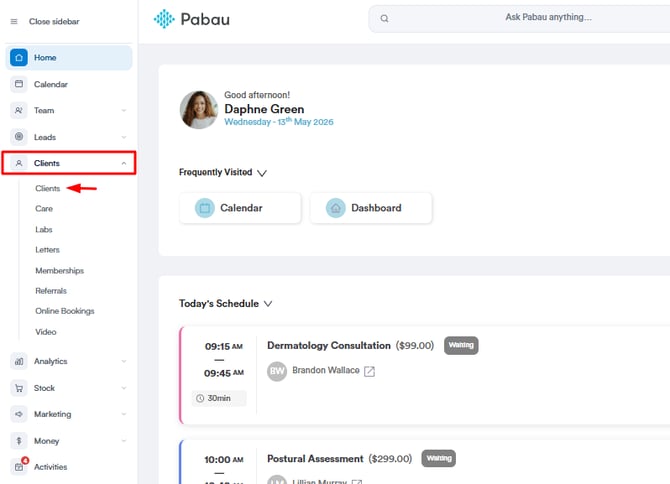
Klik op Clients in de linkerzijbalk en zoek de patiënt op naam of ID. Klik op de naam om de klantkaart te openen.
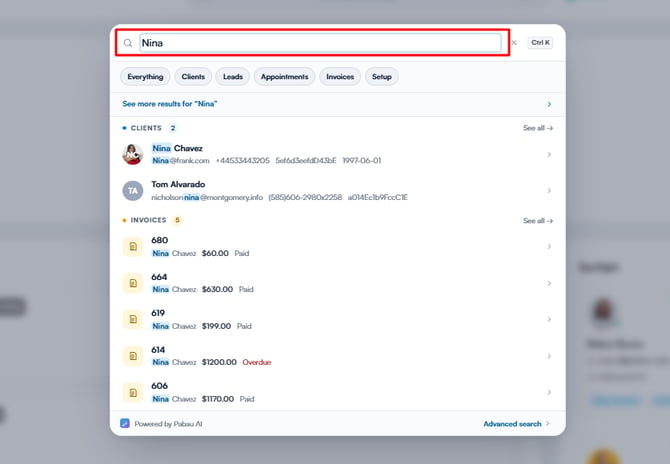
Je kunt ook de zoekbalk bovenaan het scherm gebruiken en de naam van de klant intypen zodat deze verschijnt in de zoekresultaten. Klik daarna op de klantnaam om de klantkaart te openen.
Stap 2: Bekijk de klantgegevens
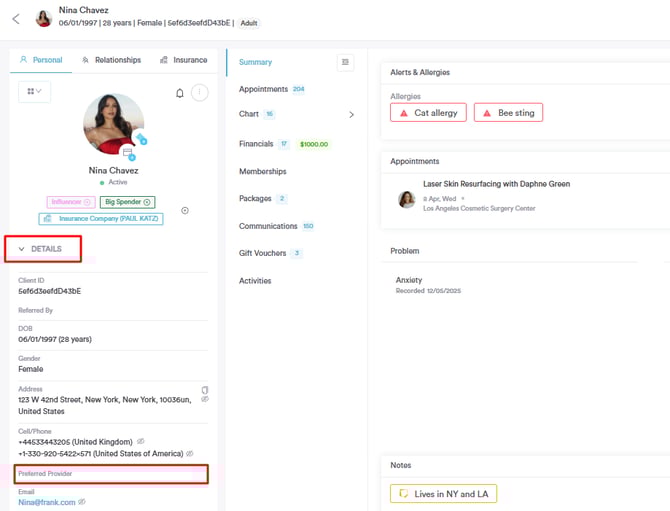
Ga in de klantkaart naar Details. Scroll naar beneden naar de sectie Aangepaste velden — daar zie je het veld Voorkeursbehandelaar dat je in deel 1 hebt aangemaakt.
Stap 3: Selecteer de behandelaar
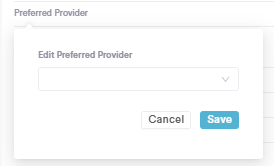
Klik op de vervolgkeuzelijst Voorkeursbehandelaar bewerken.
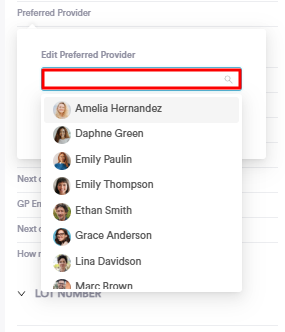
Hierdoor worden alle beschikbare namen van medewerkers weergegeven. Je kunt de betreffende behandelaar uit de lijst selecteren of de naam intypen in de zoekbalk voor snelle toegang.
Stap 4: Opslaan
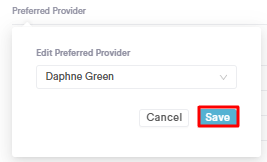
Klik op Save. De voorkeursbehandelaar wordt nu vastgelegd op de kaart van de patiënt en is zichtbaar voor elke medewerker die het dossier opent.
Stap 5: Velden aanpassen
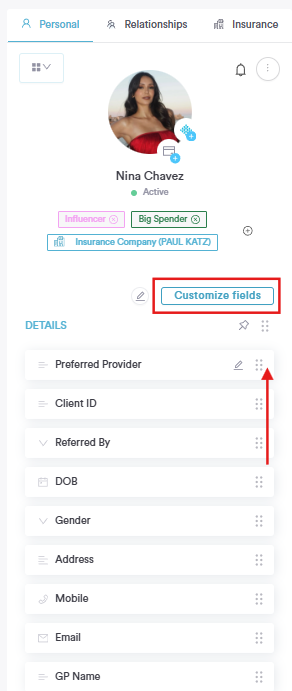
Als je wilt dat dit veld bovenaan wordt weergegeven, klik dan op de knop 'Customize fields' en gebruik de sleep-en-neerzet-optie om dit veld te plaatsen waar je maar wilt.
Scroll vervolgens naar beneden en klik op 'Done' om de wijzigingen op te slaan.
Door deze stappen te volgen, kun je eenvoudig de voorkeursbehandelaar van de klant vastleggen op de klantkaart.
Een klantnotitie toevoegen zodat de voorkeur zichtbaar is bij het boeken
Het invullen van het aangepaste veld is geweldig om de voorkeur op het klantdossier vast te leggen — maar wanneer medewerkers een afspraak inplannen in de agenda, denken ze mogelijk niet aan het controleren van het tabblad Details. Door een klantnotitie toe te voegen, verschijnt de voorkeursbehandelaar automatisch op het moment van boeken, zodat niets over het hoofd wordt gezien.
Stap 1: Open de klantkaart
Klik op Clients in de linkerzijbalk en zoek de patiënt op naam of ID. Klik op de naam om de klantkaart te openen.
Je kunt ook de zoekbalk bovenaan het scherm gebruiken en de naam van de klant intypen zodat deze verschijnt in de zoekresultaten. Klik daarna op de klantnaam om de klantkaart te openen.
Stap 2: Ga naar het tabblad Notities
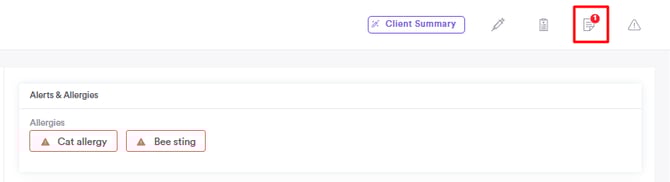
Klik in de klantkaart rechtsboven op het icoon Notities.
Stap 3: Voeg een nieuwe notitie toe
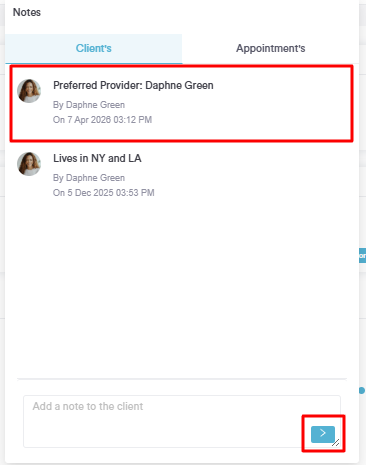
Voer in het notitieveld, op het tabblad 'Client's', de voorkeur voor de behandelaar duidelijk en beknopt in, zodat deze in één oogopslag leesbaar is — bijvoorbeeld:
Voorkeursbehandelaar: Dr Sarah Chen — waar mogelijk altijd bij haar boeken.
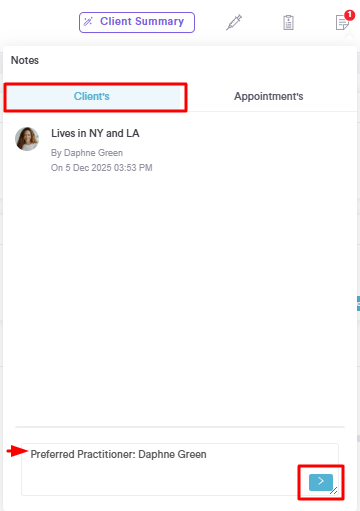
Klik op het pijlicoon. De notitie is nu gekoppeld aan het klantdossier.
Stap 4: De notitie bekijken bij het boeken in de agenda
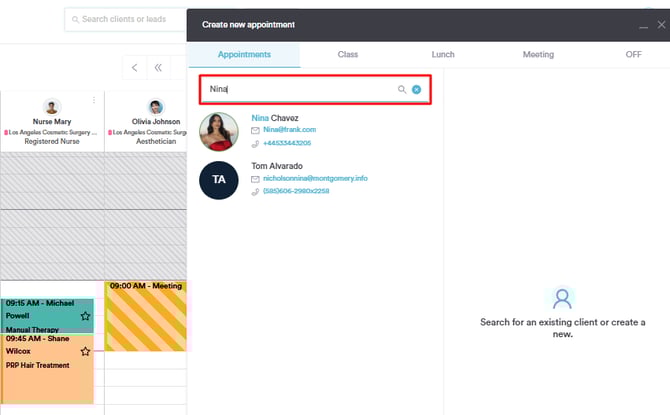
Wanneer je een nieuwe afspraak aanmaakt voor deze klant in de agenda, klik je op de naam van de klant in het boekingsvenster om het detailpaneel te openen.
Eventuele opgeslagen klantnotities verschijnen hier — zo krijgt de medewerker die de afspraak boekt een snelle, zichtbare herinnering aan de voorkeursbehandelaar van de patiënt voordat de boeking wordt bevestigd.
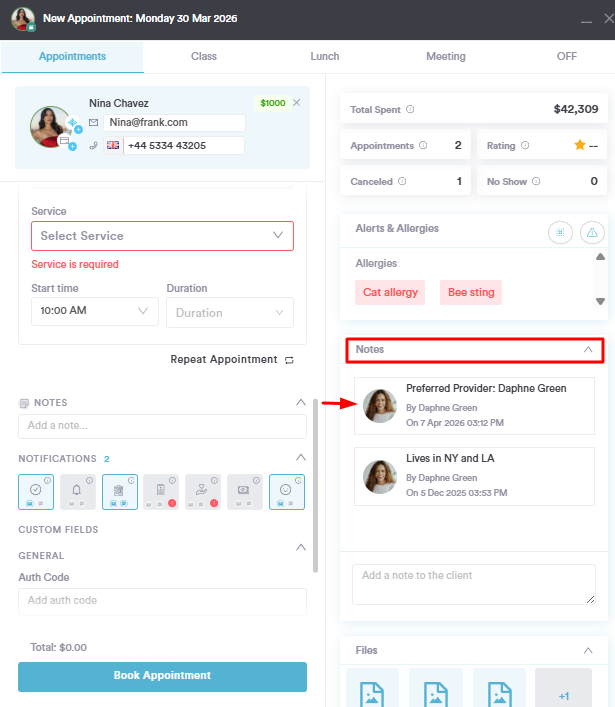
Door deze stappen te volgen, kun je eenvoudig de voorkeursbehandelaar van de klant herkennen bij het boeken van een afspraak in de Agenda.
Voor meer handleidingen kun je gerelateerde artikelen hieronder bekijken, aanvullende handleidingen selecteren, of de zoekbalk bovenaan de pagina gebruiken. Deze handleidingen helpen je om het meeste uit je Pabau-account te halen.
Daarnaast raden we je aan om, om je Pabau-account volledig te benutten en te begrijpen, de aanvullende handleidingen en bronnen te verkennen die worden aangeboden op de Pabau Academy. Deze biedt uitgebreide videotutorials en lessen voor een complete leerervaring, waarmee je de essentiële vaardigheden opdoet om succesvol te zijn met Pabau.