
Dit artikel legt uit hoe je een specifieke standaardruimte koppelt aan de dienst van een medewerker in Pabau.
Stap 1: Naar Team gaan
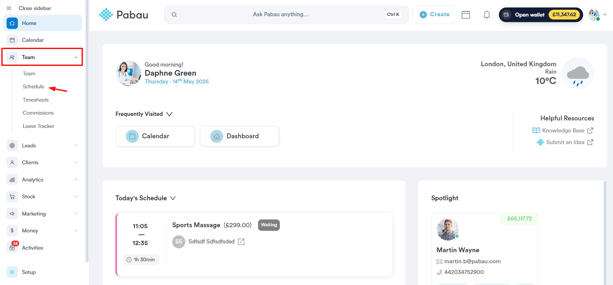
Begin met inloggen op je Pabau-account met je inloggegevens. Ga vervolgens naar het tabblad "Team" in het linkermenu en klik om het uit te klappen. Klik op "Rooster" om naar de roosterplanner te gaan.
Stap 2: Het rooster bewerken
Zodra je het rooster van je team hebt geopend, klik je op de specifieke dienst waaraan je een ruimte wilt toewijzen. Je kunt ook een ruimte toewijzen tijdens het aanmaken van een nieuwe dienst voor een medewerker.
LET OP: Wil je weten hoe je diensten in Pabau aanmaakt, raadpleeg dan deze handleiding.
Stap 3: Een ruimte selecteren
Bij het bewerken van een dienst vind je het veld ''Ruimte'' in het venster. Gebruik deze vervolgkeuzelijst om één ruimte te selecteren en toe te wijzen aan deze specifieke dienst.
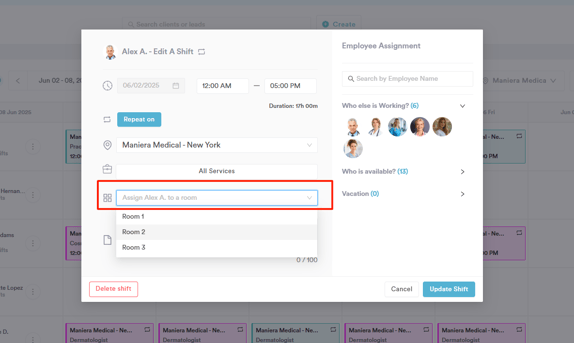
LET OP: De geselecteerde ruimte wordt standaard geselecteerd voor behandelingen die momenteel actief zijn voor deze dienst.
Stap 4: Wijzigingen opslaan
Nadat je de ruimte hebt geselecteerd, klik je rechtsonder op de knop "Dienst bijwerken" om de wijzigingen af te ronden.
Door deze stappen te volgen, kun je een ruimte toewijzen aan een dienst.
Voor meer handleidingen kun je de gerelateerde artikelen hieronder raadplegen, andere handleidingen selecteren of de zoekbalk boven aan de pagina gebruiken. Deze handleidingen helpen je om het meeste uit je Pabau-account te halen.
Om je Pabau-account volledig te benutten en te begrijpen, raden we je bovendien aan de aanvullende handleidingen en bronnen van de Pabau Academy te verkennen. Deze biedt uitgebreide videotutorials en lessen, en een complete leerervaring die je de essentiële vaardigheden geeft om succesvol te zijn met Pabau.