
Dit artikel legt uit hoe je een vaccin registreert en toedient in Pabau, inclusief het vastleggen van doseringsgegevens, batchnummers en vervolgafspraken.
Stap 1: Open de klantkaart
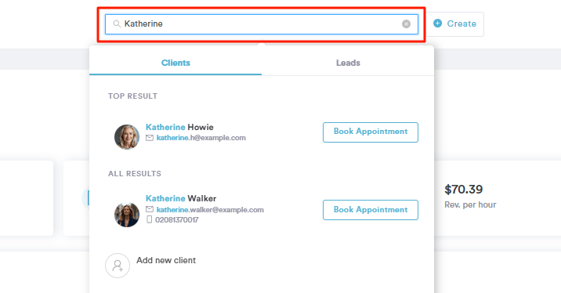
Log eerst in op je Pabau-account met je inloggegevens. Ga vervolgens naar de zoekbalk bovenaan het scherm en typ de naam van je klant. Het profiel verschijnt in de zoekresultaten; klik erop om de klantkaart te openen.
Stap 2: Open het Vaccins-dashboard
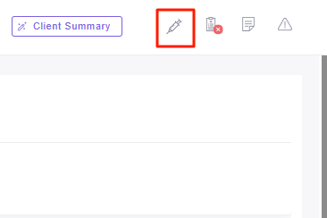
Klik vanaf de klantkaart op het spuit-icoon in de rechterbovenhoek. Dit opent het Vaccins-dashboard, waar je de volledige vaccinatiegeschiedenis van de klant kunt bekijken en beheren.
Stap 3: Vaccin toedienen
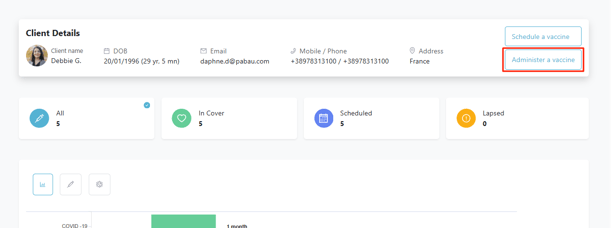
Je kunt de optie Vaccin toedienen op twee plekken vinden:
-
Vanaf het Vaccin-dashboard op de klantkaart
-
Vanuit de pop-up bevestiging die verschijnt na het inplannen van een vaccin
Stap 4: Selecteer een vaccin
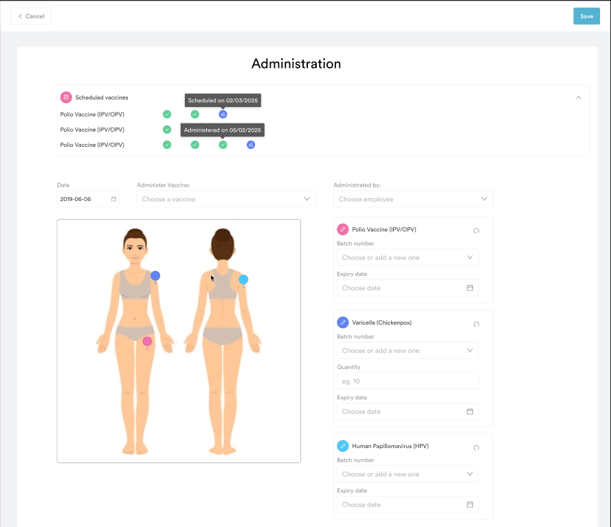
Bovenaan de pagina zie je alle gedeeltelijk toegediende vaccins (vaccins met minstens één aankomende of openstaande dosis).
Er worden eerst 5 getoond — scroll om er meer te laden indien nodig.
Voor elk ingepland vaccin zie je:
-
Naam van het vaccin
-
Dosisstatus (bijv. 1/3 = 1 van de 3 doses toegediend)
Je kunt ook op Nog een vaccin toevoegen klikken om handmatig een niet-ingepland vaccin te selecteren en toe te dienen.
Stap 3: Vul de vaccingegevens in
Zodra een vaccin is geselecteerd, moet je deze velden invullen:
- ✅ Batchnummer (verplicht)
Typ een batchnummer in of selecteer een eerder gebruikt nummer. - 📅 Vervaldatum (verplicht)
Kies vandaag of een toekomstige datum — datums in het verleden zijn niet selecteerbaar. - 📍 Toedieningsplek
Selecteer waar het vaccin is toegediend. Opties zijn onder andere: linker deltaspier, rechter deltaspier, linker antero-laterale dij, rechter antero-laterale dij; je kunt ook handmatig een aangepaste plek invoeren.
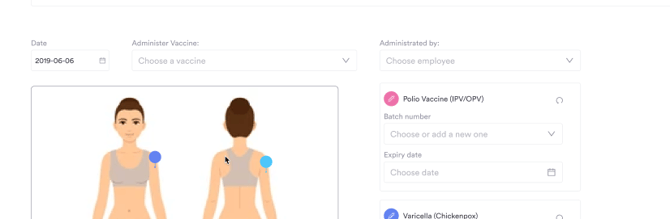
Zodra alle velden zijn ingevuld, toont Pabau de relevante vaccingegevens (inclusief dosering en toedieningsroute) in het rechterpaneel voor een snel overzicht.
Stap 4: Toediening afronden
Nadat je alle benodigde gegevens hebt ingevoerd:
-
Klik rechtsboven op Opslaan om de vaccintoediening af te ronden.
-
Er verschijnt een bevestigingspop-up met een succesmelding.

Zodra een vaccin is toegediend, verschijnt het automatisch in de Tabel Vaccintoediening op het dashboard.

Door deze stappen te volgen, kun je succesvol een vaccin toedienen aan een klant in Pabau.
Voor meer handleidingen, bekijk de gerelateerde artikelen hieronder, selecteer extra handleidingen, of gebruik de zoekbalk bovenaan de pagina. Deze handleidingen helpen je om het meeste uit je Pabau-account te halen.
Daarnaast raden we je aan om, om je Pabau-account volledig te benutten en te begrijpen, de extra handleidingen en bronnen te verkennen die worden aangeboden op de Pabau Academy. Deze biedt diepgaande videotutorials en lessen, voor een complete leerervaring die je de essentiële vaardigheden geeft om succesvol te zijn met Pabau.