
In dit artikel laten we je zien hoe je je online boekingslink toevoegt op LinkedIn.
Stap 1: Ga naar Online boekingen
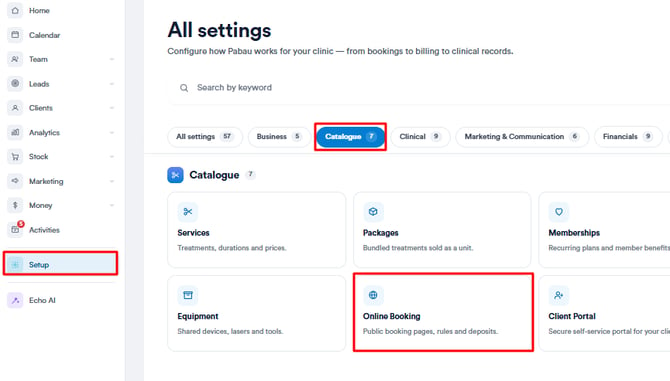
Zodra je bent ingelogd op je Pabau-account, ga je naar 'Instellingen' in het menu aan de linkerkant en kies je 'Online boekingen' in het gedeelte 'Catalogus'.
Stap 2: Kopieer de boekingslink
Zodra je op de pagina voor online boekingen bent, ga je naar de rechterkant en klik je op de knop 'Aanpassen'.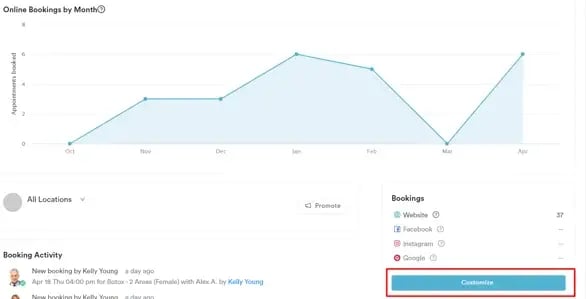
Bovenaan de pagina zie je de tabbladen wanneer je deze opent. Ga naar het tabblad 'Promoten' om de link naar het online boekingsportaal te vinden, en selecteer vervolgens 'Boekingsportaal.' Hierdoor verschijnt de link, die je kunt kopiëren door op de knop "Link kopiëren" te klikken. 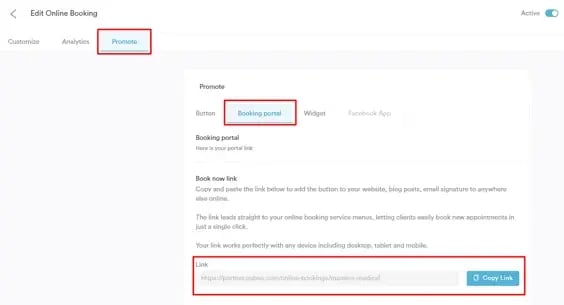
Stap 3: Open LinkedIn
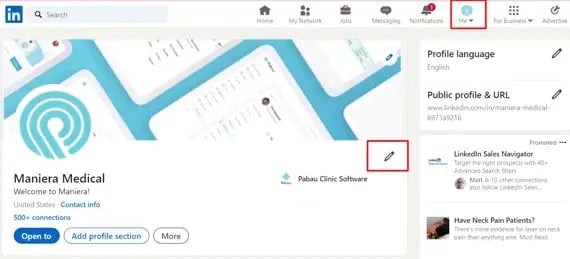
Log in op je LinkedIn-account en klik vervolgens op het potloodicoon aan de rechterkant om je profiel te bewerken.
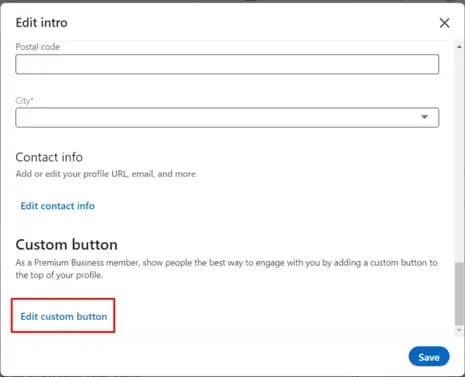
Zodra het bewerkingsmenu opent, scroll je naar beneden naar het gedeelte 'Aangepaste knop' en klik je op 'Aangepaste knop bewerken.'
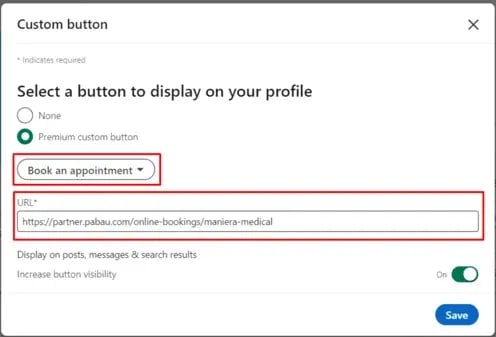
Selecteer in het vervolgkeuzemenu het type knop en plak daaronder de URL die je eerder uit het systeem hebt gekopieerd.
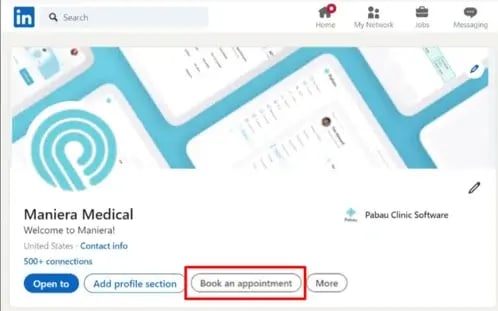
Klik daarna op de knop 'Opslaan'. Je ziet dan de aangepaste knop die je hebt gemaakt. In dit geval toont je profiel 'Afspraak maken.' Als klanten hierop klikken, worden ze naar het boekingsportaal geleid.
Je boekingslink invoegen met Linktree
Een andere manier om je boekingslink toe te voegen is via Linktree.
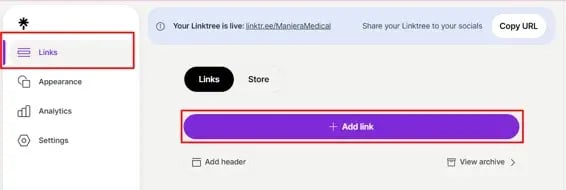
Log in op je Linktree-account en klik op 'Links' in de linkerbovenhoek. Klik vervolgens op de knop 'Add Link'.
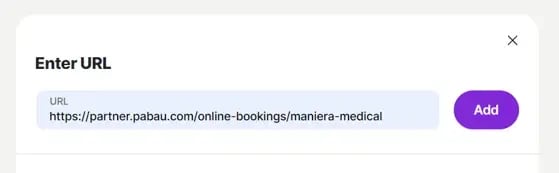
Plak daarna de link in het vak waar 'Enter URL' staat en klik op 'Add.'
Klik vervolgens bij de link die verschijnt op het icoon naast de link waar staat 'Finish setting up this link.' Er verschijnen dan meer opties, zoals het kopiëren of aanpassen van de deelbare link.
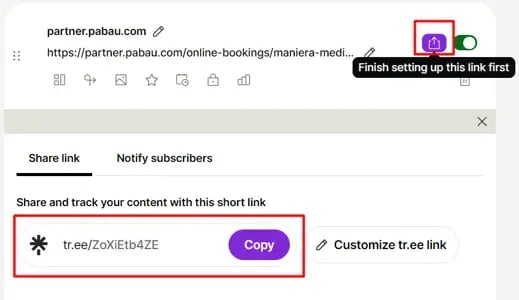
Nadat je de link hebt gekopieerd, volg je de stappen hierboven en plak je deze in het veld voor de knop "Custom" om hem op je profiel te tonen.
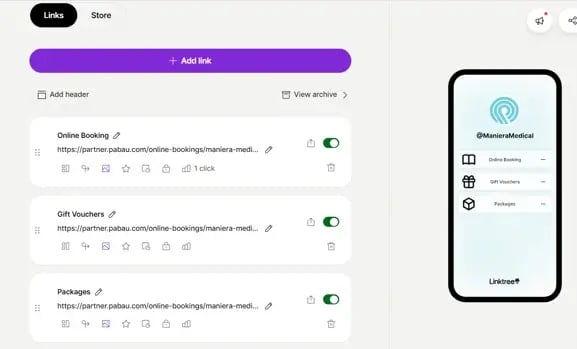
Met Linktree kun je ook pakketten en cadeaubonnen koppelen via dezelfde link. Voeg gewoon de links toe en geef ze een titel.
Zodra ze op de link klikken, zien ze de opties met de afzonderlijke links die je eerder in het Linktree-account hebt aangemaakt.
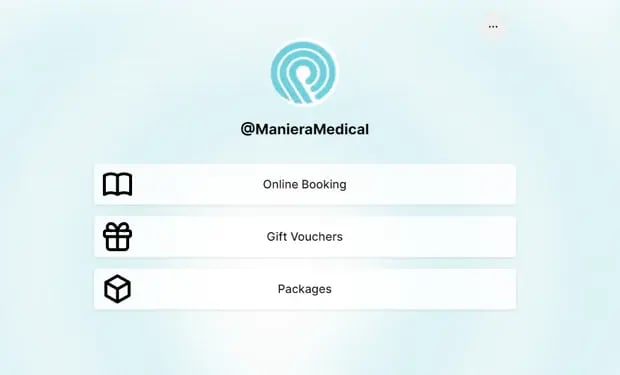 Als ze op een van de andere links klikken, worden ze doorgestuurd naar de bijbehorende pagina, zonder via online boeken te gaan.
Door deze stappen te volgen, kun je een knop toevoegen of de boekingslink op je LinkedIn-profiel bijwerken.
Voor meer handleidingen raadpleeg je de gerelateerde artikelen hieronder, kies je aanvullende handleidingen, of gebruik je de zoekbalk bovenaan de pagina. Deze handleidingen helpen je om het meeste uit je Pabau-account te halen.
Daarnaast raden we je aan om, om je Pabau-account volledig te benutten en te begrijpen, de aanvullende handleidingen en bronnen te bekijken die worden aangeboden op de Pabau Academy. Deze biedt uitgebreide videotutorials en lessen, voor een complete leerervaring die je de essentiële vaardigheden geeft om succesvol te zijn met Pabau.