
Dit artikel legt uit hoe je SNOMED-velden kunt toevoegen aan medische formulieren.
Stap 1: Ga naar Instellingen
Log eerst in op je Pabau-account met je inloggegevens. Ga vervolgens naar de pagina Instellingen, waar je "Formulieren" vindt onder de sectie Klinisch.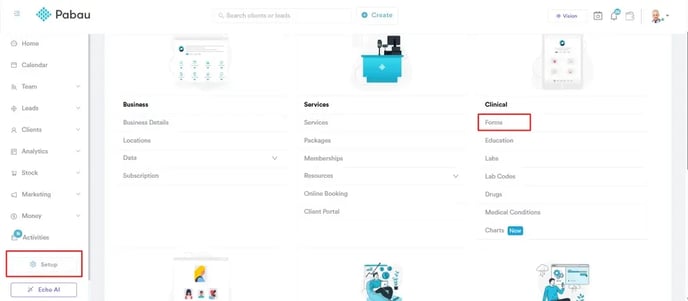
Stap 2: Zoek het medische formulier
Zoek op de pagina Medische formuliersjablonen het formulier waaraan je de SNOMED-code wilt toevoegen. Klik erop om het te bekijken en te bewerken. Je kunt de SNOMED-code ook toevoegen bij het aanmaken van een nieuw formulier.
LET OP: Je kunt de SNOMED-code toevoegen aan elk type medisch formulier, behalve het intakeformulier.
Stap 3: Configureer het medische formulier
Scroll tijdens het bewerken van het medische formulier omlaag in het tabblad Componenten aan de linkerkant. Je vindt "Code Lookup" onder de sectie Medisch. Sleep het component naar het formulier.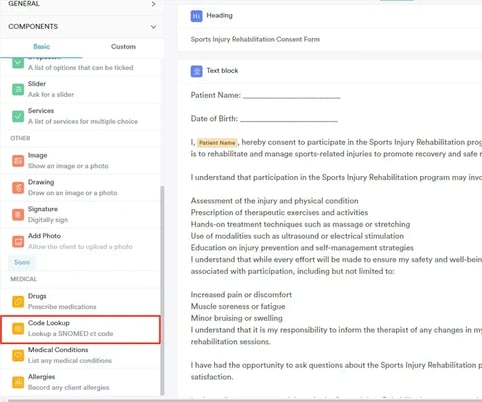
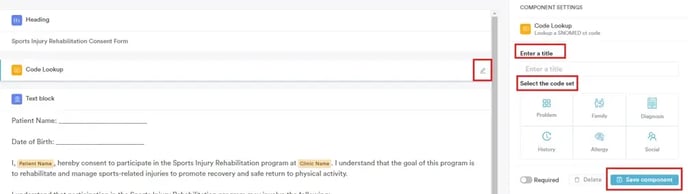
Klik op het pen-icoon helemaal rechts van het component om de code lookup te configureren.
Voer eerst een titel in die je in het formulier wilt tonen, en selecteer vervolgens welke codeset je wilt weergeven op de klantkaart. Klik op "Component opslaan" nadat je de gegevens hebt ingevoerd.
Nadat je het component hebt toegevoegd, zorg ervoor dat je op de knop "Formulier opslaan" rechtsboven op de pagina klikt om de wijzigingen bij te werken.
Stap 4: Ga naar de klantkaart
Ga naar de klantkaart door de naam van de klant te zoeken in de zoekbalk bovenaan de pagina. Typ minstens drie letters van de naam van de klant zodat deze verschijnt.
Stap 5: Maak een formulier aan in de klantkaart
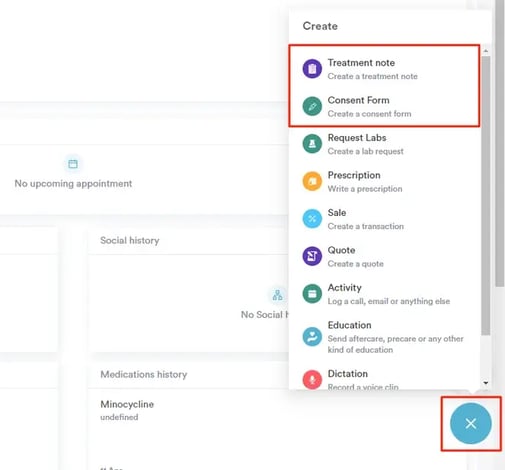
Klik op de knop "Aanmaken", weergegeven door een blauw plusteken rechtsonder op de pagina, om het medische formulier aan te maken. Kies uit een van de formuliertypes die je wilt toevoegen. Deze actie toont alle formulieren die aan dat type gekoppeld zijn.
Stap 6: Voeg de SNOMED-code toe
Zodra je het formulier met het code lookup-component hebt geselecteerd, zoek je het veld en voer je de code in door deze op te zoeken in de klantkaart. Voeg eerst een hekje (#) toe en typ vervolgens de allergie, het probleem, de sociale geschiedenis of een andere codeset die je aan het formulier hebt toegevoegd. Klik op "Formulier opslaan" om het op te slaan in de klantkaart.
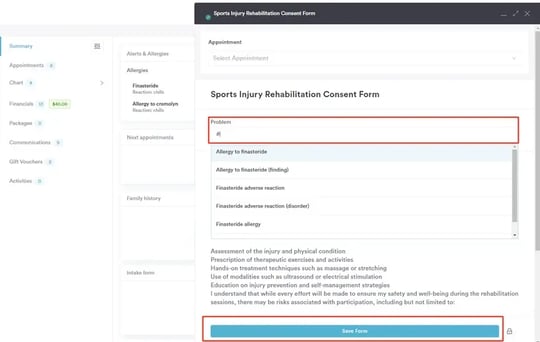
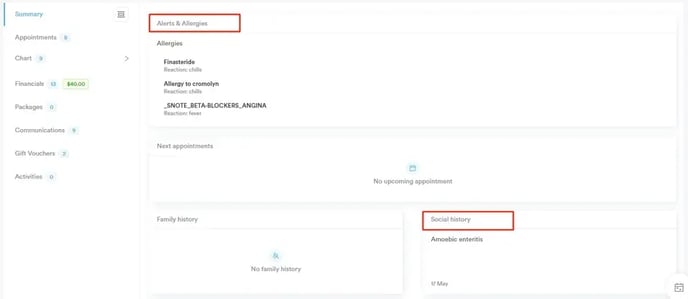
Na het opslaan van het formulier verschijnt de toegevoegde code in de samenvattingscomponenten op de klantkaart.
Door deze stappen te volgen, kun je SNOMED-codes toevoegen aan je medische formulieren.
Voor meer handleidingen, bekijk de gerelateerde artikelen hieronder, selecteer aanvullende handleidingen, of gebruik de zoekbalk bovenaan de pagina. Deze handleidingen helpen je om het meeste uit je Pabau-account te halen.
Daarnaast raden we je aan, om je Pabau-account volledig te benutten en te begrijpen, de aanvullende handleidingen en bronnen te verkennen die worden aangeboden op de Pabau Academy. Deze biedt diepgaande videotutorials en lessen, die zorgen voor een uitgebreide leerervaring waarmee je de essentiële vaardigheden kunt opdoen om succesvol te zijn met Pabau.