
In dit artikel leer je hoe je aangepaste velden toevoegt of verwijdert in je factuursjablonen, zodat precies de informatie wordt getoond die je klanten mogen zien.
Door je factuursjablonen aan te passen zorg je ervoor dat je bedrijf duidelijke, professionele documentatie presenteert en alleen de informatie toont die je klanten mogen zien. In Pabau kun je eenvoudig aangepaste velden toevoegen aan of verwijderen uit je factuurkoppen, zodat ze bij jouw workflow passen.
Stap 1: Ga naar Factuursjablonen
Log eerst in op je Pabau-account. Ga in het menu aan de linkerkant naar Instellingen, scroll naar het gedeelte Financieel en klik op "Factuursjablonen".
Je ziet dat er al een standaard factuursjabloon is aangemaakt. Je kunt dan:
-
Op een bestaand sjabloon klikken om het te bewerken, of
-
Op "Nieuw factuursjabloon" klikken rechtsboven om helemaal opnieuw te beginnen.
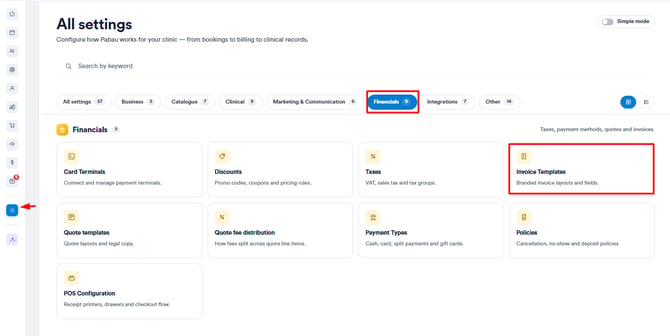
OPMERKING: Voor volledige instructies over het instellen van factuursjablonen, raadpleeg dit artikel.
Stap 2: Aangepaste velden toevoegen via het tabblad Koptekst
Zodra je in de sjablooneditor zit, selecteer je het tabblad Koptekst bovenaan het scherm.
Hier kies je welke aangepaste velden op je factuur worden weergegeven.
-
In het gedeelte Klant vind je verschillende klantgerelateerde opties:
-
Betaalmethode
-
Afspraakdatum
-
Autorisatiecode
-
Klant-ID
-
Adres van de klant
-
Naaste contactpersoon
-
Voorkeur laserbehandeling
-
Specifieke huidconditie / doel
-
Naam huisarts
-
Naam huisartsenpraktijk
-
Noodcontact
-
Toegewezen arts
-
Klantwaarschuwingen
-
-
In het gedeelte Medewerker kun je kiezen om het volgende weer te geven:
-
Naam van de medewerker die de factuur heeft aangemaakt
-
Je kunt elk van deze opties aan- of uitvinken om te bepalen wat er op je facturen wordt getoond.
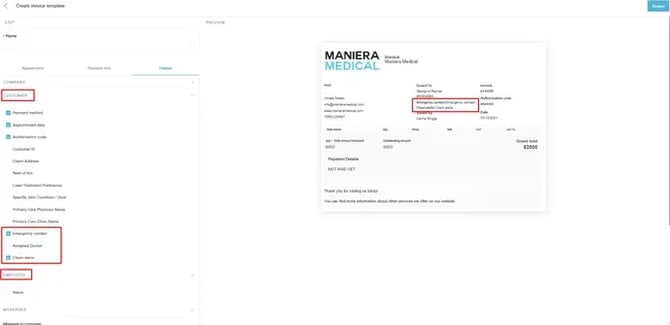
Terwijl je wijzigingen aanbrengt, wordt een live voorbeeld aan de rechterkant in realtime bijgewerkt, zodat je precies kunt zien hoe de uiteindelijke factuur eruit zal zien.
Stap 3: Sla je wijzigingen op
Zodra je tevreden bent met de geselecteerde velden en het uiterlijk, klik je op:
-
"Aanmaken" (als je een nieuw sjabloon instelt), of
-
"Opslaan" (als je een bestaand sjabloon bewerkt)
Je bijgewerkte sjabloon is nu beschikbaar wanneer je facturen voor klanten genereert.
Door factuurvelden af te stemmen op je behoeften, houd je alles relevant en professioneel, of je nu de factuur eenvoudig houdt voor cosmetische klanten of gedetailleerde informatie opneemt voor verzekerings- en medische doeleinden.
Voor meer handleidingen, bekijk de gerelateerde artikelen hieronder, selecteer aanvullende handleidingen, of gebruik de zoekbalk bovenaan de pagina. Deze handleidingen helpen je om het meeste uit je Pabau-account te halen.
Daarnaast raden we je aan, om je Pabau-account volledig te benutten en te begrijpen, de aanvullende handleidingen en bronnen te verkennen die worden aangeboden op de Pabau Academy. Deze biedt uitgebreide videotutorials en lessen voor een complete leerervaring, waarmee je de essentiële vaardigheden opdoet om succesvol te zijn met Pabau.