
Door kortingen toe te passen tijdens het offerteproces kun je prijzen aanpassen voor individuele klanten, promotionele tarieven aanbieden of deals effectiever afsluiten. In dit artikel laten we je zien hoe je een aangepaste korting toepast op individuele regelitems tijdens het maken van een offerte in Pabau.
LET OP: Om beter te begrijpen hoe offertes werken in Pabau, raden we je aan dit artikel door te nemen voordat je verdergaat.
Stap 1: Ga naar Offertes
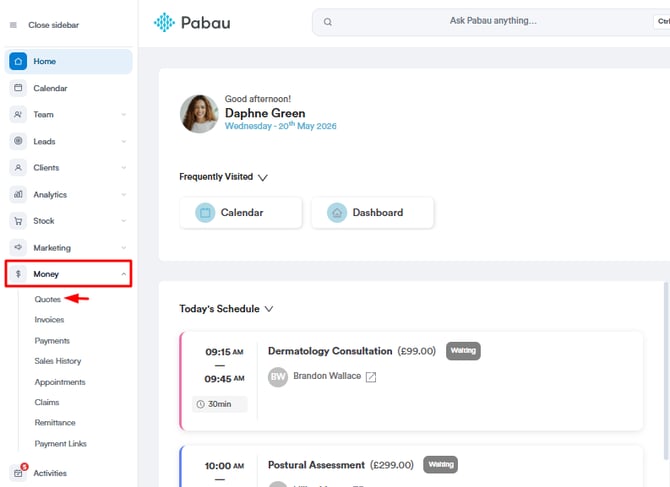
Om een offerte te maken, ga je naar "Geld" in het linker zijmenu en klik je vervolgens op "Offerte" om naar de pagina Offertes te gaan.
Stap 2: Begin met het maken van een nieuwe offerte
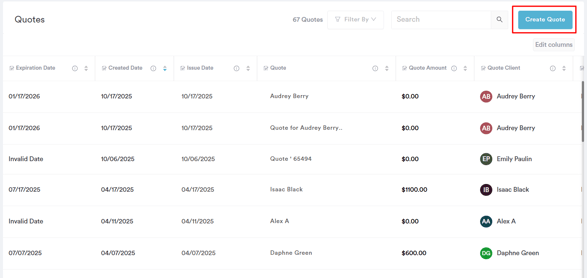
Klik op de knop ''Offerte maken'' rechtsboven op de pagina Offertes om het aanmaakproces te starten.
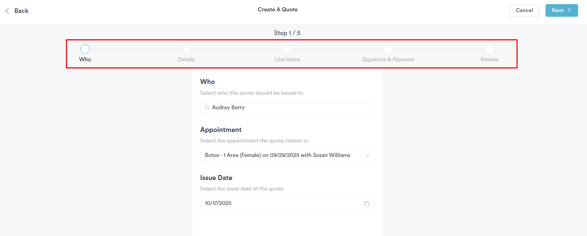
Tijdens dit proces zul je:
- De klant of lead selecteren voor wie de offerte bedoeld is
- Optioneel de offerte koppelen aan een bestaande afspraak
- Een offertesjabloon kiezen en basisgegevens invullen, zoals de naam van de offerte, eigenaar, locatie en vervaldatum
- Opmerkingen van de koper toevoegen en betalingsvoorwaarden opgeven
- Regelitems toevoegen, zoals producten, diensten of aangepaste items
- Instellingen voor handtekeningen configureren voor goedkeuring door de klant
- Betaalopties instellen, indien van toepassing
LET OP: Voor een volledige uitleg van het hele offerteproces kun je dit artikel raadplegen.
Stap 3: Een aangepaste korting toepassen
Zodra je je regelitems aan de offerte hebt toegevoegd, kun je per item een aangepaste korting toepassen.
Zoek in het gedeelte ''Regelitems'' de kolom ''Korting'' voor elk regelitem. Klik op het vervolgkeuzepijltje naast de huidige kortingsoptie om de beschikbare kortingstypes te bekijken.
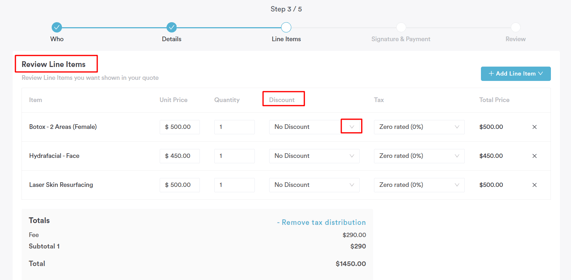
Onderaan de kortingslijst vind je opties om een Aangepast percentage of een Aangepast bedrag in te voeren. Selecteer de gewenste optie, voer de gewenste kortingswaarde in en klik vervolgens op ''Korting toevoegen'' om deze toe te passen.
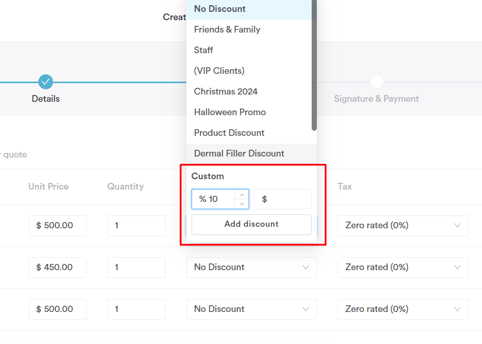
Het totaal van het regelitem wordt direct bijgewerkt om de toegepaste korting weer te geven. Herhaal dit proces voor eventuele andere regelitems waarop je een aangepaste korting wilt toepassen.
Stap 4: Je offerte controleren en afronden
Zodra je alle aangepaste kortingen hebt toegepast en alle regelitems hebt bevestigd, klik je op ''Controleren'' om de volledige offerte te bekijken.

Aangepaste kortingen worden duidelijk naast elk regelitem weergegeven, en de totale prijs weerspiegelt alle toegepaste aanpassingen.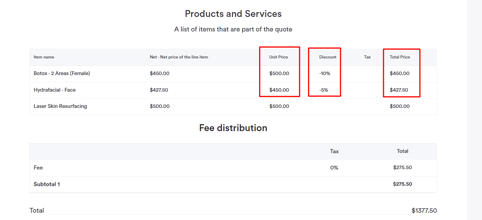
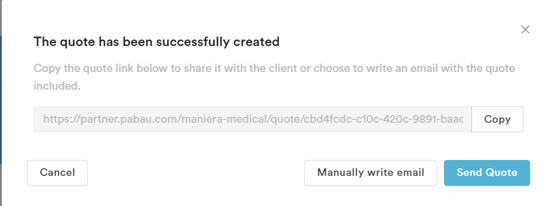
Wanneer je klaar bent, klik je op ''Offerte maken''. Er verschijnt een pop-up met verschillende opties:
-
De offertelink kopiëren om deze handmatig te delen
-
Je eigen e-mail schrijven met de gegenereerde offertelink
-
De offerte rechtstreeks naar de klant sturen via e-mail vanuit Pabau
-
Of annuleren als je nog wijzigingen wilt aanbrengen
Kies de gewenste actie om het offerteproces af te ronden.
Door deze stappen te volgen, kun je eenvoudig aangepaste kortingen toepassen op individuele regelitems tijdens het maken van een offerte in Pabau. Dit zorgt voor meer flexibiliteit in prijsstelling, een betere klanttevredenheid en een efficiëntere offerte-ervaring.
Voor meer handleidingen, bekijk de gerelateerde artikelen hieronder, selecteer aanvullende handleidingen of gebruik de zoekbalk bovenaan de pagina. Deze handleidingen helpen je om het meeste uit je Pabau-account te halen.
Daarnaast raden we je aan om, om je Pabau-account volledig te benutten en te begrijpen, de aanvullende handleidingen en bronnen te verkennen die worden aangeboden op de Pabau Academy. Deze biedt uitgebreide videotutorials en lessen voor een complete leerervaring, waarmee je de essentiële vaardigheden opdoet om succesvol te zijn met Pabau.