
In deze handleiding leer je hoe je een e-mail met bijlage rechtstreeks vanuit het profiel van een klant in Pabau kunt versturen.
Stap 1: Open de klantkaart
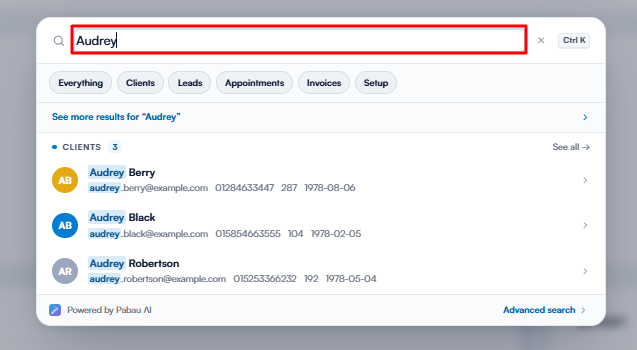
Begin met inloggen op je Pabau-account met je inloggegevens. Ga vervolgens naar de bovenkant van het scherm en typ in de zoekbalk om je klant te zoeken. Het klantprofiel verschijnt in de zoekresultaten.
Stap 2: Ga naar de knop "Aanmaken"
Ga op de klantkaart naar de rechteronderhoek van het scherm en klik op de knop "Aanmaken", weergegeven als een blauw plusteken, om de beschikbare acties te tonen. Selecteer vervolgens de optie "Communicatie".
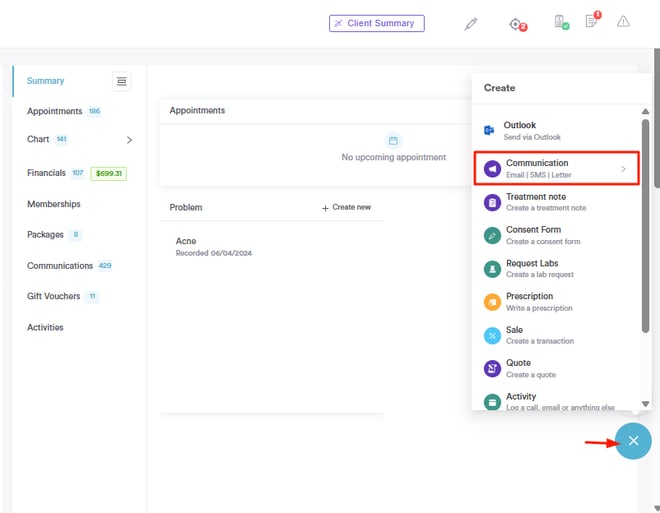
De optie "Communicatie" toont alle beschikbare manieren om contact op te nemen met de klant. Klik vervolgens op "E-mail" om verder te gaan.
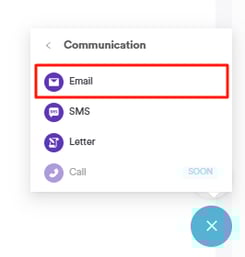
OPMERKING: Als een communicatietype grijs is weergegeven, betekent dit dat er verplichte informatie ontbreekt op de klantkaart, zoals een telefoonnummer of e-mailadres.
Stap 3: Stel de e-mail op
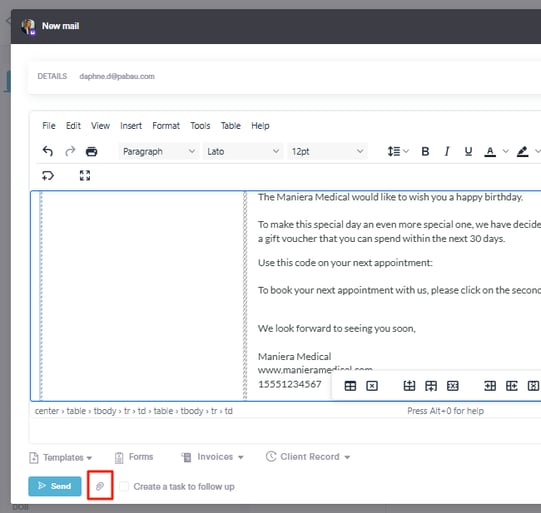
Ga verder met het opstellen van de e-mail aan je klant zoals je gewend bent. Om bestanden of foto's aan de e-mail toe te voegen, klik je op het paperclip-icoon.
Stap 4: Bijlagen toevoegen
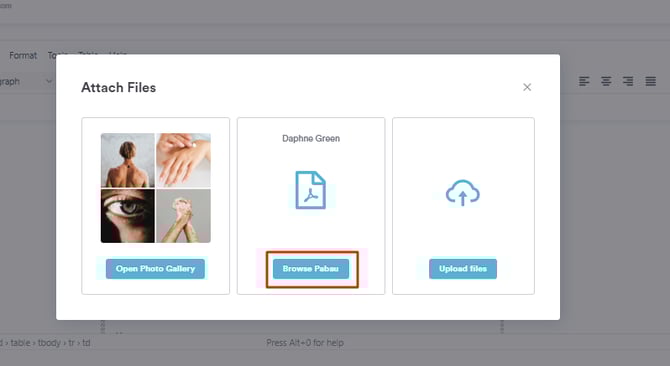
Er verschijnt een pop-upvenster met drie opties om bijlagen toe te voegen:
-
Fotogalerij: Upload afbeeldingen rechtstreeks vanuit de fotobibliotheek op de klantkaart.
-
Pabau doorzoeken: Krijg toegang tot documenten, foto's of bestanden die eerder zijn geüpload naar de klantkaart.
-
Uploaden vanaf computer: Selecteer bestanden die op je computer zijn opgeslagen om toe te voegen.
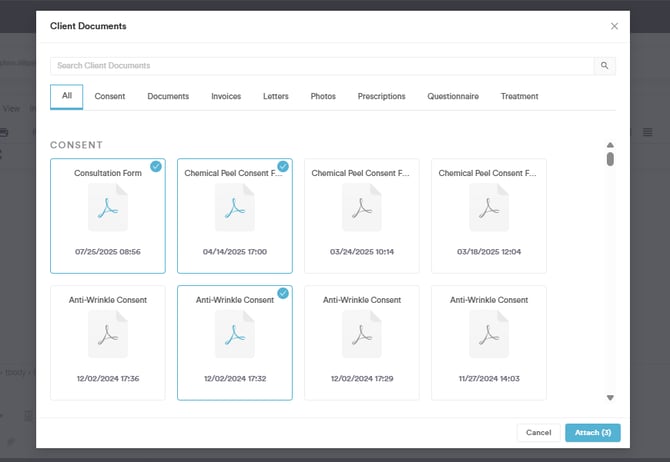
Om meerdere documenten te uploaden, selecteer je de optie "Pabau doorzoeken".
Hier kun je formulieren, recepten, documenten, behandelnotities en meer uploaden door simpelweg de gewenste items te selecteren.
Zodra de gewenste documenten zijn geselecteerd, klik je op de knop "Bijvoegen" rechtsonder in het venster om ze aan de e-mail toe te voegen.
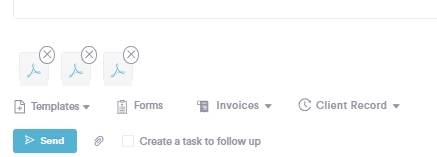
De bijlagen worden onderaan het e-mailvenster weergegeven, ter bevestiging dat ze zijn toegevoegd.
Stap 5: (Optioneel) Een afbeelding invoegen in de e-mail
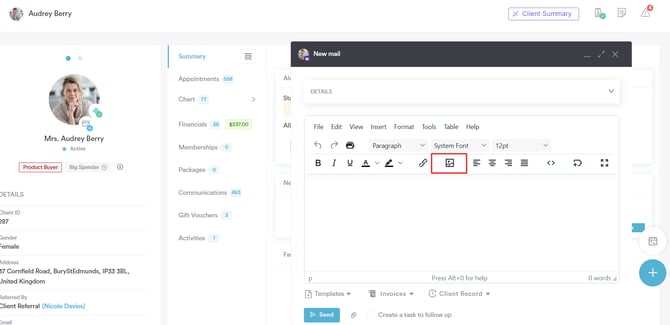
Je kunt ook rechtstreeks een afbeelding in de tekst van de e-mail invoegen door op de knop Afbeelding invoegen in de e-mailwerkbalk te klikken.
Stap 6: Verstuur de e-mail
Zodra je bericht en bijlagen klaar zijn, klik je op "Versturen" om de e-mail naar je klant te verzenden.
Door bijlagen rechtstreeks vanaf de klantkaart te versturen, houd je alle communicatie op één plek — perfect om formulieren, behandelplannen of facturen met klanten te delen in slechts een paar klikken.
Voor meer handleidingen kun je de gerelateerde artikelen hieronder raadplegen, extra handleidingen selecteren, of de zoekbalk bovenaan de pagina gebruiken. Deze handleidingen helpen je om het meeste uit je Pabau-account te halen.
Daarnaast raden we je aan om, om je Pabau-account volledig te benutten en te begrijpen, de aanvullende handleidingen en bronnen te verkennen die worden aangeboden op de Pabau Academy. Deze biedt uitgebreide videotutorials en lessen voor een complete leerervaring, waarmee je de essentiële vaardigheden kunt opdoen om succesvol te zijn met Pabau.