
Als je een nieuwe behandeling aanmaakt, wordt deze niet automatisch toegevoegd aan bestaande diensten. Volg deze stappen om ervoor te zorgen dat je medewerkers alle benodigde behandelingen in hun diensten hebben.
Stap 1: Een nieuwe behandeling aanmaken
Maak eerst de nieuwe behandeling aan. Zodra deze is aangemaakt, ga je naar de functie Team en selecteer je "Rooster".
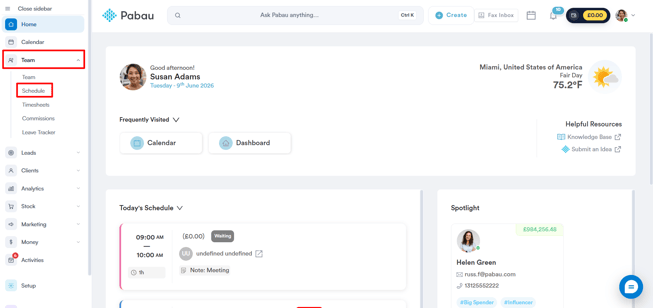
Stap 2: De behandeling toevoegen aan een dienst
Selecteer de dienst waar je de nieuwe behandeling aan wilt toevoegen en klik om deze te bewerken. Klik in de bewerkingsweergave op het onderdeel behandelingen.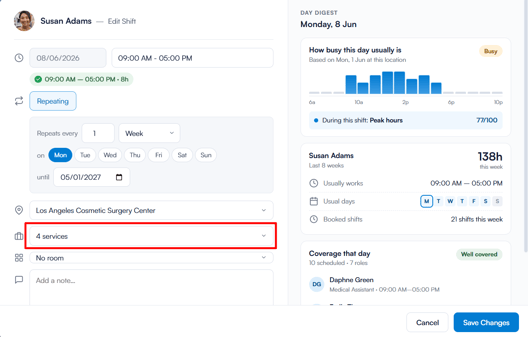
Selecteer vervolgens de categorie waar de nieuwe behandeling aan is toegevoegd. Je ziet dat de nieuwe behandeling standaard niet is geselecteerd. Klik erop om deze aan de dienst toe te voegen.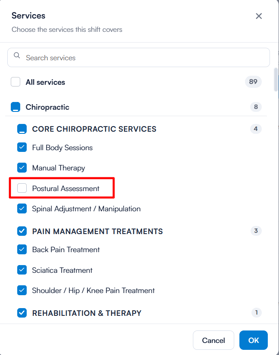
Klik na je selectie op "OK" en daarna op "Dienst bijwerken" om je wijzigingen op te slaan. Als de dienst terugkerend is, kun je kiezen of je alleen deze dienst of alle toekomstige diensten wilt bijwerken.
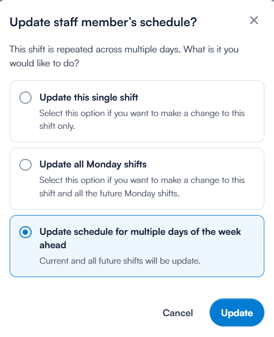
Door deze stappen te volgen, kun je eenvoudig nieuwe behandelingen toevoegen aan bestaande diensten en ervoor zorgen dat je team toegang heeft tot het meest actuele behandelaanbod.
Voor meer handleidingen kun je de gerelateerde artikelen hieronder raadplegen, andere handleidingen selecteren of de zoekbalk boven aan de pagina gebruiken. Deze handleidingen helpen je om het meeste uit je Pabau-account te halen.
Om je Pabau-account volledig te benutten en te begrijpen, raden we je bovendien aan de aanvullende handleidingen en bronnen van de Pabau Academy te verkennen. Deze biedt uitgebreide videotutorials en lessen, en een complete leerervaring die je de essentiële vaardigheden geeft om succesvol te zijn met Pabau.