
Dit artikel legt uit hoe je een medisch formulier kunt toevoegen aan een e-mailsjabloon in Pabau.
Stap 1: Ga naar Instellingen
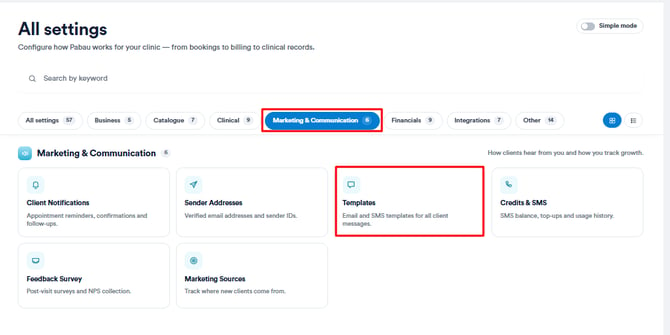
Log eerst in op je Pabau-account met je inloggegevens. Ga vervolgens naar de pagina Instellingen waar je het subtabblad Sjablonen vindt onder de sectie Marketing & Communicatie.
Stap 2: Sjabloon aanmaken/bewerken
Je kunt een medisch formulier opnemen in het sjabloon wanneer je een nieuw e-mailsjabloon aanmaakt of een bestaand sjabloon bewerkt.
Stap 3: Medisch formulier toevoegen aan het sjabloon
Om een medisch formulier toe te voegen aan het e-mailsjabloon, ga je naar het pictogram 'Open Merge Tag Panel' helemaal rechts.
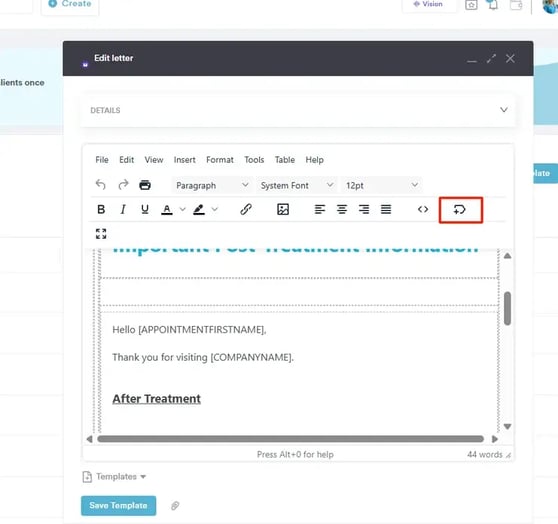
Hierdoor wordt de informatie weergegeven die in het systeem is opgeslagen en die je in deze e-mail kunt opnemen (merge tags).
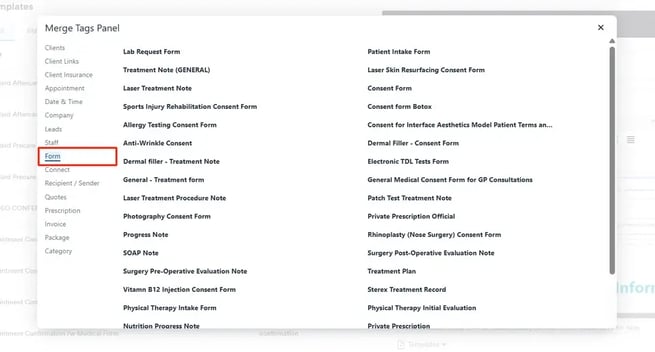
Je kunt van alles invullen, van klantinformatie tot medische formulieren. Als je overschakelt naar het tabblad Formulieren, kun je het formulier selecteren dat je in dit e-mailsjabloon wilt opnemen.
Stap 4: Sjabloon opslaan
Zodra je het medische formulier hebt geselecteerd, klik je op de knop "Sjabloon opslaan" om af te ronden.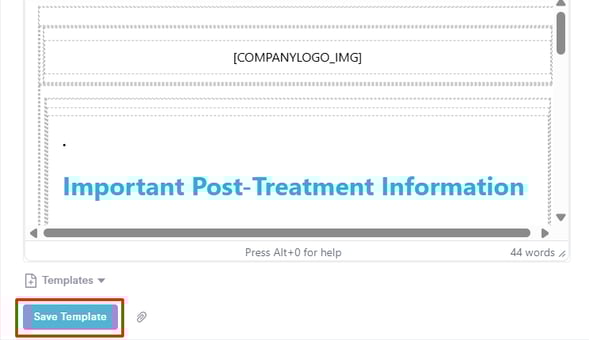
Door deze stappen te volgen, kunnen je klanten nu formulieren openen via e-mails.
Voor meer handleidingen, bekijk de gerelateerde artikelen hieronder, selecteer aanvullende handleidingen, of gebruik de zoekbalk bovenaan de pagina. Deze handleidingen helpen je om het meeste uit je Pabau-account te halen.
Daarnaast raden we je aan, om je Pabau-account volledig te benutten en te begrijpen, de aanvullende handleidingen en bronnen te verkennen die worden aangeboden op de Pabau Academy. Deze biedt uitgebreide videotutorials en lessen voor een holistische leerervaring, waarmee je de essentiële vaardigheden kunt opdoen om succesvol te zijn met Pabau.