
Dit artikel legt uit hoe je documenten uploadt naar een klantkaart.
Dit artikel gaat over de nieuwe klantkaart, beschikbaar voor geselecteerde klinieken vanaf augustus 2026. Ziet jouw klantkaart er anders uit? Bekijk dan de handleiding Een document uploaden (Classic).
Stap 1: Ga naar de klantkaart
Begin met inloggen op je Pabau-account met je inloggegevens. Ga daarna naar de zoekbalk bovenaan de pagina en typ minstens drie letters van de naam van de klant. Pabau filtert de resultaten terwijl je typt.

Stap 2: Open de sectie Documenten
Klik in de klantkaart op het tabblad "EMR" in het menu bovenaan (bij Amerikaanse bedrijven aangeduid als "Chart"). Dit opent het klinische overzicht. Klik op de kaart "Documenten" om de documentopslag van de klant te openen.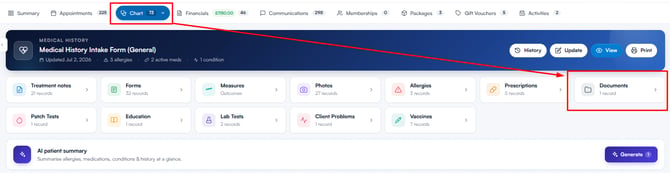
Stap 3: Upload een document
Klik op de knop "Aanmaken" rechtsboven in de sectie Documenten en selecteer "Bestand uploaden" uit het dropdownmenu.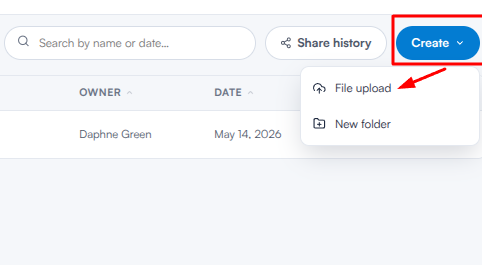
Het venster "Documenten uploaden" verschijnt. Sleep je bestanden naar het uploadgebied, of klik erin om je computer te doorzoeken. Zowel afbeeldingen als documentbestanden worden geaccepteerd. Zodra je bestanden klaar zijn, klik je op "Uploaden" om te bevestigen. Je bestanden beginnen direct te uploaden en er verschijnt een voortgangsvak rechtsonder in het scherm.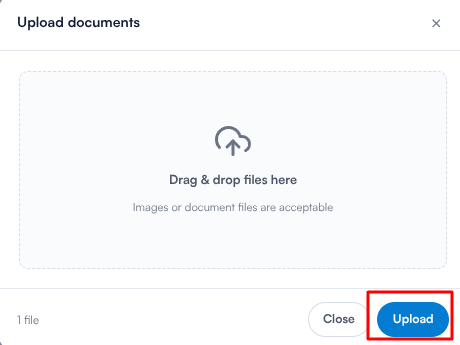
TIP: Je kunt bestanden ook overal in de sectie Documenten naartoe slepen om ze direct te uploaden — je hoeft het uploadvenster niet eerst te openen. Bestanden worden geüpload naar de map die je op dat moment geopend hebt.
Door deze stappen te volgen, kun je eenvoudig documenten uploaden naar de klantkaart.
Was deze handleiding nuttig? Laat het ons weten door hieronder te stemmen - jouw feedback helpt ons om duidelijkere artikelen te schrijven.
Voor meer handleidingen, bekijk de gerelateerde artikelen hieronder of gebruik de zoekbalk bovenaan de pagina. Je kunt ook onze videoleerreeks, de Pabau Academy, bekijken of de Support-pagina bezoeken voor extra hulp.