
In deze gids leggen we uit hoe je kaarten kunt uploaden in je Pabau-account.
Met de functie Kaarten kun je verschillende sjablonen uploaden en erop tekenen, waardoor je behandelgebieden eenvoudig kunt markeren en documenteren. Het vereenvoudigt visuele documentatie en helpt je behandel- of trackingplannen te personaliseren voor verschillende procedures.
Stap 1: Naar Kaarten navigeren
Log in op je Pabau-account, ga naar Instellingen, en klik op "Kaarten" onder Klinisch.

Stap 2: Overzicht van de module Kaarten
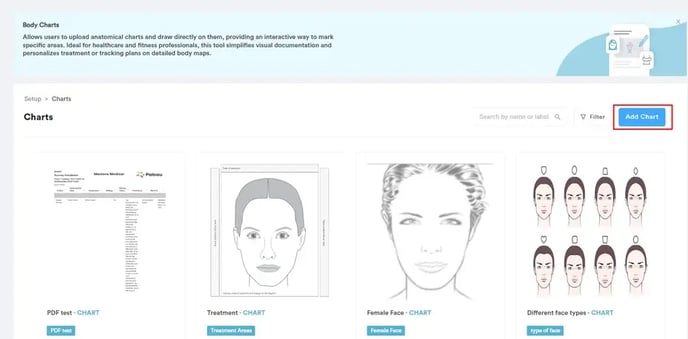
Op de pagina Kaarten zie je een overzicht van vooraf gemaakte kaarten die beschikbaar zijn voor je kliniek. Hier kun je door de bestaande kaarten bladeren of een nieuwe kaart toevoegen.

Stap 3: Een kaart zoeken
Om een specifieke kaart te vinden, typ je de naam in de zoekbalk of gebruik je de knop "Filter" om te kiezen of je alle kaarten, alleen kaarten of stencils wilt bekijken.

Stap 4: Een kaart toevoegen
Klik op de knop "Kaart toevoegen" in de rechterbovenhoek van het scherm. Er wordt een nieuw venster geopend waarin je je kaart kunt gaan opbouwen.
Stap 5: Een kaart of stencil uploaden
Upload een foto van de kaart of stencil die je wilt gebruiken.
Kaarten zijn visuele weergaven van behandelgebieden, terwijl stencils omlijnde visuals zijn die als leidraad dienen, vergelijkbaar met papieren stencils. Kaarten worden gebruikt in formulieren, terwijl stencils dienen als transparante overlays die het personeel helpen bij het maken van foto's.
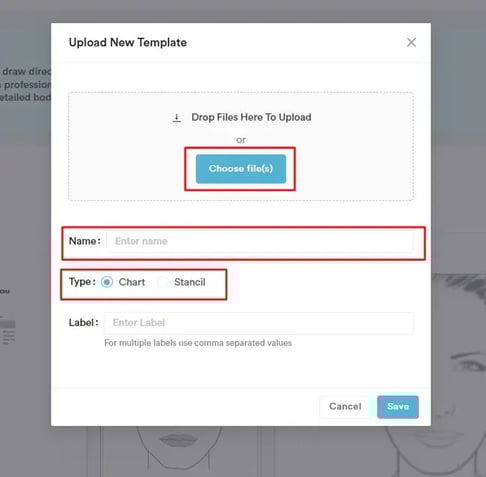
TIP: Zorg er bij het uploaden van een stencil voor dat de afbeelding een transparante achtergrond heeft. Stencils helpen bij het positioneren wanneer je foto's maakt van je klanten met de Pabau GO-app.
Stap 6: Je kaart labelen
Voeg labels toe die helpen om de kaart te herkennen. Labels of tags werken als zoekwoorden, waardoor de kaart makkelijker te vinden is. Naast de naam van de kaart verbeteren deze labels de vindbaarheid.

Stap 7: De kaart opslaan
Zodra alle gegevens zijn ingevoerd, klik je op "Opslaan" en wordt je kaart geïmporteerd voor toekomstig gebruik.

OPMERKING: Voor een uitgebreide gids over hoe je kaarten in je formulieren kunt opnemen en effectief kunt gebruiken voor documentatie, visuele tracking en behandelplanning, raadpleeg dit artikel.
Door deze stappen te volgen, kun je eenvoudig kaarten toevoegen en beheren in Pabau, waardoor de visuele documentatie van behandelingen wordt verbeterd. Met goed georganiseerde kaarten kun je procedures stroomlijnen en meer duidelijkheid bieden voor zowel personeel als klanten.
Voor meer gidsen, bekijk de gerelateerde artikelen hieronder, selecteer extra gidsen, of gebruik de zoekbalk boven aan de pagina. Deze gidsen helpen je om het meeste uit je Pabau-account te halen.
Om je verder te helpen je Pabau-account volledig te benutten en te begrijpen, raden we je aan de extra gidsen en bronnen te bekijken op de Pabau Academy. Deze biedt uitgebreide videotutorials en lessen, die een complete leerervaring bieden waarmee je de essentiële vaardigheden kunt opbouwen om succesvol te zijn met Pabau.