
Data Sync houdt je Pabau-gegevens gelijk met de andere tools die je praktijk al gebruikt. Wanneer een klant wordt aangemaakt, bewerkt of verwijderd in Pabau, stuurt Data Sync die wijziging automatisch door naar een gekoppeld systeem — zoals je CRM of boekhoudplatform — vrijwel in realtime, zodat je nooit dezelfde gegevens op twee plekken hoeft in te voeren.
Deze handleiding legt uit wat de tool doet, hoe een sync verloopt van Pabau naar het gekoppelde systeem, en hoe je het bezorgingslogboek leest wanneer je wilt controleren of alles goed werkt. Voor stap-voor-stap instellingen van een specifieke connector, bekijk de speciale handleiding voor die connector (bijvoorbeeld de Microsoft Dynamics 365 Business Central-integratie).
Let op: Data Sync maakt deel uit van de Data Hub. Je vindt het onder Data Hub > Data Sync. Je hebt beheerderstoegang nodig om een connector toe te voegen, te bewerken of te pauzeren.
Waar je Data Sync vindt
Open de Data Hub vanuit het hoofdmenu en selecteer het tabblad Data Sync. Elke connector die je hebt ingesteld, verschijnt als een kaart met de status, wanneer deze voor het laatst succesvol is gesynchroniseerd, hoeveel bezorgingen de afgelopen 24 uur zijn mislukt, en hoeveel er momenteel in de wachtrij staan.
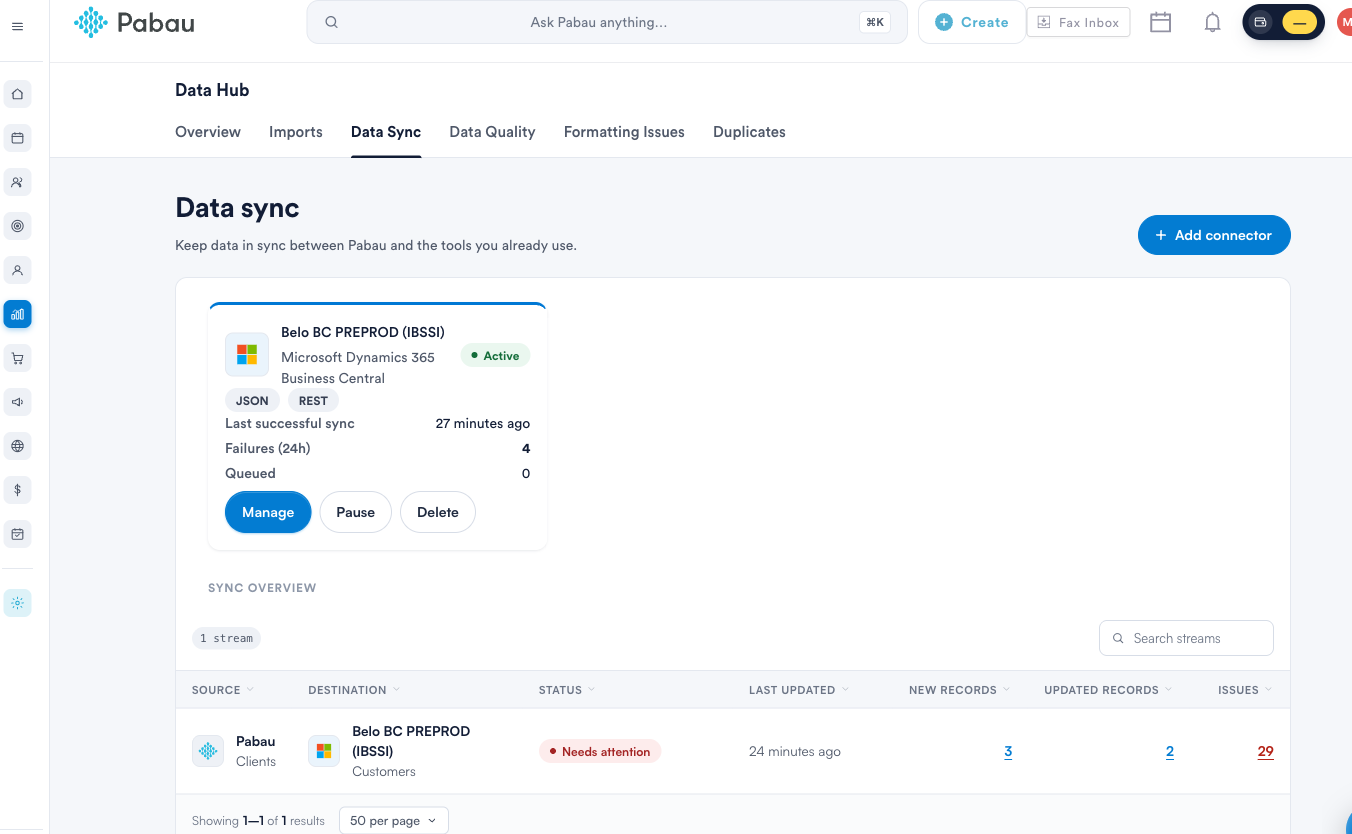
Vanaf een connectorkaart kun je:
- Beheren — de instellingen, triggers, veldtoewijzing en het bezorgingslogboek van de connector openen.
- Pauzeren — tijdelijk stoppen met verzenden. Wijzigingen die worden gemaakt tijdens de pauze worden niet in de wachtrij gezet voor later; ze worden simpelweg niet verzonden.
- Verwijderen — de connector, de triggers en de toewijzingen verwijderen. De bezorgingsgeschiedenis blijft bewaard voor audit.
Een connector toevoegen
Selecteer Connector toevoegen om de connectors te zien die beschikbaar zijn voor je praktijk. Kies een bestemming en selecteer Instellen om de begeleide installatie te starten.
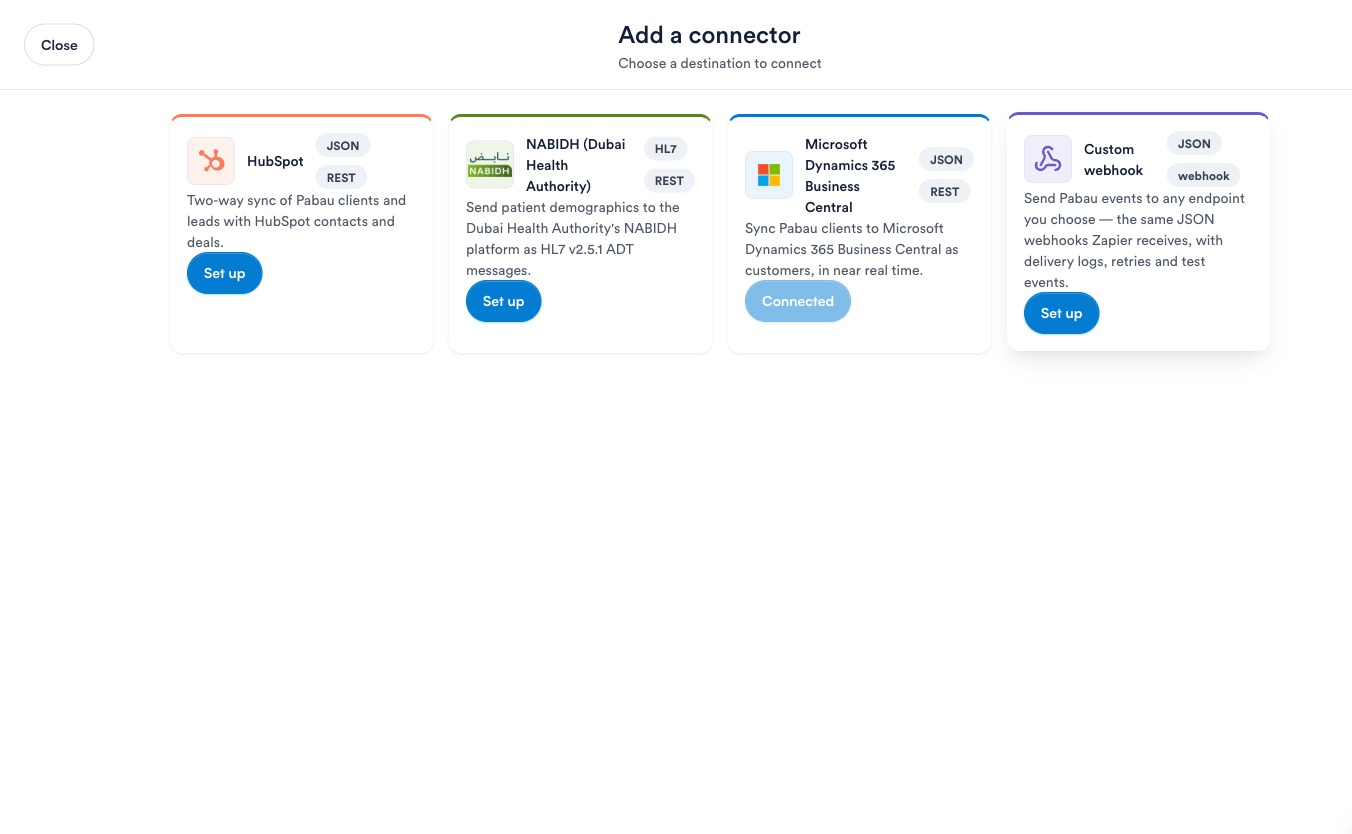
Pabau biedt momenteel de volgende connectors:
- HubSpot — tweerichtingssynchronisatie van Pabau-klanten en -leads met HubSpot-contacten en -deals.
- GoHighLevel — tweerichtingssynchronisatie van Pabau-klanten met GoHighLevel-contacten, plus tags voor afspraken en lead-resultaten voor workflows van marketingbureaus.
- Shopify — stuurt je Pabau-voorraadniveaus naar je Shopify-winkel wanneer retailproducten worden verkocht aan de kassa.
- Microsoft Dynamics 365 Business Central — synchroniseert Pabau-klanten als klanten naar Business Central, vrijwel in realtime.
- NABIDH (Dubai Health Authority) — stuurt patiëntgegevens naar het NABIDH-platform van de DHA als HL7-berichten.
- Aangepaste webhook — stuur Pabau-gebeurtenissen naar elk gewenst eindpunt, met dezelfde JSON-webhooks die tools zoals Zapier ontvangen, inclusief bezorgingslogboeken, herhalingen en testgebeurtenissen.
Tip: Sommige connectors staan slechts één verbinding per praktijk toe. Als een connector al een verbinding heeft, toont de tegel Verbonden en kan deze niet nogmaals worden toegevoegd — open de bestaande verbinding met Beheren in plaats daarvan.
De vier instellingstabbladen
Elke connector wordt geconfigureerd via dezelfde vier tabbladen. Je doorloopt ze met de knop Volgende en je kunt later altijd terugkeren naar een tabblad via Beheren.
1. Instellingen
Waar je updates naartoe worden gestuurd en hoe je praktijk wordt herkend wanneer ze aankomen. Deze gegevens komen uit het onboardingpakket dat door de aanbieder van het gekoppelde systeem is geleverd. Zodra je ze hebt ingevoerd, gebruik je Verbinding testen om te controleren of alles bereikbaar is voordat je live gaat. Inloggegevens worden versleuteld opgeslagen en nooit opnieuw getoond — om ze te wijzigen, plak je nieuwe waarden.
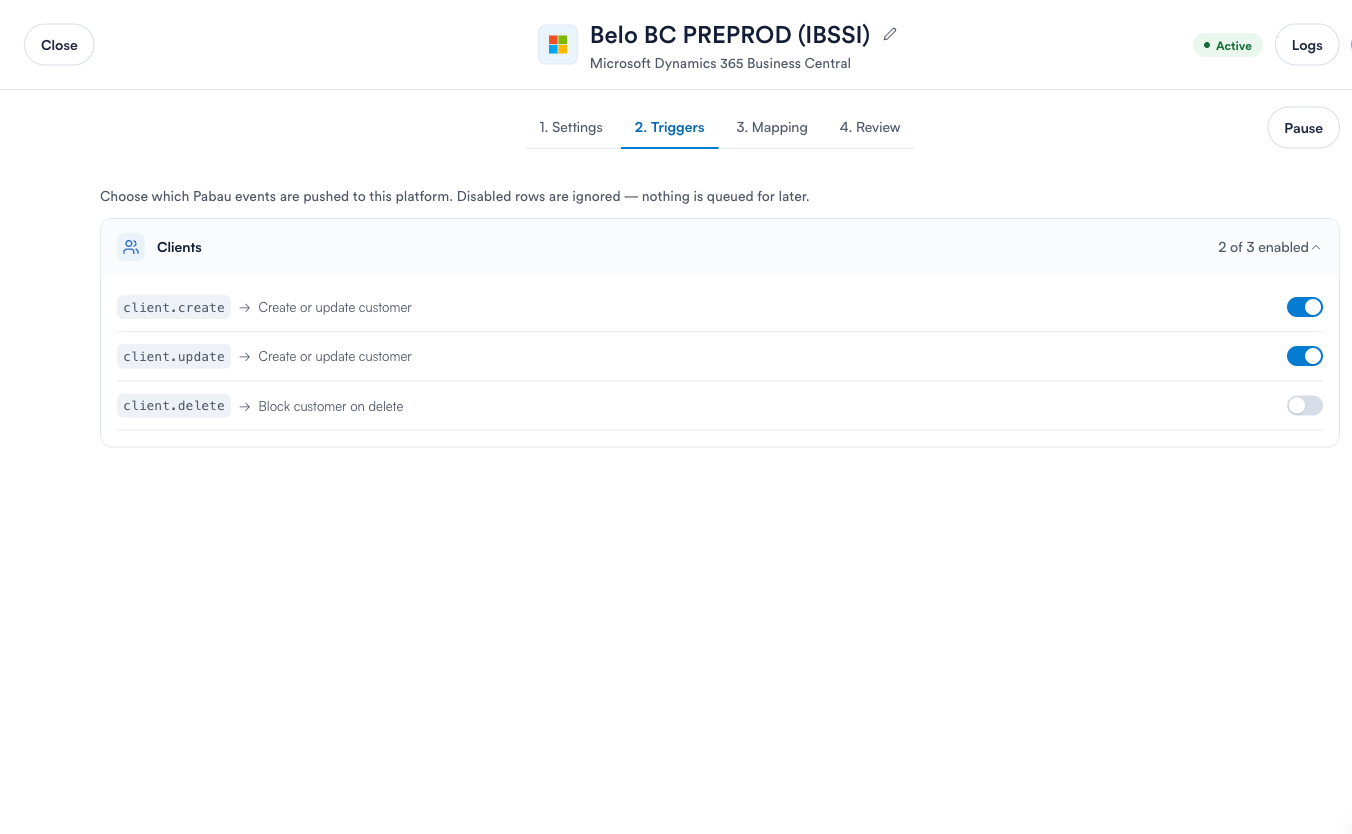
2. Triggers
Welke Pabau-gebeurtenissen worden doorgestuurd naar het gekoppelde systeem. Elke trigger koppelt een Pabau-gebeurtenis (zoals client.create of client.update) aan een actie aan de andere kant. Schakel een trigger uit en die gebeurtenis wordt gewoon genegeerd — er wordt niets in de wachtrij gezet voor later.
3. Toewijzing
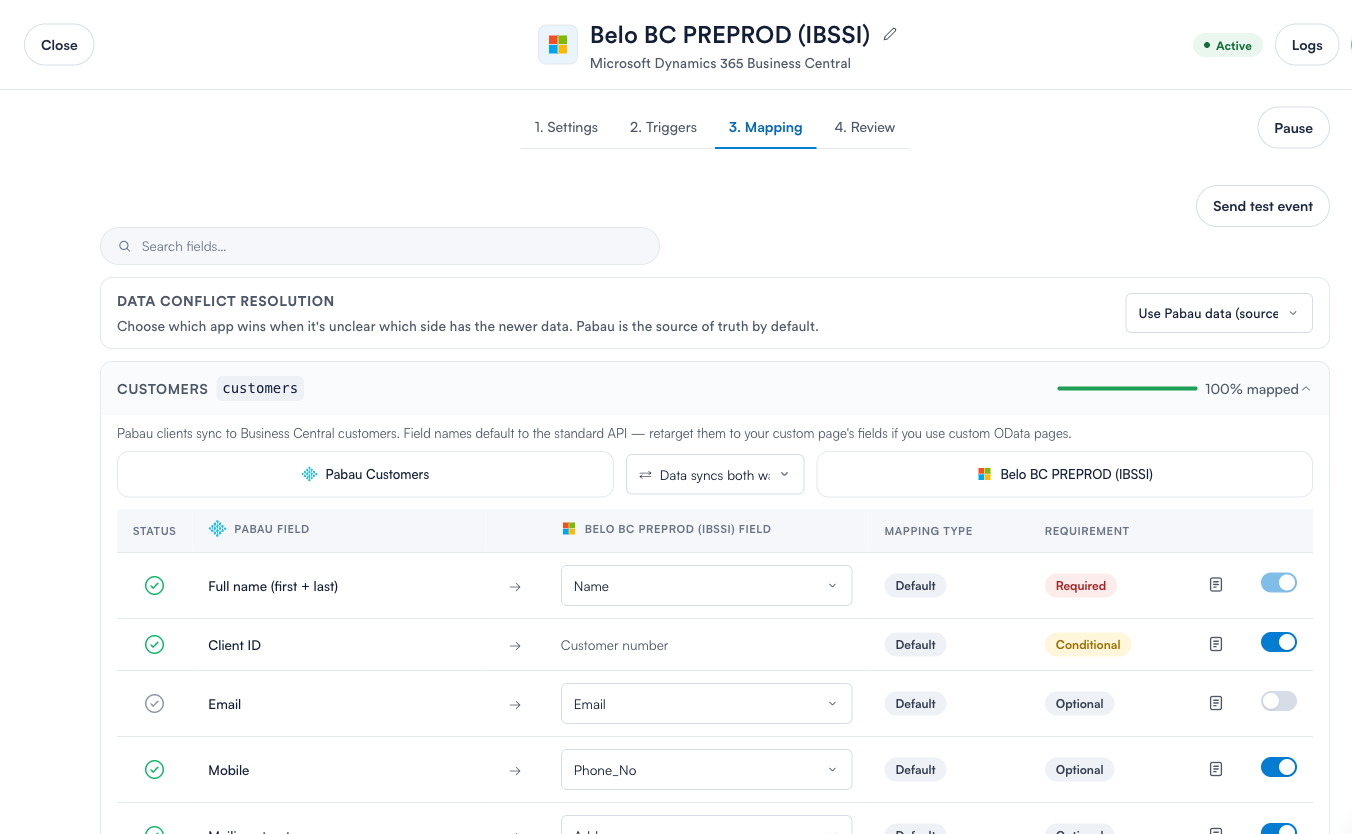
Welk Pabau-veld naar welk veld in het gekoppelde systeem gaat. Elke rij toont het Pabau-veld, de richting van de synchronisatie, het bestemmingsveld, en of het veld verplicht, voorwaardelijk of optioneel is. Schakel een rij uit om de synchronisatie van dat veld te stoppen. De instelling Gegevensconflict oplossen bepaalt welke kant wint wanneer onduidelijk is welke de nieuwere gegevens heeft — standaard is Pabau de bron van waarheid.
4. Controleren
Een laatste overzicht van de verbinding voordat je deze activeert.
Een testgebeurtenis versturen
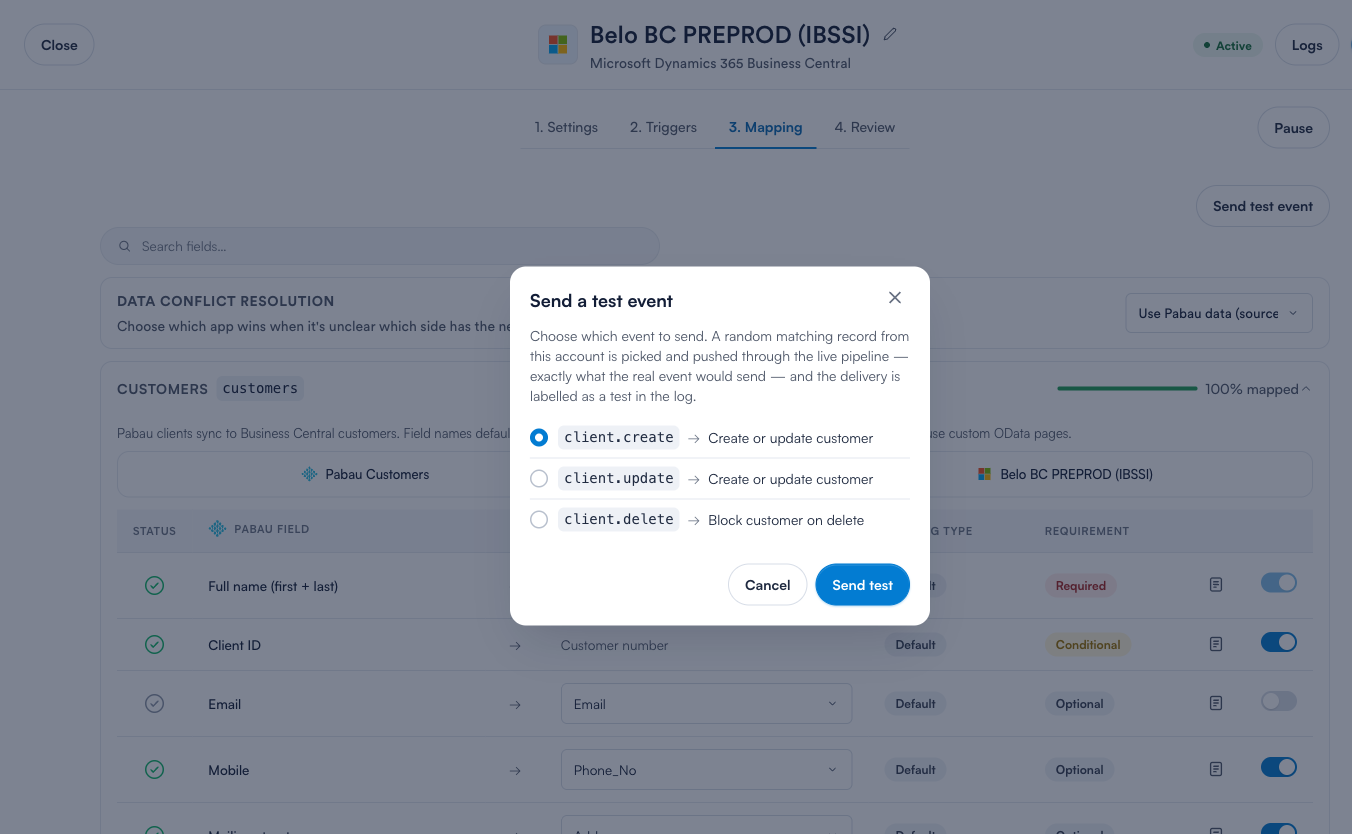
Vanaf het tabblad Toewijzing kun je Testgebeurtenis versturen selecteren om de hele pijplijn end-to-end te controleren. Pabau kiest een willekeurig overeenkomend record uit je account en stuurt dit door de live pijplijn — precies wat een echte gebeurtenis zou versturen — en markeert de bezorging als test in het logboek. Dit is de veiligste manier om te bevestigen dat een nieuwe connector correct is aangesloten.
Het bezorgingslogboek lezen
Selecteer Logboeken bij elke connector om elke bezorging te zien — één rij per gebeurtenis die Pabau heeft geprobeerd te versturen. Je kunt filteren op status, object, trigger of datum, zoeken op record- of correlatie-ID, testgebeurtenissen verbergen, Live inschakelen om bezorgingen te volgen zodra ze binnenkomen, en de lijst exporteren naar CSV. Een overzicht bovenaan groepeert de fouten van de laatste 24 uur per type.
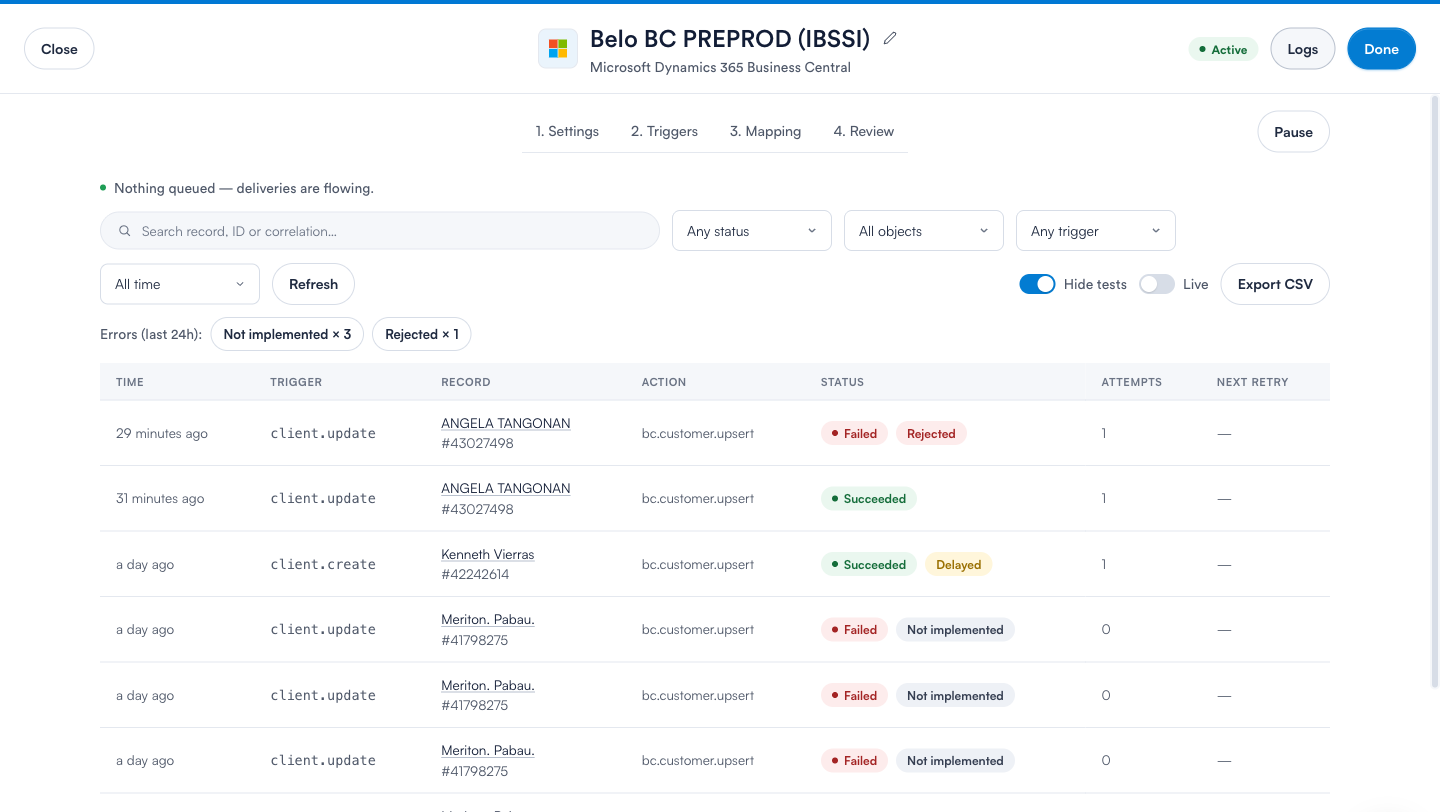
Elke bezorging toont een van de volgende statussen:
- Gelukt — de wijziging heeft het gekoppelde systeem bereikt en is geaccepteerd.
- Gelukt (vertraagd) — het is gelukt, maar heeft meer dan vijf minuten in de wachtrij gewacht voor de eerste poging (meestal omdat een connector weer actief wordt na een rustige periode).
- In wachtrij / Verwerken — geaccepteerd door Pabau en wachtend om te worden verzonden, of op dit moment onderweg.
- Mislukt (opnieuw proberen) — een tijdelijk probleem; Pabau probeert het automatisch opnieuw (zie hieronder).
- Mislukt — een permanent probleem dat niet zal lukken zonder een wijziging aan jouw kant of die van het gekoppelde systeem. De reden wordt getoond als een kort label zoals Geweigerd of Niet geïmplementeerd.
Hoe herhalingen werken
Niet elke mislukking is permanent. Pabau verdeelt mislukkingen automatisch in twee soorten:
- Tijdelijk — een netwerkfout, een snelheidslimiet (het gekoppelde systeem heeft ons gevraagd langzamer te gaan) of een serverfout (een 5xx-reactie) aan de andere kant. Pabau probeert deze opnieuw volgens een oplopend schema (ongeveer 30 seconden, dan een minuut, dan twee, enzovoort) tot maximaal 8 pogingen voordat het wordt opgegeven.
- Permanent — het gekoppelde systeem heeft het verzoek volledig geweigerd (een 4xx-reactie, zoals ongeldige gegevens). Opnieuw proberen zou niet helpen, dus Pabau markeert het meteen als mislukt en toont je de reden.
Let op: Het pauzeren van een connector zorgt er niet voor dat toekomstige gegevens verloren gaan — maar wijzigingen die worden gemaakt terwijl deze gepauzeerd is, worden niet in de wachtrij gezet en worden niet verzonden wanneer je hervat. Gebruik de tools Bestaande records koppelen of testgebeurtenissen om na een pauze alles weer gelijk te trekken, of vraag je aanbieder hoe je dit het beste kunt aanvullen.
Eén bezorging inspecteren
Selecteer een willekeurige rij in het logboek om de volledige details te openen. Hier zie je het Pabau-record waar het vandaan kwam, het bestemmingsrecord waarop het gericht was, de correlatie-ID (handig bij het aanmaken van een supportticket), de gebruikte toewijzingsversie, en elke poging — inclusief het exacte verzoek dat Pabau heeft verstuurd en het exacte antwoord dat het terugkreeg.
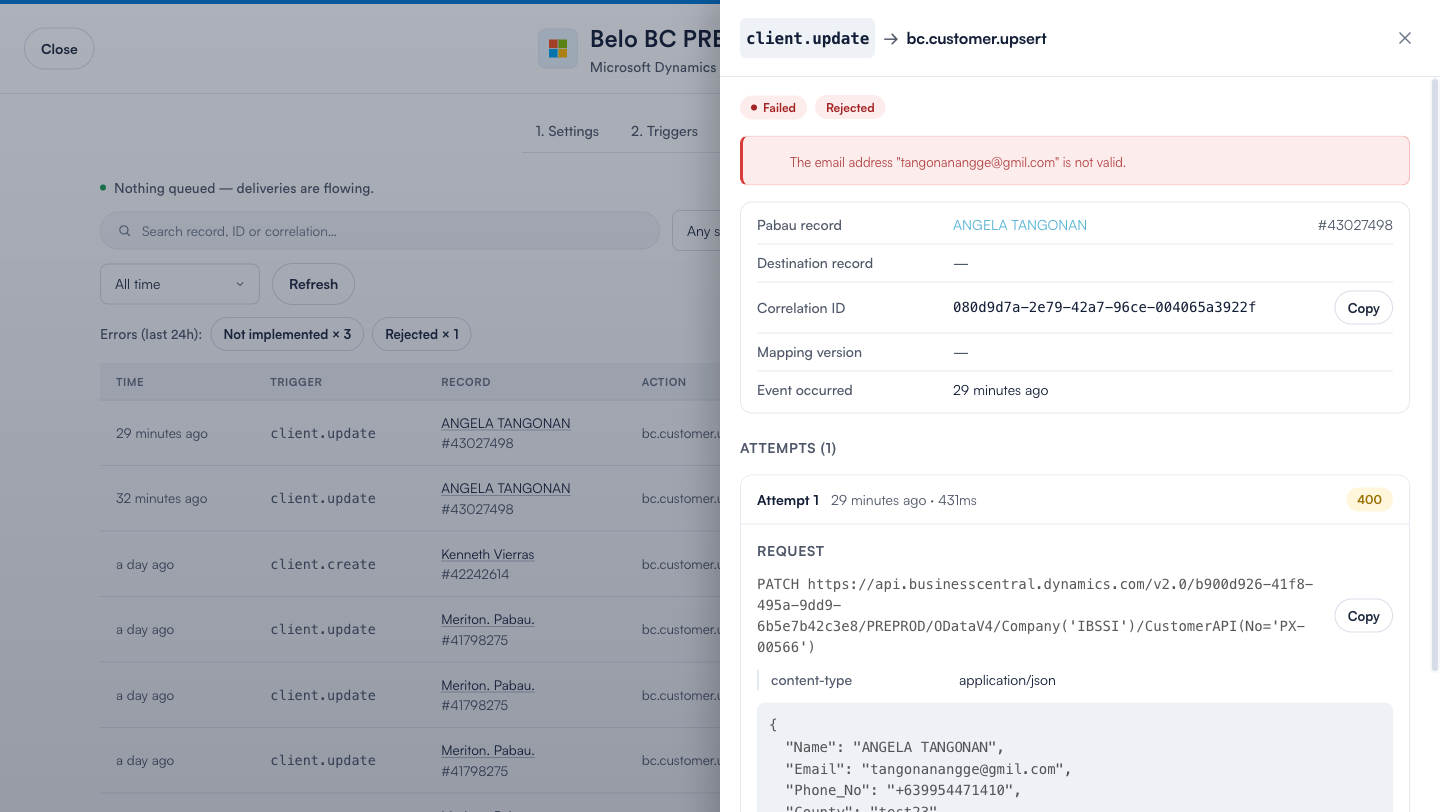
Vanuit dit paneel kun je ook een mislukte bezorging op een van deze twee manieren opnieuw verzenden:
- Oorspronkelijke gegevens opnieuw verzenden — verstuur exact wat de eerste keer is verzonden. Gebruik dit wanneer de mislukking aan de andere kant lag en de gegevens zelf in orde waren.
- Nieuwste gegevens synchroniseren — bouw het verzoek opnieuw op met de huidige waarden van het record en verstuur dat. Gebruik dit wanneer je de gegevens inmiddels in Pabau hebt gecorrigeerd.
Tip: Wanneer je contact opneemt met support over een synchronisatieprobleem, kopieer dan de Correlatie-ID uit de bezorgingsdetails. Hiermee kunnen we het exacte verzoek en antwoord traceren, zonder giswerk.
Gerelateerde artikelen
- Hoe de Microsoft Dynamics 365 Business Central-integratie werkt
- Hoe de GoHighLevel-integratie werkt
- Hoe de Shopify-integratie werkt
- Hoe de HubSpot-integratie werkt