
Engage-rapporten laten zien hoe je kliniek in verbinding staat — elk gesprek, elk bericht en het team erachter. Dit artikel loopt de drie tabbladen door en legt uit hoe je ze leest.
Rapporten openen
Klik op het Rapporten-icoon in de balk helemaal links in Engage. Gebruik de periodeselector rechtsboven om te wisselen tussen 7 dagen, 30 dagen, Deze maand en 90 dagen.
Het tabblad Voice
De hoofdtegels tonen Totaal aantal oproepen, Live beantwoord, Live niet beantwoord, Gem. gespreksduur en je Beantwoordingspercentage. Daaronder toont Belvolume inkomende versus uitgaande oproepen per dag in een grafiek.
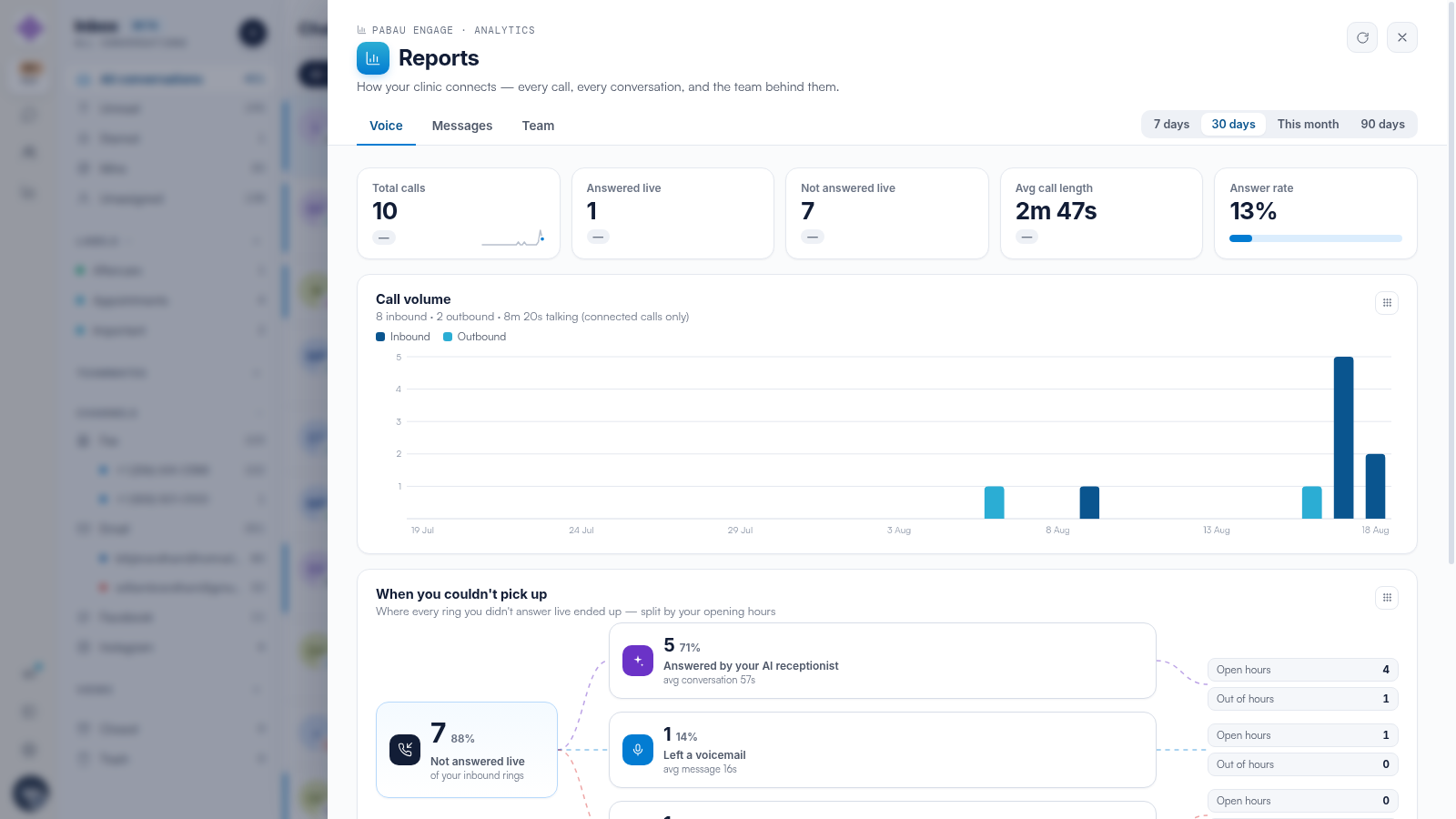
Het onderdeel Toen je niet kon opnemen is degene om in de gaten te houden: het volgt elke oproep die je niet live hebt beantwoord en laat zien waar deze is beland — beantwoord door je AI-receptionist, voicemail achtergelaten, of gemist — opgesplitst per openingstijd. Het is de snelste manier om te zien wat de AI voor je opvangt buiten kantooruren.
Het tabblad Berichten
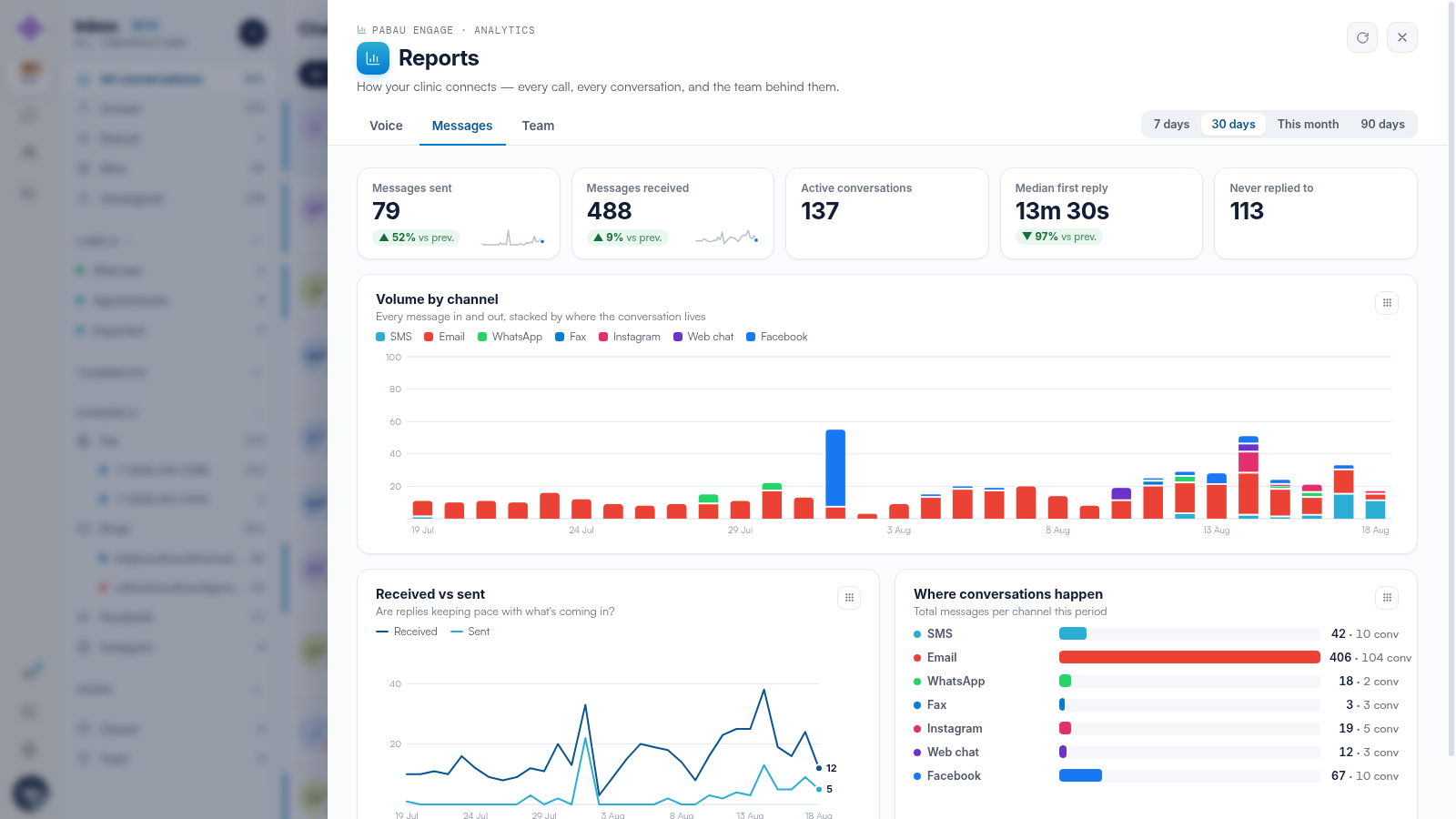
Tegels tonen Verzonden berichten en ontvangen (met verandering ten opzichte van de vorige periode), Actieve gesprekken, Mediane eerste reactie en Nooit beantwoord. Volume per kanaal stapelt elk bericht op basis van waar het gesprek plaatsvindt — sms, e-mail, WhatsApp, fax, Instagram, webchat en Facebook — en Ontvangen vs verzonden laat zien of reacties het tempo bijhouden van wat binnenkomt.
Het tabblad Team
Teamprestaties toont per teamlid het aantal berichten, gesprekken, tijd tot eerste reactie, oproepen en spreektijd, met een activiteitensparkline — klik op een kolom om te sorteren. De tegels erboven geven een samenvatting van actieve teamleden, door het team verzonden berichten, de mediane eerste reactie van het team en afgehandelde oproepen in Engage.
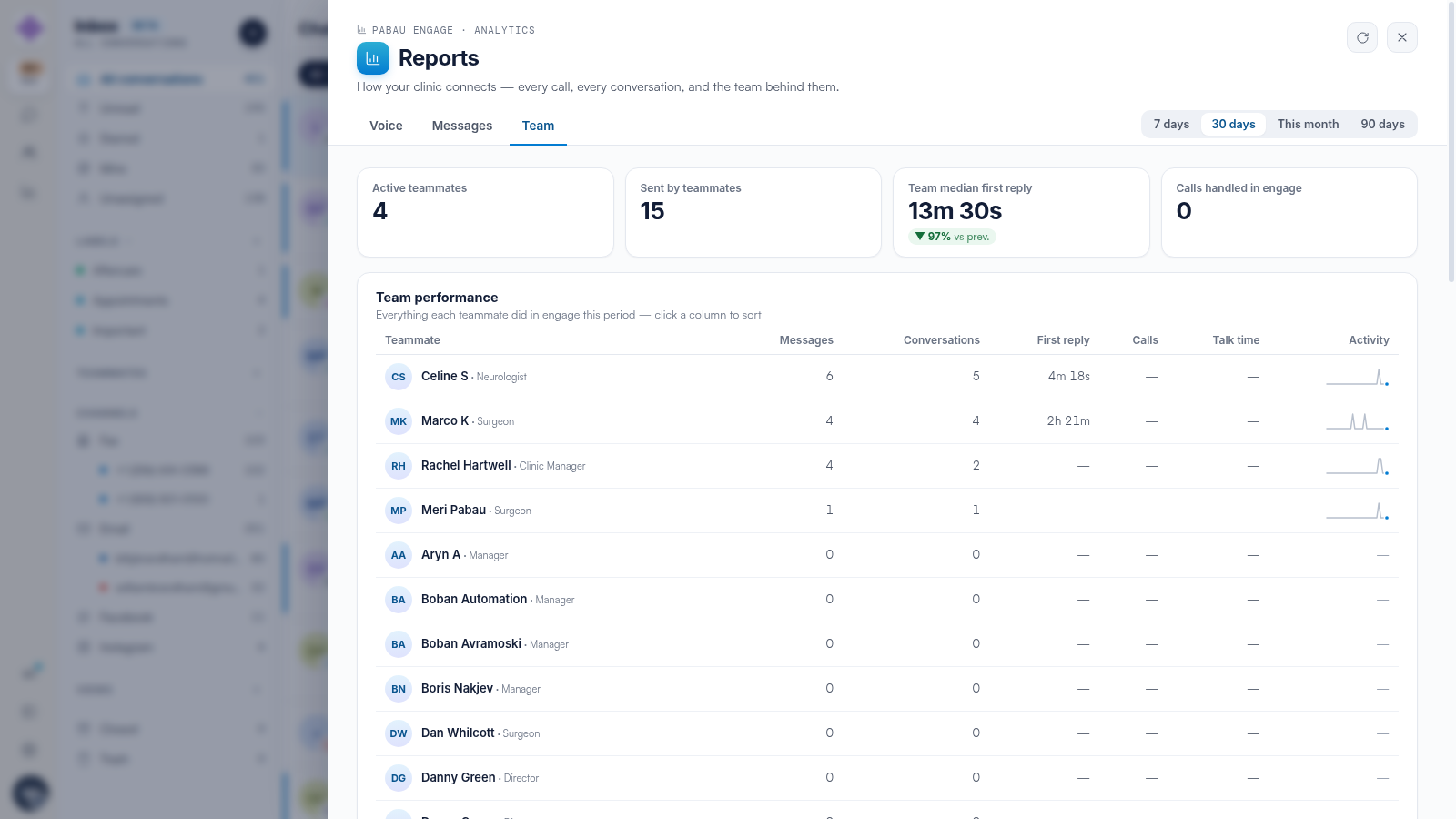
TIP: De mediane eerste reactie is het cijfer dat klanten voelen. Als dit oploopt, maak dan een weergave "Wachten op ons" zodat achterstallige gesprekken als eerste naar boven komen — zie ons artikel Hoe maak je weergaven in Engage.
Gerelateerde artikelen
We raden aan om ons artikel How to Create Views in Engage te lezen om aan de slag te gaan met wat de rapporten je laten zien.
Voor meer handleidingen, bekijk de gerelateerde artikelen hieronder, selecteer aanvullende handleidingen, of gebruik de zoekbalk bovenaan de pagina. Deze handleidingen helpen je om het meeste uit je Pabau-account te halen.
Daarnaast raden we aan om, om je Pabau-account volledig te benutten en te begrijpen, de aanvullende handleidingen en bronnen op de Pabau Academy te verkennen.