
In dit artikel bespreken we alle aspecten van het beheren van documenten binnen de klantkaart. We behandelen verschillende onderwerpen, waaronder hoe je documenten uploadt, ze organiseert in mappen, documenten deelt met klanten en meer.
Inhoudsopgave:
1. Hoe upload je een document
1.1. Hoe hernoem je een document
1.2. Hoe download je een document
1.3. Hoe verwijder je een document
2. Hoe maak je een documentmap aan
2.1. Hoe hernoem je een documentmap
2.2. Hoe verwijder je een documentmap
3. Hoe verplaats je een document naar een map
4. Hoe deel je documenten veilig vanuit de klantkaart
Hoe upload je een document
Stap 1: Naar de klantkaart gaan
Begin met inloggen op je Pabau-account met je inloggegevens. Ga vervolgens naar de zoekbalk boven aan de pagina en typ minstens drie letters van de klantnaam. Pabau filtert de resultaten terwijl je typt.

Stap 2: Ga naar het tabblad Documenten
Om naar het tabblad Documenten te gaan, vouwt u Dossier/EPD uit, waarna het tabblad zichtbaar wordt.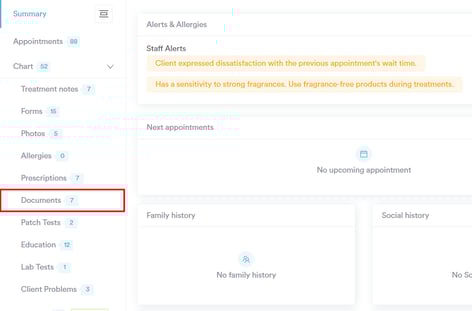
Stap 3: een document uploaden
Klik op de knop Aanmaken rechtsboven op de pagina en selecteer "Bestand uploaden". 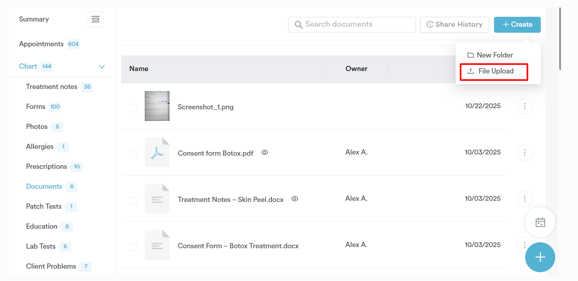
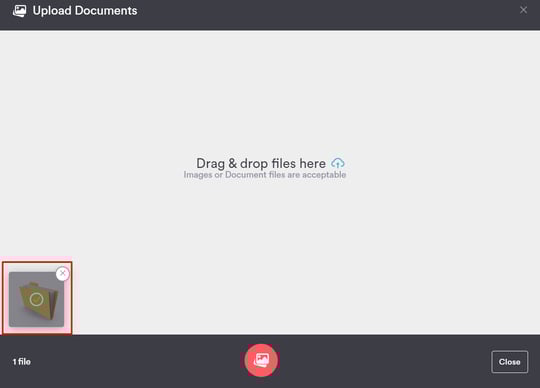
U kunt bestanden die u wilt uploaden slepen en neerzetten, of ze selecteren via de knop onderaan het venster om bestanden vanaf uw computer te kiezen.
De geüploade bestanden zijn linksonder zichtbaar, met een groen vinkje dat aangeeft dat ze succesvol zijn geüpload. Als er geen bestanden meer zijn die u wilt uploaden, kunt u het venster sluiten.
Als u het verkeerde bestand hebt geüpload, kunt u het eenvoudig verwijderen door op het kruisje rechtsboven te klikken.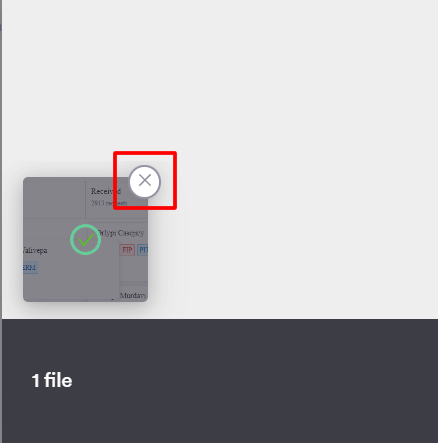
Door deze stappen te volgen kun je een document uploaden in de klantkaart.
Hoe u een document hernoemt
Stap 1: Naar de klantkaart gaan
Begin door in te loggen op uw Pabau-account met uw inloggegevens. Ga vervolgens naar de zoekbalk bovenaan de pagina en typ ten minste drie letters van de naam van de klant. Pabau filtert de resultaten terwijl u typt.
Stap 2: Ga naar het tabblad Documenten
Om naar het tabblad Documenten te gaan, vouwt u Dossier/EPD uit, waarna het tabblad zichtbaar wordt.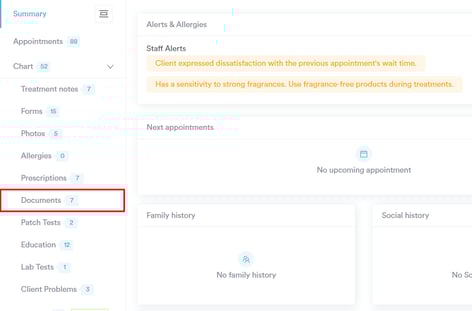
Stap 3: het document hernoemen
Nadat u het document hebt gevonden dat u wilt hernoemen, klikt u ofwel op de drie stippen uiterst rechts van het document, of u selecteert het document aan de linkerkant - de optie om te hernoemen verschijnt bovenaan.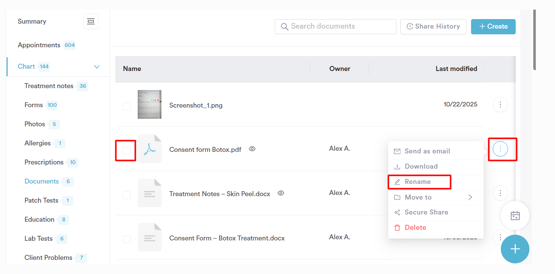
Er verschijnt een venster waarin u een nieuwe naam voor het document kunt invoeren. Klik op Opslaan om de wijzigingen toe te passen.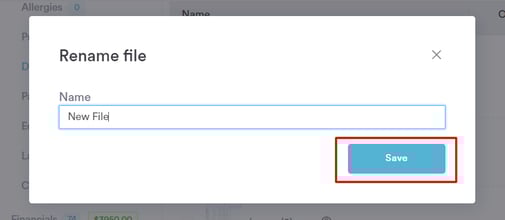
Door deze stappen te volgen kun je een document in de klantkaart hernoemen.
Hoe u een document downloadt
Stap 1: Ga naar de klantkaart
Begin door in te loggen op uw Pabau-account met uw inloggegevens. Ga vervolgens naar de zoekbalk bovenaan de pagina en typ ten minste drie letters van de naam van de klant. Pabau filtert de resultaten terwijl u typt.
Stap 2: Ga naar het tabblad Documenten
Om naar het tabblad Documenten te gaan, vouwt u Dossier/EPD uit, waarna het tabblad zichtbaar wordt.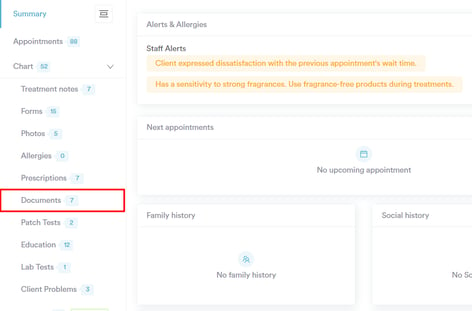
Stap 3: het document downloaden
Nadat je het document dat je wilt downloaden hebt gevonden, klik je op de drie puntjes helemaal rechts, en dan verschijnt de optie om het document te downloaden.
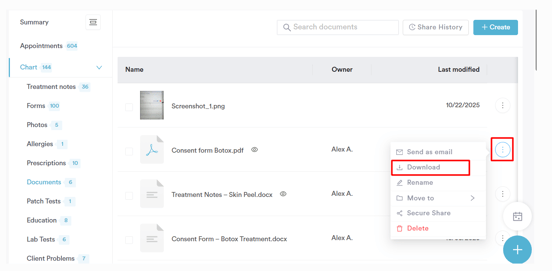
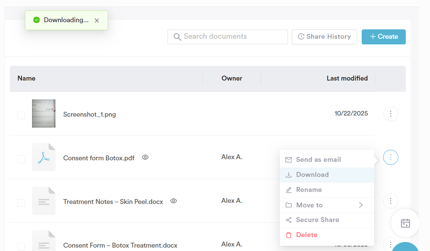
Het bestand wordt direct daarna gedownload.
Om documenten in bulk te downloaden, kunt u meerdere bestanden selecteren door de vakjes links van de documentenlijst aan te vinken. Zodra u de bestanden hebt gekozen die u wilt downloaden, verschijnt de downloadoptie rechtsboven op het scherm.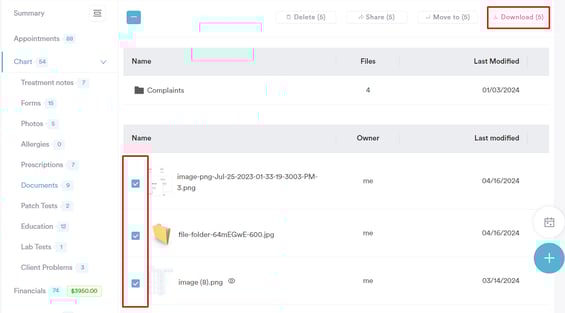
Door deze stappen te volgen kun je een document downloaden vanuit de klantkaart.
Hoe u een document verwijdert
Stap 1: Ga naar de klantkaart
Begin door in te loggen op uw Pabau-account met uw inloggegevens. Ga vervolgens naar de zoekbalk bovenaan de pagina en typ ten minste drie letters van de naam van de klant. Pabau filtert de resultaten terwijl u typt.
Stap 2: Ga naar het tabblad Documenten
Om naar het tabblad Documenten te gaan, vouwt u Dossier/EPD uit, waarna het tabblad zichtbaar wordt.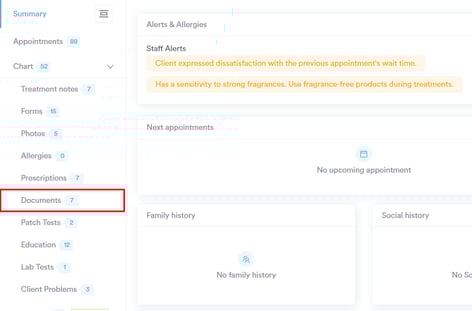
Stap 3: het document verwijderen
Nadat u het document hebt gevonden dat u wilt verwijderen, klikt u op de drie stippen uiterst rechts, waarna de actie om het document te verwijderen verschijnt. 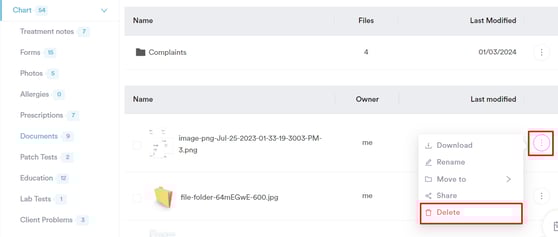
Zodra u op Verwijderen klikt, krijgt u een melding, en om de actie te voltooien, klikt u op Definitief verwijderen.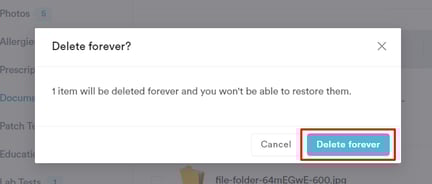
Om documenten in bulk te verwijderen, kunt u meerdere bestanden selecteren door de vakjes links van de documentenlijst aan te vinken. Zodra u de bestanden hebt geselecteerd die u wilt verwijderen, verschijnt de verwijderoptie rechtsboven op het scherm.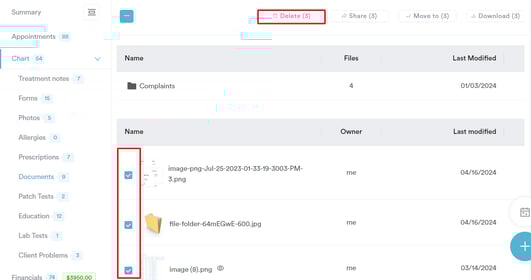
Door deze stappen te volgen kun je een document verwijderen uit de klantkaart.
Hoe u een documentmap aanmaakt
Stap 1: Ga naar de klantkaart
Begin met inloggen op je Pabau-account met je inloggegevens. Ga vervolgens naar de zoekbalk boven aan de pagina en typ minstens drie letters van de klantnaam. Pabau filtert de resultaten terwijl je typt.
Stap 2: Ga naar het tabblad Documenten
Om naar het tabblad Documenten te gaan, vouwt u Dossier/EPD uit, waarna het tabblad zichtbaar wordt.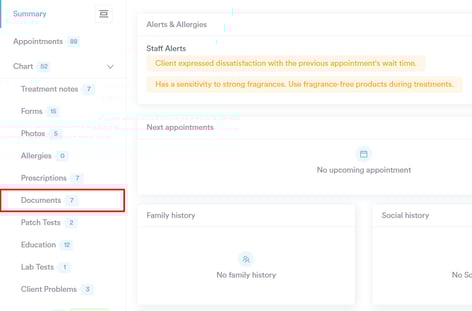
Stap 3: een nieuwe map aanmaken
Klik op de knop Aanmaken rechtsboven op de pagina en selecteer "Nieuwe map".

Voer een mapnaam in en klik op de knop Aanmaken om de actie te voltooien.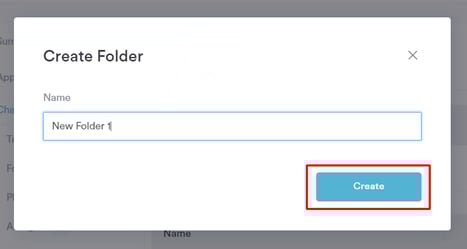
Mappen verschijnen bovenaan de pagina. 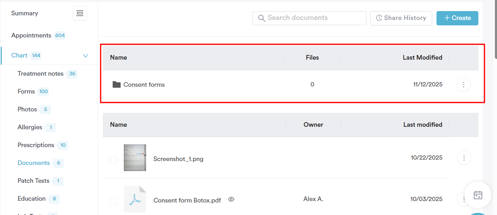
Door deze stappen te volgen, kunt u een documentmap aanmaken in de klantkaart.
Hoe u een documentmap hernoemt
Stap 1: Ga naar de klantkaart
Begin door in te loggen op uw Pabau-account met uw inloggegevens. Ga vervolgens naar de zoekbalk bovenaan de pagina en typ ten minste drie letters van de naam van de klant. Pabau filtert de resultaten terwijl u typt.
Stap 2: Ga naar het tabblad Documenten
Om naar het tabblad Documenten te gaan, vouwt u Dossier/EPD uit, waarna het tabblad zichtbaar wordt.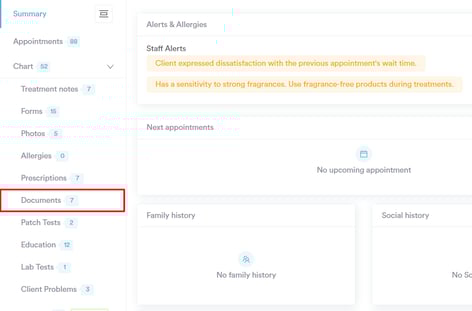
Stap 3: Hernoem de documentmap
Klik op de drie stippen uiterst rechts van de map, waarna de actie om het document te hernoemen verschijnt.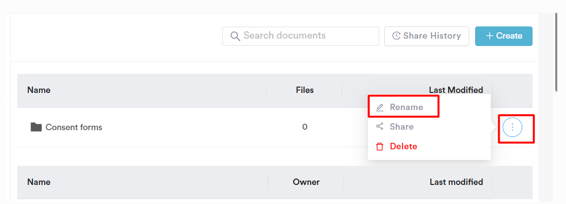
Wanneer u "Hernoemen" selecteert, kunt u de mapnaam bijwerken en op "Bijwerken" klikken om de wijzigingen toe te passen.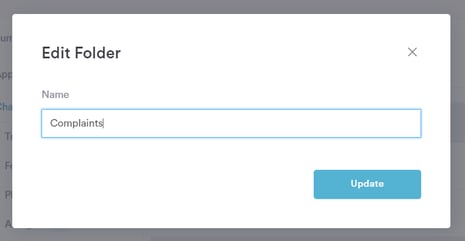
Door deze stappen te volgen kun je een documentmap hernoemen in de klantkaart.
Hoe u een documentmap verwijdert
Stap 1: Naar de klantkaart gaan
Begin door in te loggen op uw Pabau-account met uw inloggegevens. Ga vervolgens naar de zoekbalk bovenaan de pagina en typ ten minste drie letters van de naam van de klant. Pabau filtert de resultaten terwijl u typt.
Stap 2: Ga naar het tabblad Documenten
Om naar het tabblad Documenten te gaan, vouwt u Dossier/EPD uit, waarna het tabblad zichtbaar wordt.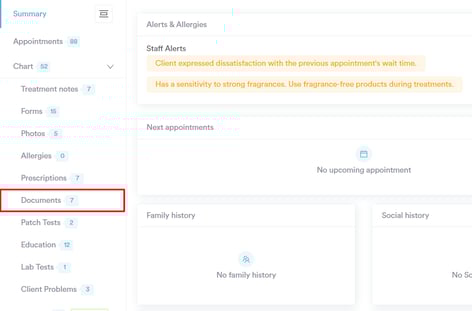
Stap 3: Verwijder de documentmap
Klik op de drie stippen helemaal rechts van de map, waarna de optie om het document te verwijderen zichtbaar wordt.
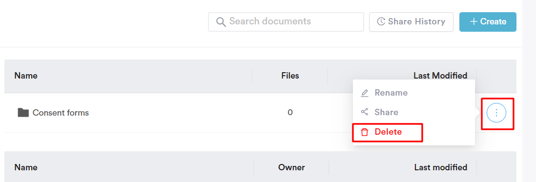
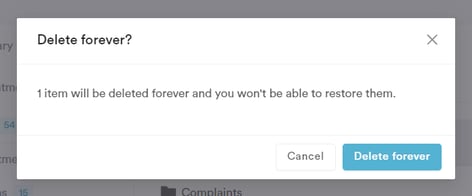
Zodra je op "Verwijderen" klikt, krijg je een melding om te bevestigen of je de map permanent wilt verwijderen. Klik op "Voor altijd verwijderen" om de actie te voltooien.
Door deze stappen te volgen kun je een documentmap verwijderen uit de klantkaart.
Hoe u een document naar een map verplaatst
Stap 1: Naar de klantkaart gaan
Begin met inloggen op je Pabau-account met je inloggegevens. Ga vervolgens naar de zoekbalk boven aan de pagina en typ minstens drie letters van de klantnaam. Pabau filtert de resultaten terwijl je typt.
Stap 2: naar het tabblad Documenten gaan
Om naar het tabblad Documenten te gaan, vouwt u Dossier/EPD uit, waarna het tabblad zichtbaar wordt.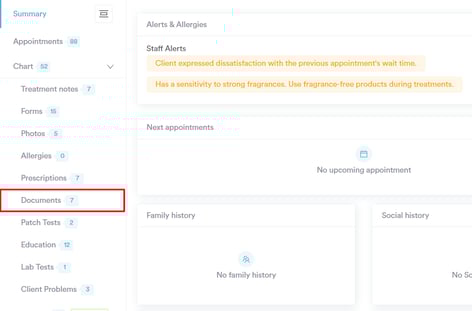
Stap 3: Verplaats een document naar een map
Klik op de drie stippen uiterst rechts van het document, waarna de actie om het document te verplaatsen verschijnt.
Na het klikken worden alle mappen die in de klantkaart zijn aangemaakt weergegeven, en ook de optie om een nieuwe map aan te maken wordt opgenomen. 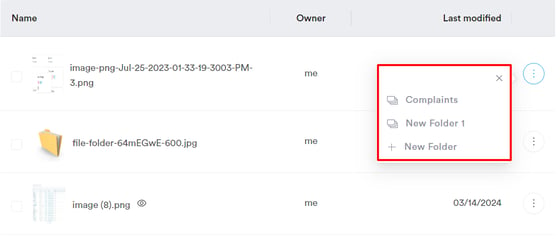
Het document wordt succesvol verplaatst.

Door deze stappen te volgen, kunt u een document naar een map verplaatsen in een klantkaart.
Hoe je documenten veilig deelt vanaf de klantkaart
Stap 1: Ga naar de klantkaart
Begin door in te loggen op je Pabau-account en gebruik de zoekbalk bovenaan het scherm om de klant te zoeken met wie je een document wilt delen.
Stap 2: Ga naar de klantkaart en Documenten
Klik in de klantkaart op het tabblad Dossier/EPD en selecteer in de vervolgkeuzemenu-opties "Documenten".

Stap 3: Zoek het document dat je wilt delen
Zoek in het ''Documenten-gedeelte'' van de klantkaart het bestand dat je wilt delen.
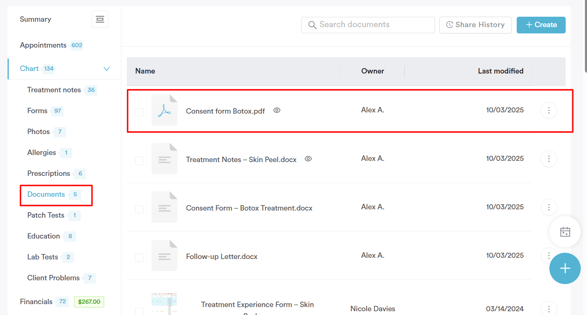
Klik op de drie stippen naast het document om de beschikbare acties te bekijken en kies vervolgens ''Veilig delen'' om het document veilig via het Klantenportaal te verzenden.
Stap 4: Deel het document veilig
Zodra je op ''Veilig delen'' klikt, opent er een paneel aan de rechterkant van het scherm.
Hier kun je je documenten bekijken, aanpassen en veilig naar de klant verzenden via het Klantportaal.
Hier volgt wat elk onderdeel van het paneel Veilig delen bevat:
-
Gedeelde documenten
Bovenaan het paneel ziet u het totale aantal documenten dat met de klant is gedeeld.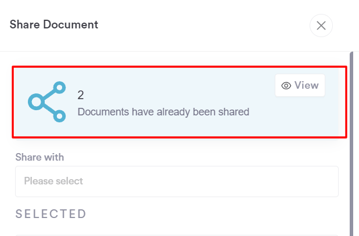
Als u de details wilt bekijken, klikt u op de knop ''Weergeven'' om de ''Deelgeschiedenis'' te openen. Hier wordt weergegeven welke documenten zijn gedeeld, wanneer ze zijn verzonden en welk teamlid ze heeft gedeeld.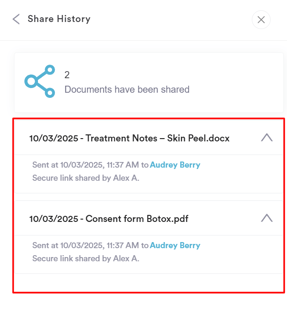
-
Ontvangergegevens
Selecteer in het veld ''Delen met'' wie de gedeelde documenten zal ontvangen, meestal de klant, maar u kunt ze ook delen met een verzekeringsmaatschappij of een andere geautoriseerde contactpersoon.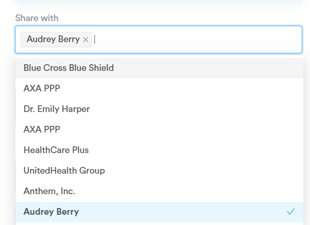
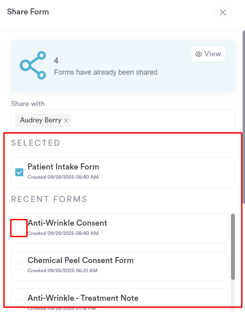
- Formulieren geselecteerd
Hier kunt u het document bekijken dat u hebt gekozen om te delen. Als u aanvullende documenten wilt toevoegen, selecteert u deze eenvoudig uit de lijst voordat u verzendt.
-
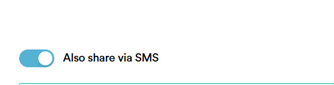
Delen via sms
U kunt de sms-schakelaar inschakelen als u wilt dat de klant de beveiligde link naast e-mail ook via sms ontvangt. Om deze optie te gebruiken, zorgt u ervoor dat Veilig delen via sms is ingeschakeld in uw ''Klantmeldingen'' instellingen.
-
E-mailbezorging
Het gedeelde document wordt per e-mail naar de klant verzonden. U kunt de e-mailsjabloon bekijken door op de link in dit gedeelte te klikken.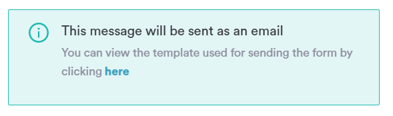
De sjabloon kan ook worden aangepast in ''Klantmeldingen'' om beter aan te sluiten bij de stijl en communicatie van uw praktijk.
-
Notitie klantenportaal
Gebruik dit veld om een gepersonaliseerd bericht voor uw klant toe te voegen. Deze notitie verschijnt naast het gedeelde document in het Klantenportaal en biedt context of aanvullende informatie die uw klant nodig kan hebben.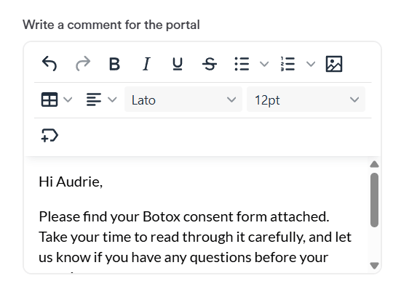
-
Wachtwoordbeveiliging
De optie Wachtwoord beveiligen is standaard ingeschakeld om uw documenten veilig te houden. Indien ingeschakeld, wordt automatisch een toegangs-PIN opgenomen in de e-mail die naar de ontvanger wordt verzonden. De ontvanger moet deze PIN invoeren om de gedeelde documenten te openen, en deze blijft 30 dagen geldig, zodat alleen de bedoelde persoon toegang heeft tot de bestanden.
-
Afronden & verzenden
Zodra u alle details hebt gecontroleerd, klikt u op ''Veilig delen via e-mail'' om het document naar uw klant te verzenden. Als u besluit niet door te gaan, klikt u op Sluiten - er wordt geen informatie opgeslagen of verzonden.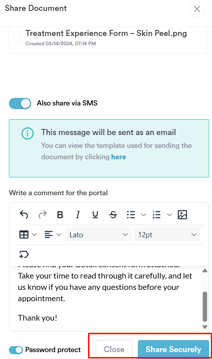
Stap 5: Hoe de klant toegang krijgt tot het document
Nadat je het document hebt gedeeld, ontvangt je klant een e-mail met de gedeelde bestanden en de toegangs-pincode.
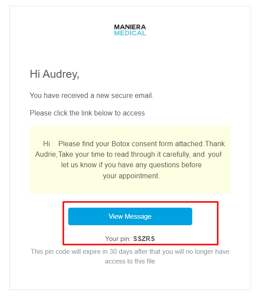
Om het document te openen in het Klantportaal, moet de klant deze pincode invoeren, zodat alleen de beoogde ontvanger de documenten kan bekijken.
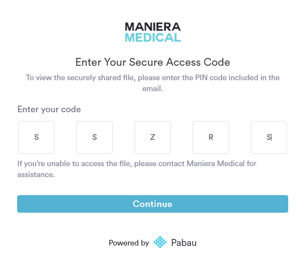
Na het invoeren van de pincode wordt de klant doorgestuurd naar het Klantportaal, waar hij het document veilig kan bekijken en openen.

Door deze stappen te volgen kun je documenten veilig delen met je klanten, zodat zij de benodigde informatie veilig en efficiënt ontvangen.
Voor meer handleidingen, bekijk de onderstaande gerelateerde artikelen, selecteer extra handleidingen, of gebruik de zoekbalk boven aan de pagina. Deze handleidingen helpen je om het meeste uit je Pabau-account te halen.
Daarnaast raden we je aan, om je Pabau-account volledig te benutten en te begrijpen, de extra handleidingen en bronnen te verkennen die worden aangeboden op de Pabau Academy. Deze biedt uitgebreide videotutorials en lessen, voor een volledige leerervaring die je de essentiële vaardigheden biedt om succesvol te zijn met Pabau.