
In dit artikel bespreken we alle aspecten van het beheren van documenten binnen de klantkaart. We behandelen verschillende onderwerpen, waaronder hoe je documenten uploadt, ze organiseert in mappen, documenten deelt met klanten en meer.
Inhoudsopgave:
1. Hoe upload je een document
1.1. Hoe hernoem je een document
1.2. Hoe download je een document
1.3. Hoe verwijder je een document
2. Hoe maak je een documentmap aan
2.1. Hoe hernoem je een documentmap
2.2. Hoe verwijder je een documentmap
3. Hoe verplaats je een document naar een map
4. Hoe deel je documenten veilig vanuit de klantkaart
Dit artikel gaat over de nieuwe klantkaart, beschikbaar voor geselecteerde klinieken vanaf augustus 2026. Als je klantkaart er anders uitziet, bekijk dan de Documenten (Klassiek) handleiding.
Hoe upload je een document
Stap 1: Ga naar de klantkaart
Begin door in te loggen op je Pabau-account met je inloggegevens. Ga vervolgens naar de zoekbalk bovenaan de pagina en typ minstens drie letters van de naam van de klant. Pabau filtert de resultaten terwijl je typt.

Stap 2: Open het gedeelte Documenten
Klik in de klantkaart op het tabblad "EMR" in het menu bovenaan (aangeduid als "Chart" voor bedrijven in de VS). Dit opent het klinisch overzicht. Klik op de kaart "Documenten" om de documentopslag van de klant te openen.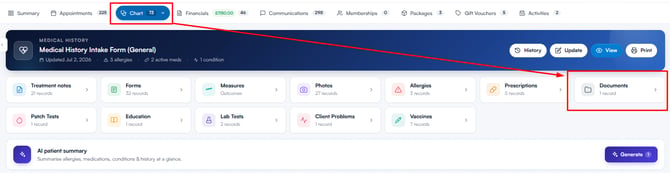
Stap 3: Upload een document
Klik op de knop "Aanmaken" rechtsboven in het gedeelte Documenten en selecteer "Bestand uploaden" in het dropdownmenu.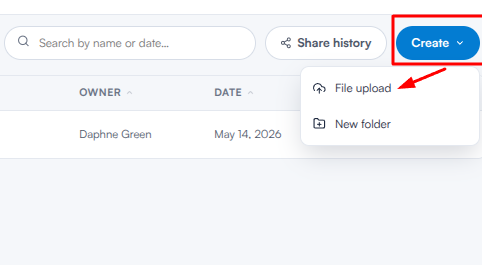
Het venster "Documenten uploaden" verschijnt. Sleep je bestanden naar het uploadgebied of klik erin om op je computer te bladeren. Zowel afbeeldingen als documentbestanden worden geaccepteerd. Zodra je bestanden klaar zijn, klik je op "Uploaden" om te bevestigen.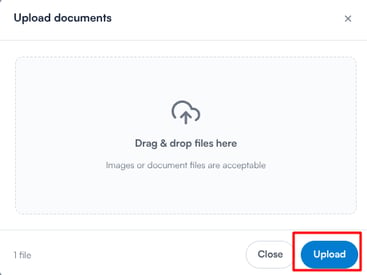
TIP: Je kunt ook bestanden vanaf je computer overal naartoe slepen in het gedeelte Documenten om ze meteen te uploaden — je hoeft het uploadvenster niet eerst te openen. Bestanden worden geüpload naar de map die je op dat moment geopend hebt, en rechtsonder in het scherm verschijnt een voortgangsbalk tijdens het uploaden.
Door deze stappen te volgen kun je een document uploaden in de klantkaart.
Hoe hernoem je een document
Stap 1: Ga naar de klantkaart
Begin door in te loggen op je Pabau-account met je inloggegevens. Ga vervolgens naar de zoekbalk bovenaan de pagina en typ minstens drie letters van de naam van de klant. Pabau filtert de resultaten terwijl je typt.
Stap 2: Open het gedeelte Documenten
Klik op het tabblad "EMR" (aangeduid als "Chart" voor bedrijven in de VS) en klik vervolgens op de kaart "Documenten".
Stap 3: Hernoem het document
Zoek het document dat je wilt hernoemen en klik op het menu met drie stippen helemaal rechts in de rij. Selecteer "Hernoemen" uit de opties. 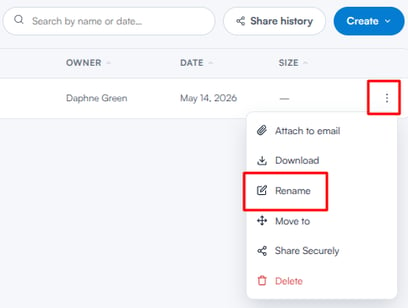
Het venster "Document hernoemen" verschijnt. Voer de nieuwe naam in het veld "Documentnaam" in en klik op "Opslaan" om de wijziging toe te passen.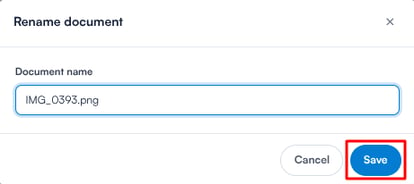
Door deze stappen te volgen kun je een document in de klantkaart hernoemen.
Hoe download je een document
Stap 1: Ga naar de klantkaart
Begin door in te loggen op je Pabau-account met je inloggegevens. Ga vervolgens naar de zoekbalk bovenaan de pagina en typ minstens drie letters van de naam van de klant. Pabau filtert de resultaten terwijl je typt.
Stap 2: Open het gedeelte Documenten
Klik op het tabblad "EMR" (aangeduid als "Chart" voor bedrijven in de VS) en klik vervolgens op de kaart "Documenten".
Stap 3: Download het document
Zoek het document dat je wilt downloaden en klik op het menu met drie stippen helemaal rechts in de rij. Selecteer "Downloaden". Afhankelijk van het bestandstype wordt het bestand direct gedownload naar je apparaat of geopend in een nieuw browsertabblad. Om een document te bekijken zonder het te downloaden, dubbelklik je op de rij om een schermvullende voorbeeldweergave te openen.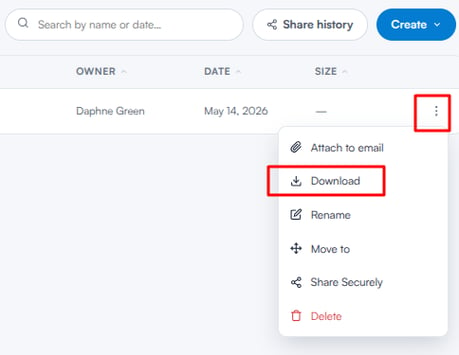
TIP: Om meerdere documenten tegelijk te downloaden, vink je de selectievakjes aan links van de documentrijen die je wilt opnemen. Onderaan het scherm verschijnt een werkbalk — klik op "Downloaden" en de bestanden worden samen opgeslagen als één .zip-bestand.
Door deze stappen te volgen kun je een document downloaden vanuit de klantkaart.
Hoe verwijder je een document
Stap 1: Ga naar de klantkaart
Begin door in te loggen op je Pabau-account met je inloggegevens. Ga vervolgens naar de zoekbalk bovenaan de pagina en typ minstens drie letters van de naam van de klant. Pabau filtert de resultaten terwijl je typt.
Stap 2: Open het gedeelte Documenten
Klik op het tabblad "EMR" (aangeduid als "Chart" voor bedrijven in de VS) en klik vervolgens op de kaart "Documenten".
Stap 3: Verwijder het document
Zoek het document dat je wilt verwijderen en klik op het menu met drie stippen helemaal rechts in de rij. Selecteer "Verwijderen" uit de opties. 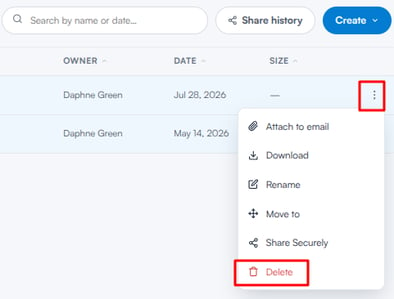
Er verschijnt een bevestigingsvenster — klik op "Verwijderen" om het document permanent te verwijderen. Verwijderde documenten kunnen niet worden hersteld.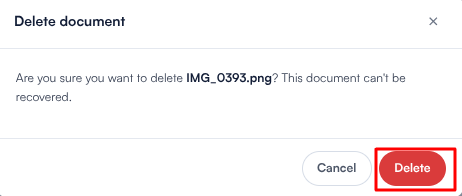
TIP: Om documenten in bulk te verwijderen, vink je de selectievakjes links van de documentenlijst aan. Onderaan het scherm verschijnt een werkbalk — klik op "Verwijderen" en bevestig vervolgens.
Door deze stappen te volgen kun je een document verwijderen uit de klantkaart.
Hoe maak je een documentmap aan
Stap 1: Ga naar de klantkaart
Begin door in te loggen op je Pabau-account met je inloggegevens. Ga vervolgens naar de zoekbalk bovenaan de pagina en typ minstens drie letters van de naam van de klant. Pabau filtert de resultaten terwijl je typt.
Stap 2: Open het gedeelte Documenten
Klik op het tabblad "EMR" (aangeduid als "Chart" voor bedrijven in de VS) en klik vervolgens op de kaart "Documenten".
Stap 3: Maak een nieuwe map aan
Klik op de knop "Aanmaken" rechtsboven en selecteer "Nieuwe map" in het dropdownmenu.
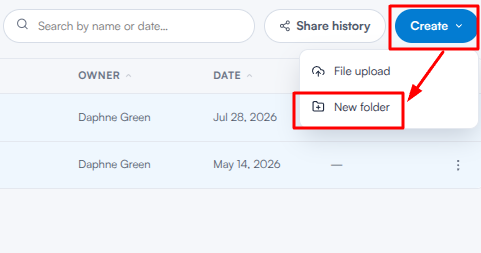
Voer een naam in voor de map en klik op "Map aanmaken" om te bevestigen. De map verschijnt bovenaan de documentenlijst.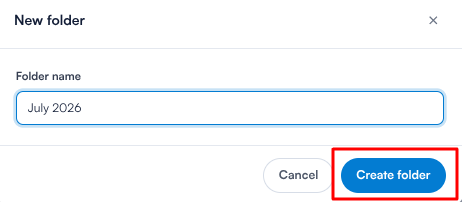
Door deze stappen te volgen kun je een documentmap aanmaken in de klantkaart.
Hoe hernoem je een documentmap
Stap 1: Ga naar de klantkaart
Begin door in te loggen op je Pabau-account met je inloggegevens. Ga vervolgens naar de zoekbalk bovenaan de pagina en typ minstens drie letters van de naam van de klant. Pabau filtert de resultaten terwijl je typt.
Stap 2: Open het gedeelte Documenten
Klik op het tabblad "EMR" (aangeduid als "Chart" voor bedrijven in de VS) en klik vervolgens op de kaart "Documenten".
Stap 3: Hernoem de documentmap
Zoek de map die je wilt hernoemen en klik op het menu met drie stippen helemaal rechts in de rij. Selecteer "Hernoemen" uit de opties. 
Werk de mapnaam bij en klik op "Opslaan" om de wijzigingen toe te passen.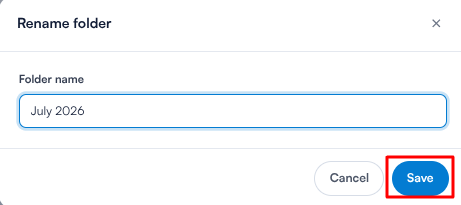
Door deze stappen te volgen kun je een documentmap hernoemen in de klantkaart.
Hoe verwijder je een documentmap
Stap 1: Ga naar de klantkaart
Begin door in te loggen op je Pabau-account met je inloggegevens. Ga vervolgens naar de zoekbalk bovenaan de pagina en typ minstens drie letters van de naam van de klant. Pabau filtert de resultaten terwijl je typt.
Stap 2: Open het gedeelte Documenten
Klik op het tabblad "EMR" (aangeduid als "Chart" voor bedrijven in de VS) en klik vervolgens op de kaart "Documenten".
Stap 3: Verwijder de documentmap
Zoek de map die je wilt verwijderen en klik op het menu met drie stippen helemaal rechts in de rij. Selecteer "Verwijderen" uit de opties.

Er verschijnt een bevestigingsvenster — klik op "Verwijderen" om de map permanent te verwijderen. Het verwijderen van een map verwijdert ook permanent alle documenten die erin staan, en het bevestigingsvenster laat zien om hoeveel bestanden het gaat.
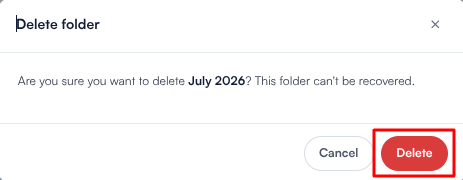
Door deze stappen te volgen kun je een documentmap verwijderen uit de klantkaart.
Hoe verplaats je een document naar een map
Stap 1: Ga naar de klantkaart
Begin door in te loggen op je Pabau-account met je inloggegevens. Ga vervolgens naar de zoekbalk bovenaan de pagina en typ minstens drie letters van de naam van de klant. Pabau filtert de resultaten terwijl je typt.
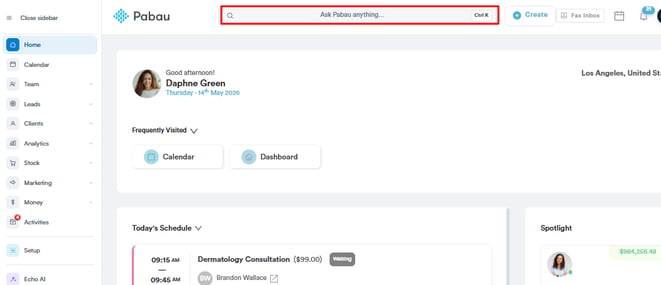
Stap 2: Open het gedeelte Documenten
Klik op het tabblad "EMR" (aangeduid als "Chart" voor bedrijven in de VS) en klik vervolgens op de kaart "Documenten".
Stap 3: Verplaats een document naar een map
Zoek het document dat je wilt verplaatsen en klik op het menu met drie stippen helemaal rechts in de rij. Selecteer "Verplaatsen naar" uit de opties. 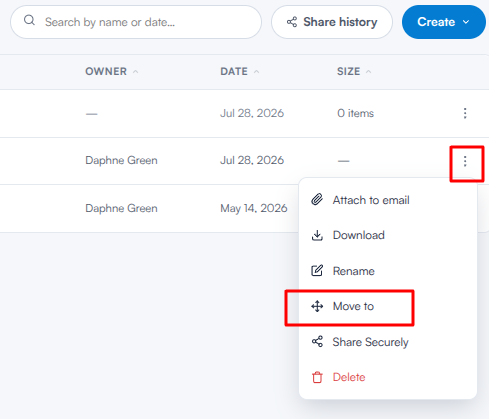
Het venster "Verplaatsen naar map" verschijnt met een lijst van bestaande mappen. Selecteer een bestaande map om het document ernaartoe te verplaatsen, of typ een naam in het veld "Nieuwe map" en klik op "Aanmaken & verplaatsen" om in één stap een nieuwe map aan te maken en het document erheen te verplaatsen. Als je je al in een map bevindt, kun je ook "Documenten (root)" kiezen om het document weer uit alle mappen te halen.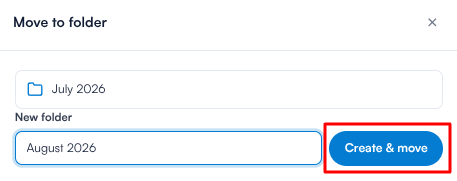
Het document wordt succesvol verplaatst.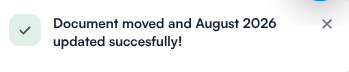
TIP: Om meerdere documenten tegelijk te verplaatsen, vink je hun selectievakjes aan en klik je op "Verplaatsen naar map" in de werkbalk die onderaan het scherm verschijnt.
Door deze stappen te volgen kun je een document verplaatsen naar een map in een klantkaart.
Hoe deel je documenten veilig vanuit de klantkaart
Stap 1: Ga naar de klantkaart
Begin door in te loggen op je Pabau-account en gebruik de zoekbalk bovenaan het scherm om de klant te zoeken met wie je een document wilt delen.
Stap 2: Open het gedeelte Documenten
Klik op het tabblad "EMR" (aangeduid als "Chart" voor bedrijven in de VS) en klik vervolgens op de kaart "Documenten".
Stap 3: Zoek het document dat je wilt delen
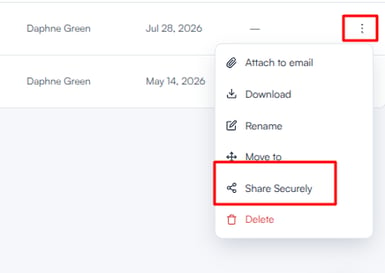
Zoek het document dat je wilt delen en klik op het menu met drie stippen helemaal rechts in de rij. Selecteer "Veilig delen" uit de opties om het document veilig te verzenden via het Klantenportaal.
Stap 4: Deel het document veilig
Zodra je op "Veilig delen" klikt, opent het paneel "Documenten delen" rechts op het scherm.
Van daaruit kun je je documenten bekijken, aanpassen en veilig naar de klant sturen via het Klantenportaal.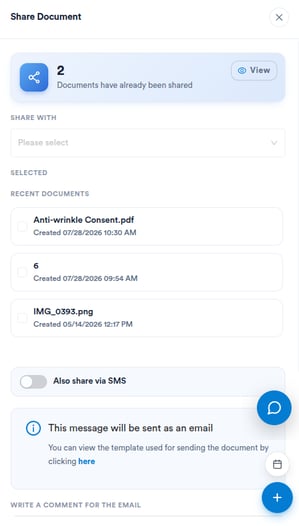
Hier volgt wat elk onderdeel van het paneel Veilig delen bevat:
-
Gedeelde documenten
Bovenaan het paneel zie je het totale aantal documenten dat met de klant is gedeeld.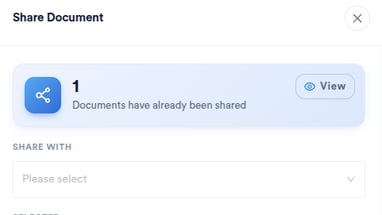
Als je de details wilt bekijken, klik dan op de knop "Bekijken" om de "Deelgeschiedenis" te openen. Hierin zie je welke documenten zijn gedeeld, wanneer ze zijn verzonden en welk teamlid ze heeft gedeeld. Je kunt deze geschiedenis ook op elk moment openen door op de knop "Deelgeschiedenis" bovenaan het gedeelte Documenten te klikken.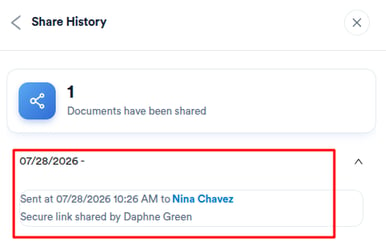
-
Ontvangergegevens
In het veld "Delen met" selecteer je wie de gedeelde documenten ontvangt — meestal de klant, maar je kunt ze ook delen met een verzekeringsmaatschappij of een andere bevoegde contactpersoon.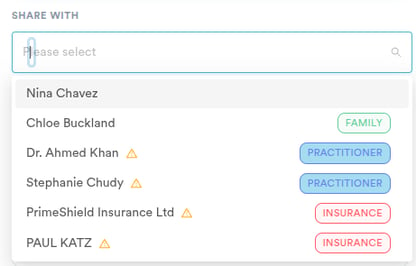
- Geselecteerde documenten
Het document dat je hebt gekozen verschijnt onder "Geselecteerd". Om er meer toe te voegen, vink je ze aan in de lijst "Recente documenten" voordat je verzendt.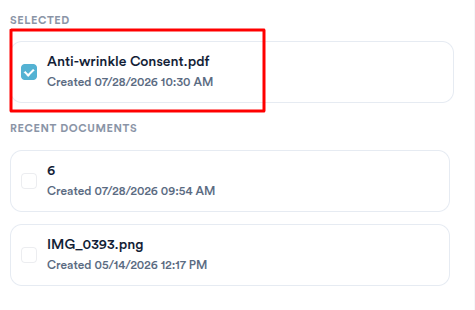
-
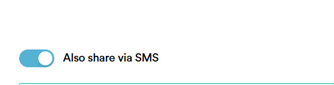
Delen via sms
De schakelaar "Ook delen via sms" verstuurt de veilige link via sms naast e-mail. Om deze optie te gebruiken, zorg ervoor dat Veilig delen via sms is ingeschakeld in je instellingen bij "Klantnotificaties".
-
E-mailbezorging
Het gedeelde document wordt per e-mail naar de klant verzonden. Je kunt de e-mailsjabloon bekijken door op de link in dit onderdeel te klikken.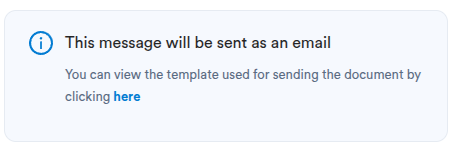
De sjabloon kan ook worden aangepast bij "Klantnotificaties" om beter aan te sluiten bij de stijl en boodschap van je kliniek.
-
Opmerking
Gebruik het veld "Schrijf een opmerking voor de e-mail" om een persoonlijk bericht toe te voegen voor je klant, met context of extra informatie die ze nodig kunnen hebben.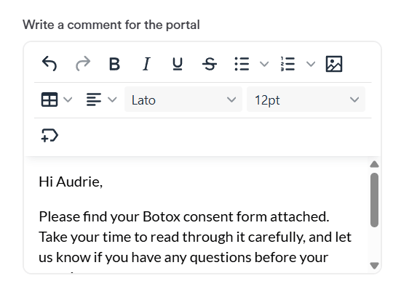
-
Wachtwoordbeveiliging
De optie Met wachtwoord beveiligen is standaard ingeschakeld om je documenten veilig te houden. Wanneer ingeschakeld, wordt automatisch een toegangs-PIN opgenomen in de e-mail die naar de ontvanger wordt gestuurd. De ontvanger moet deze PIN invoeren om de gedeelde documenten te openen, en deze blijft 30 dagen geldig, zodat alleen de beoogde persoon toegang heeft tot de bestanden.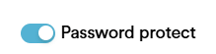
-
Afronden & verzenden
Zodra je alle gegevens hebt gecontroleerd, klik je op "Veilig delen" om het document naar je klant te sturen. (De knop toont "Veilig delen via e-mail" of "Veilig delen via sms" wanneer slechts één van beide kanalen is ingeschakeld in je instellingen.) Als je besluit niet verder te gaan, klik dan op "Sluiten" — er wordt niets opgeslagen of verzonden.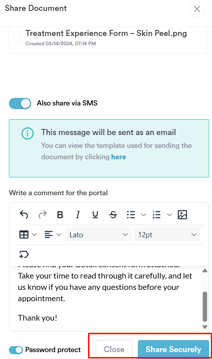
Stap 5: Hoe de klant toegang krijgt tot het document
Na het delen van het document ontvangt je klant een e-mail met de gedeelde bestanden en de toegangs-PIN.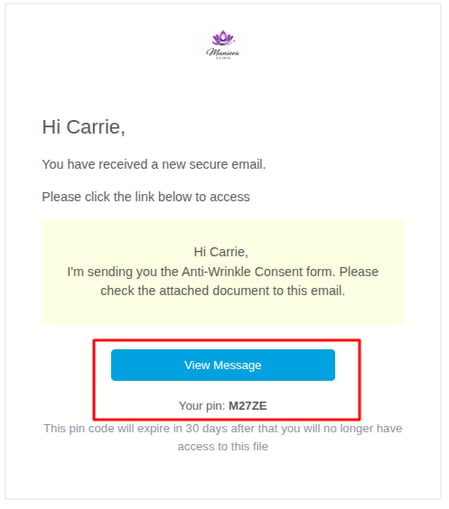
Om het document te openen in het Klantenportaal, moet de klant deze PIN invoeren, zodat alleen de beoogde ontvanger de documenten kan bekijken.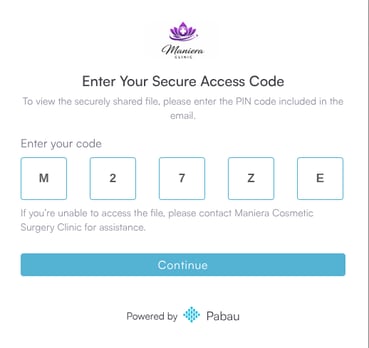
Na het invoeren van de PIN wordt de klant doorgestuurd naar het Klantenportaal, waar hij of zij het document veilig kan bekijken en openen.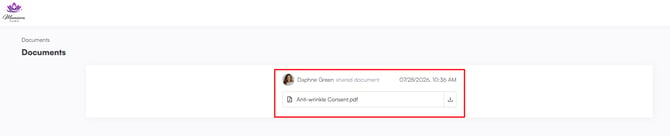
Door deze stappen te volgen kun je documenten veilig delen met je klanten, zodat zij de benodigde informatie veilig en efficiënt ontvangen.
Was deze handleiding nuttig? Laat het ons weten door hieronder te stemmen - jouw feedback helpt ons om duidelijkere artikelen te schrijven.
Voor meer handleidingen, blader door de gerelateerde artikelen hieronder of gebruik de zoekbalk bovenaan de pagina. Je kunt ook onze videoreeks bekijken, de Pabau Academy, of de Supportpagina bezoeken voor extra hulp.