
In dit artikel laten we je zien hoe je je feedbackenquête kunt aanpassen met de Feedback Survey Builder in Pabau.
Stap 1: De Feedback Survey openen
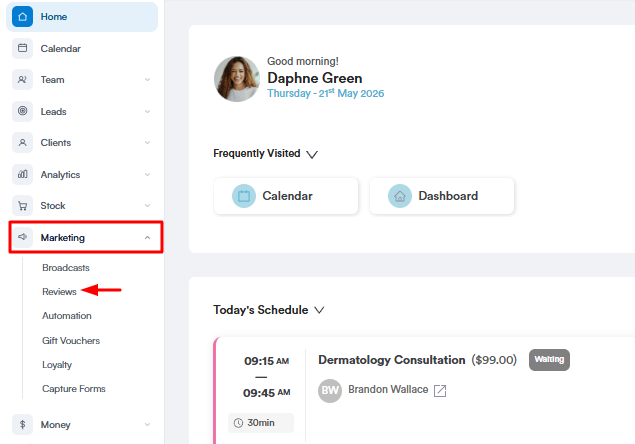
Log in op je Pabau-account en klik in het linkermenu op Marketing, daarna op "Reviews".
Stap 2: De reviewpagina configureren
Volg deze stappen om je reviewpagina te configureren:
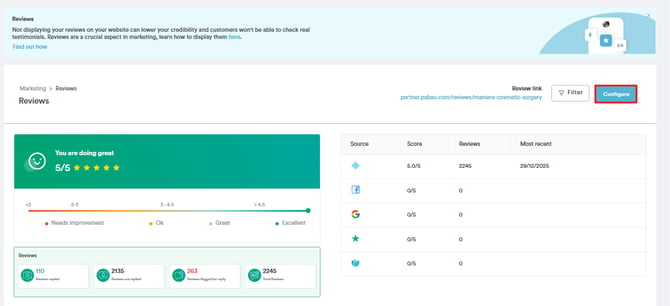
Klik op de knop "Configureren" rechtsboven op de Reviews-pagina. Je kunt ook naar Setup gaan en klikken op "Feedback Survey" onder Marketing en Communicatie.
Stap 3: Het uiterlijk van de enquête aanpassen
In de builder aan de linkerkant kun je het uiterlijk van je enquête aanpassen:
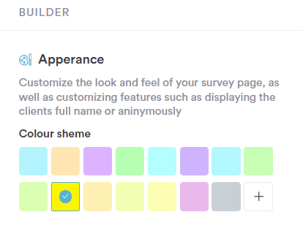
- Kleurenschema selecteren:
Kies het kleurenschema voor je reviewpagina. Kies voor vooraf ingestelde kleuren of gebruik een aangepaste kleur via de kleurkiezer, of voer de hex- of RGB-code in.
LET OP: We raden aan om hier je bedrijfskleuren te gebruiken, net als in het klantportaal en de klantnotificaties.
- Wijzigingen bekijken:
Bekijk wijzigingen in realtime door te schakelen tussen "Listing" (totale reviewscore) en "Read" (specifieke klantreview).

- Logoplaatsing en -grootte:
Klik op het dropdownmenu Logopositie om de uitlijning van het logo te kiezen (links, midden of rechts) en gebruik de schuifregelaar Logogrootte om de grootte in de Listings-widget aan te passen.
LET OP: We raden aan om het logo in het midden te plaatsen en ervoor te zorgen dat het minimaal 100 px is.
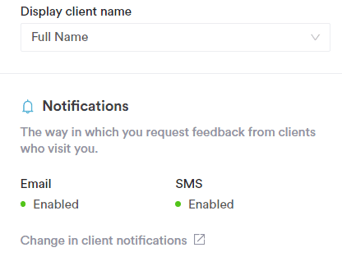
- Klantnaam weergeven:
- Notificatie-instellingen:
Controleer in het notificatiegedeelte of je e-mail- en/of sms-enquêtenotificaties zijn in- of uitgeschakeld. Pas dit aan door te klikken op "Wijzigen in klantnotificaties".
Stap 4: Opslaan en doorgaan
Hiermee is de aanpassing in de builder afgerond. Als dit je eerste setup is, klik dan op "Volgende stap" rechtsonder en lees ons artikel over het aanpassen van de vragen in de feedbackenquête.
Klik anders twee keer op Volgende stap om bij de derde stap te komen, en klik op Instellingen opslaan om je aangepaste enquête-instellingen toe te passen.
LET OP: Je kunt ook meer leren over dit onderwerp door een les te bekijken op de Pabau Academy.
Daarnaast raden we aan om ons artikel over Reviews te lezen voor een diepgaandere uitleg van dit onderwerp.
Voor meer handleidingen, bekijk de gerelateerde artikelen hieronder, selecteer aanvullende handleidingen, of gebruik de zoekbalk bovenaan de pagina. Deze handleidingen helpen je om het meeste uit je Pabau-account te halen.
Daarnaast raden we aan om, om je Pabau-account volledig te benutten en te begrijpen, de aanvullende handleidingen en bronnen te verkennen die worden aangeboden op de Pabau Academy. Deze biedt uitgebreide videotutorials en lessen voor een complete leerervaring, waarmee je de essentiële vaardigheden kunt opdoen om succesvol te zijn met Pabau.