
In dit artikel leggen we je alles uit wat je moet weten over het beheren van commissies in je Pabau-account.
Inhoudsopgave:
1. Hoe je commissies beheert
2. Hoe je een commissieoverzicht aanmaakt
3. Hoe je een vaste commissie instelt
4. Hoe je een gelaagde commissie instelt
5. Hoe commissies worden toegekend aan medewerkers
6. Hoe je commissies die aan medewerkers zijn toegekend volgt
7. Hoe je handmatig commissie toevoegt aan teamleden
8. Hoe je commissierechten beheert
Hoe je commissies beheert
In dit artikel geven we je een overzicht van de commissiefunctie, hoe deze werkt, wat de belangrijkste voordelen zijn en hoe je deze effectief kunt gebruiken om commissies bij te houden en te beheren.
Met de commissiefunctie in Pabau kun je commissies voor teamleden nauwkeurig berekenen en toewijzen op basis van de items die ze verkopen. Deze flexibele functie stelt je in staat verschillende soorten commissiestructuren in te stellen en aan te passen hoe commissies worden toegekend.
Waarom de commissiefunctie gebruiken?
Commissies motiveren medewerkers om meer te verkopen door ze direct te belonen voor hun verkoopinspanningen. Als een teamlid bijvoorbeeld twee items van elk $100 verkoopt met een commissiepercentage van 5%, verdient hij/zij $10. Klanten zien alleen het totale bedrag dat ze op hun facturen hebben betaald, zonder enige vermelding van de commissie van het teamlid.
Soorten commissies
Pabau ondersteunt twee soorten commissies: vaste en gelaagde commissies.
Vaste commissies zijn gebaseerd op ofwel een vast bedrag per verkocht item (bijv. $0,20 per item), ofwel een percentage (bijv. 1% van de itemprijs).
Gelaagde commissies bieden daarentegen verschillende percentages op basis van het totale verkoopbedrag (bijv. 1% voor verkopen tussen $0-$100, 1,5% voor verkopen tussen $100-$1000, enz.).
Daarnaast kunnen commissies worden berekend op basis van verschillende itembedragen, zoals:
- Eenheidsprijs minus korting plus btw
- Eenheidsprijs zonder rekening te houden met korting of btw
- Eenheidsprijs minus korting
Je kunt ook aangeven wie de commissie ontvangt:
- De persoon die de verkoop afrondt
- De persoon bij wie de afspraak is geboekt.
Overzichtspagina commissieoverzichten
Het commissieoverzicht toont het commissiebedrag dat wordt toegekend voor elk verkocht item, zoals diensten, producten, pakketten of cadeaubonnen.
Je krijgt toegang tot de overzichtspagina van commissieoverzichten door in het linker zijmenu op "Team" te klikken en vervolgens "Commissies" te selecteren.
Deze pagina toont alle commissieoverzichten in je account, zowel actieve als inactieve. Elk overzicht toont de volgende gegevens:
- Naam van het overzicht
- Teamleden die aan een overzicht zijn toegewezen worden weergegeven wanneer je met de muis over hun avatars beweegt
- Status: Actief of inactief, afhankelijk van of er commissietypes (dienst, product, pakket, enz.) zijn ingeschakeld.
- Soorten items: Geeft aan welke soorten items (dienst, product, pakket, cadeaubon) deel uitmaken van de commissie.
Belangrijke aandachtspunten:
- Teamleden die niet aan een specifiek commissieoverzicht zijn toegewezen, worden automatisch toegewezen aan het overzicht Geen commissie. Dit overzicht kan niet worden bewerkt of verwijderd.
- Een teamlid kan slechts aan één commissieoverzicht worden toegewezen om conflicten te voorkomen.
- Je kunt meerdere overzichten aanmaken, maar elk toegewezen teamlid kan slechts in één overzicht zitten. Als je bijvoorbeeld 100 teamleden hebt, kun je tot 100 individuele overzichten aanmaken of ze groeperen in minder overzichten, zoals twee overzichten met elk 50 leden.
- Hetzelfde product, dezelfde dienst of dezelfde cadeaubon kan in meerdere overzichten voorkomen met verschillende commissies of zonder commissie.
Een commissieoverzicht aanmaken
Om een nieuw commissieoverzicht aan te maken, klik je op "Nieuw commissieoverzicht" rechtsboven op de overzichtspagina van commissieoverzichten.
Het venster dat verschijnt is verdeeld in twee hoofdtabbladen: Commissies en Gebruikers. Voordat je verdergaat met het instellen van het commissieoverzicht, begin je met het toevoegen van een naam voor het overzicht bovenaan de pagina.
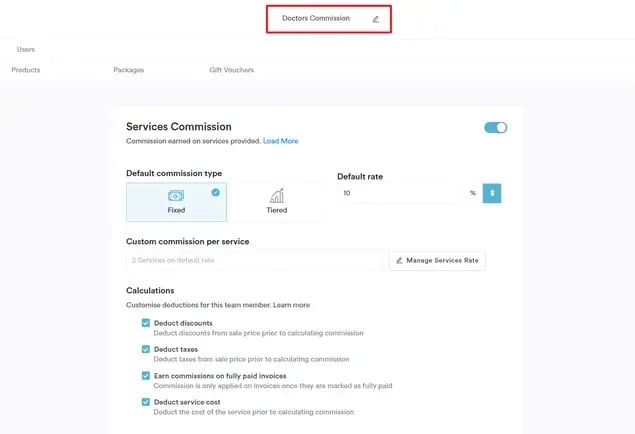
Commissies: Dit tabblad bevat subtabbladen voor elk itemtype (bijv. diensten, producten). Je kunt commissie-instellingen configureren, zoals of commissies actief moeten zijn, het standaard commissietype (vaste prijs, percentage of gelaagd) en het standaardtarief.
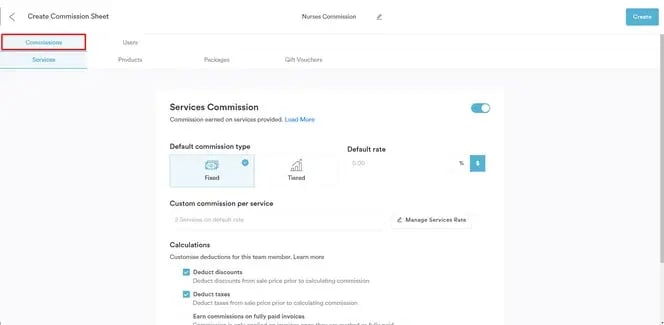
Gebruikers: Dit tabblad toont alle actieve teamleden die geen deel uitmaken van een ander commissieoverzicht. Alleen deze teamleden zijn selecteerbaar.
Tabblad Commissies
Het tabblad Commissies bevat verschillende subtabbladen, elk voor een ander itemtype: diensten, producten, pakketten en cadeaubonnen. Zo worden commissies voor elk type afgehandeld:
Diensten
In aanmerking komende teamleden ontvangen een commissie wanneer kwalificerende diensten worden verkocht via de kassa (Point of Sale), of via de online boekingsportal.
Producten
In aanmerking komende teamleden ontvangen een commissie wanneer kwalificerende producten van het type Retail (behorend tot een productcategorie die via de productfunctie als retail is gedefinieerd) via de kassa worden verkocht.
Pakketten
In aanmerking komende teamleden ontvangen een commissie wanneer kwalificerende pakketten via de kassa worden verkocht of ingewisseld, afhankelijk van de instellingen.
OPMERKING: Er worden geen commissies toegekend via online boekingen, omdat pakketten in die context niet aan een teamlid kunnen worden toegewezen.
Cadeaubonnen
In aanmerking komende teamleden ontvangen een commissie wanneer kwalificerende cadeaubonnen via de kassa worden verkocht.
OPMERKING: Er worden geen commissies toegekend via online boekingen, omdat cadeaubonnen in die context niet aan een teamlid kunnen worden toegewezen.
Je kunt de volgende opties per itemtype configureren, die bepalen hoe commissies worden toegekend in de kassa en bij online boekingen:
-
Actief/inactief-schakelaar
Deze optie bepaalt of het commissieoverzicht van toepassing is op het geselecteerde itemtype, waardoor het teamlid een commissie kan ontvangen.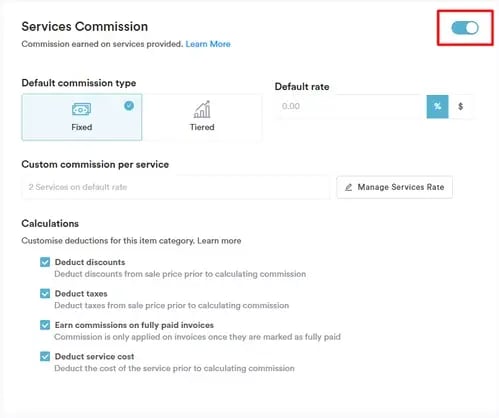
-
Standaard commissietype
Deze instelling bepaalt het type commissie: vaste prijs, percentage van verkochte eenheden of een gelaagde commissiestructuur.
Als je een nieuwe optie selecteert, wordt de eerder geselecteerde optie gedeselecteerd. Er kan slechts één commissietype per itemcategorie binnen een commissieoverzicht worden toegepast, wat betekent dat elke categorie (zoals diensten of producten) één enkel type moet hebben — vast of gelaagd, maar geen combinatie van beide.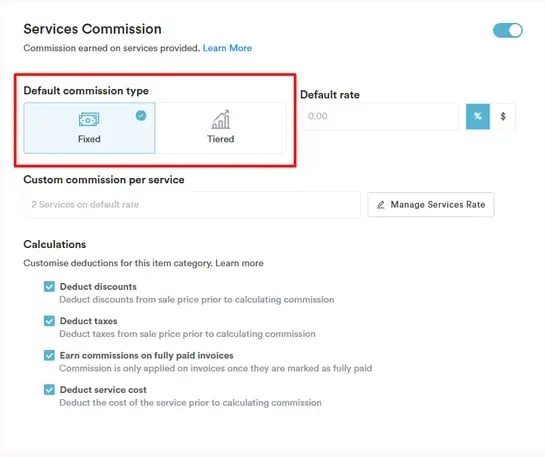
Diensten kunnen bijvoorbeeld op een percentage worden ingesteld, terwijl producten op een vast tarief kunnen worden ingesteld, maar binnen elke categorie is slechts één commissietype toegestaan. -
Standaardtarief
Dit veld is verplicht wanneer "Vast" als commissietype is geselecteerd. Het tarief kan worden gedefinieerd als een percentage of een vast bedrag, met ondersteuning voor decimalen tot drie cijfers.
Standaard is de percentageoptie geselecteerd. De weergegeven valuta komt overeen met die welke is gedefinieerd in je Bedrijfsgegevens. De ingevoerde waarde in dit veld wordt automatisch toegepast op alle items in de categorie. -
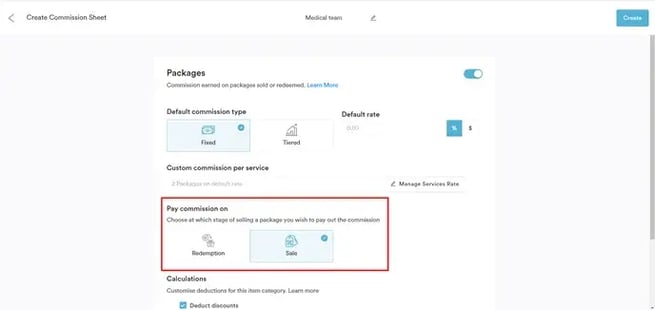
Commissie uitbetalen bij
Deze instelling verschijnt alleen wanneer op het subtabblad "Pakket" wordt geklikt, omdat pakketten vooraf worden gekocht en apart worden ingewisseld:
Inwisseling: Indien geselecteerd, wordt de commissie uitbetaald wanneer een pakketsessie wordt gebruikt (d.w.z. wanneer een afspraak wordt betaald met een pakketsessie via de kassa).
Verkoop: Indien geselecteerd, wordt de commissie elke keer uitbetaald wanneer een pakket via de kassa wordt gekocht.
-
Berekeningen
Met deze instellingen bepaal je de basis voor het berekenen van commissiebedragen. We bespreken deze hieronder in detail.
Commissies berekenen
Bij het berekenen van een commissie in Pabau is het belangrijk om te bepalen hoe de uiteindelijke prijs van een item wordt bepaald. De commissie is gebaseerd op deze uiteindelijke prijs, die wordt beïnvloed door:
Eenheidsprijs: De basisprijs van het item.
Aantal: Hoeveel items er worden verkocht.
Korting: Eventuele verlagingen die op de prijs van het item worden toegepast.
Btw: Het bedrag dat aan de prijs van het item wordt toegevoegd, afhankelijk van of belasting bij de prijs is inbegrepen (VK, de meeste Europese landen) of apart wordt toegevoegd (VS, Canada).
Opties voor commissieberekening
Er zijn verschillende opties voor commissieberekening beschikbaar afhankelijk van de itemcategorie, met specifieke instellingen voor Diensten, Producten, Pakketten en Cadeaubonnen. Deze opties omvatten:
Kortingen aftrekken: Kies of de commissie moet worden berekend op de itemprijs vóór of na toepassing van kortingen.
Btw aftrekken: Bepaal of de commissie moet worden gebaseerd op de itemprijs met of zonder btw.
Commissie verdienen op volledig betaalde facturen: Alleen van toepassing op diensten. Selecteer of commissies worden toegekend op de dag waarop de factuur volledig is betaald (wanneer de laatste betaling wordt gedaan), of op de dag waarop de factuur is aangemaakt.
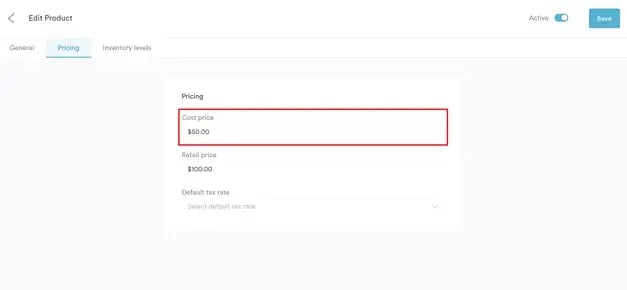
Productkosten aftrekken: Bepaal voor producten of de commissie moet worden berekend op de verkoopprijs minus de kostprijs, of op de verkoopprijs. De kostprijs van het product wordt gedefinieerd op het tabblad Prijzen bij het aanmaken of bewerken van het product in de productinstellingen.
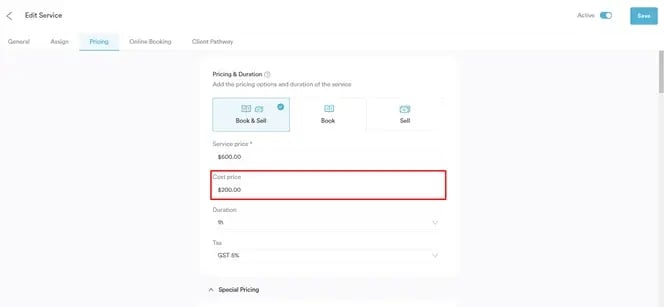
Servicekosten aftrekken: Alleen van toepassing op diensten en pakketten. De servicekosten worden gedefinieerd op het tabblad Prijzen bij het aanmaken of bewerken van de dienst in de instellingen van Diensten.
Aanvullende opmerkingen:
-
Je kunt "Kortingen aftrekken" en "Btw aftrekken" tegelijkertijd inschakelen.
-
Als de kostprijs hoger is dan de verkoopprijs, is de commissie nul wanneer de instelling Productkosten aftrekken is ingeschakeld.
-
Deze selectievakjes gelden alleen voor het geselecteerde subtabblad. Het inschakelen van "Btw aftrekken" op het tabblad Diensten heeft bijvoorbeeld geen invloed op het tabblad Producten. Pas de instellingen voor producten en diensten indien nodig apart aan.
Vaste commissies
Vaste commissies worden telkens uitbetaald wanneer een in aanmerking komend item wordt verkocht, met een vast bedrag ongeacht het verkoopvolume. Er is geen schaalbaarheid op basis van het aantal verkochte items.
Zoals eerder vermeld, kan het standaardtarief voor vaste commissies worden ingesteld als percentage of vast bedrag, met ondersteuning voor decimalen tot drie cijfers voor precisie.
Om een vaste commissie voor een itemcategorie in te stellen, ga je naar het tabblad van die categorie en selecteer je "Vast". Kies in het gedeelte Standaardtarief of het tarief een percentage of een vast bedrag is, en voer de juiste waarde in.
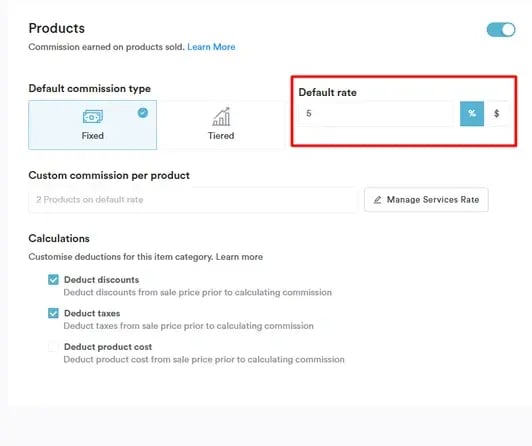
Stel vervolgens de berekeningsopties in en herhaal dit proces voor elke itemcategorie waarvoor je een vaste commissie wilt toepassen.
Voor pakketten moet je ook aangeven wanneer de commissie wordt toegekend — ofwel wanneer het pakket via de kassa wordt verkocht, ofwel wanneer een sessie van een eerder verkocht pakket wordt gebruikt.
Gelaagde commissies
Met gelaagde commissies kun je teamleden belonen op basis van het verkoopvolume. In tegenstelling tot vaste commissies, die een vast bedrag per verkocht item toekennen, variëren gelaagde commissies afhankelijk van het totale verkoopbedrag binnen bepaalde bereiken.
Volg deze stappen om gelaagde commissies in te stellen:
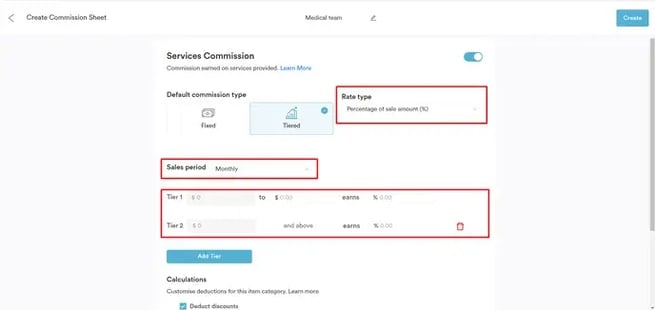
- Selecteer "Gelaagd" als standaard commissietype.
-
Tariefsoort: Kies of de commissie een percentage van het verkoopbedrag is of een vast bedrag per laag.
-
Verkoopperiode: Bepaal hoe vaak de commissielagen moeten resetten. Opties zijn onder meer:
- Dagelijks
- Wekelijks (de verkoopperiode start elke maandag opnieuw)
- Om de 2 weken (de verkoopperiode start om de andere maandag opnieuw)
- Maandelijks (de verkoopperiode reset op de 1e van elke maand)
- Per kwartaal (de verkoopperiode reset aan het begin van elk kwartaal):
Q1: 1 januari - 31 maart
Q2: 1 april - 30 juni
Q3: 1 juli - 30 september
Q4: 1 oktober - 31 december
-
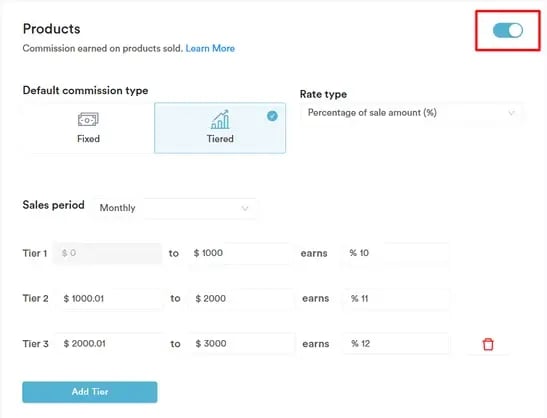
Lagen: Bepaal de commissiebedragen voor elke laag. Standaard verschijnen er twee lagen. Klik op "Laag toevoegen" om er meer toe te voegen, waarbij elke nieuwe laag automatisch wordt genummerd (bijv. Laag 3 volgt op Laag 2).
Voorbeeld:-
- Laag 1: $0 - $100, ken 10% toe
- Laag 2: $100 - $200, ken 11% toe
- Laag 3: $200 - $300, ken 12% toe
-
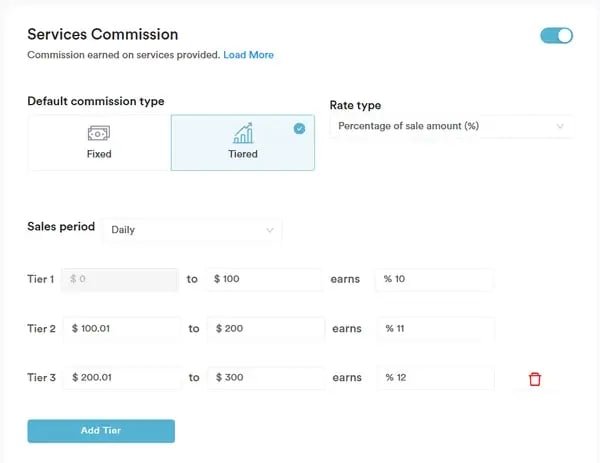
Stel vervolgens de berekeningsopties in en herhaal dit proces voor elke itemcategorie waarvoor je een gelaagde commissie wilt toepassen.
Hoe het werkt:
-
Dagelijkse verkoopperiode: Als een teamlid op één dag $100 verkoopt, ontvangt hij/zij 10% commissie over dat bedrag. Voor verkopen boven $100 verdient hij/zij 11% over het extra bedrag. Het commissietarief reset de volgende dag naar 10%.
-
Wekelijkse/2-wekelijkse verkoopperiode: Als een teamlid in één week $250 verkoopt, ontvangt hij/zij 10% commissie over de eerste $100, 11% over de volgende $100 en 12% over de resterende $50. Het commissietarief reset elke maandag bij wekelijkse verkoopperiodes, en om de andere maandag bij tweewekelijkse periodes.
-
Maandelijkse verkoopperiode: Commissies resetten aan het begin van elke maand, vergelijkbaar met de dagelijkse verkoopperiode.
- Als een teamlid de hoogste laag bereikt (bijv. Laag 5), blijft hij/zij op die laag tot de resetperiode begint.
OPMERKING: Je kunt commissies toepassen op specifieke itemtypes of op alle items binnen één overzicht. Je zou bijvoorbeeld commissies kunnen instellen voor producten maar niet voor cadeaubonnen.
Je kunt een commissieoverzicht wisselen van Vast naar Gelaagd of omgekeerd.
Teamleden toevoegen aan een commissieoverzicht
Standaard worden alle gebruikers geplaatst in de groep "Geen commissie", die teamleden bevat die niet aan een commissieoverzicht zijn toegewezen.
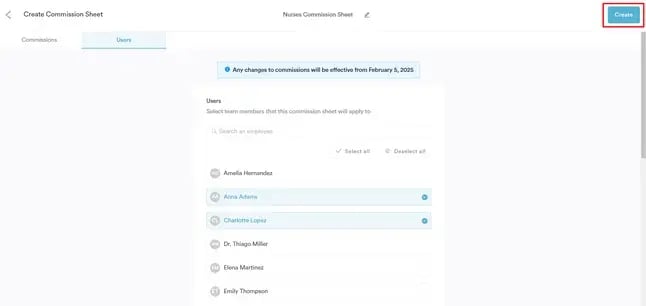
Wanneer je voor het eerst een nieuw commissieoverzicht aanmaakt, worden er geen teamleden automatisch geselecteerd. Je moet minstens één teamlid uit de lijst kiezen om het commissieoverzicht aan te maken.
Als een teamlid is toegewezen aan een ander commissieoverzicht (anders dan de groep "Geen commissie"), verschijnt zijn/haar naam niet in de lijst.
Klik op de namen van de teamleden die je aan het commissieoverzicht wilt toevoegen. Geselecteerde namen worden blauw met een blauw vinkje.
Om het aanmaken van het commissieoverzicht af te ronden, klik je rechtsboven op "Aanmaken".
Belangrijke overwegingen
-
Geen terugwerkende wijzigingen: Het bewerken of verwijderen van een commissieoverzicht heeft geen invloed op eerdere gegevens. Je ziet altijd de commissiegegevens zoals ze op dat moment waren, inclusief het commissiebedrag, de naam van het commissieoverzicht en hoe de commissie is toegekend.
-
Wijzigingen gelden voor toekomstige facturen: Eventuele updates aan de commissiefunctie zijn alleen van toepassing op facturen die zijn gegenereerd nadat de wijziging is doorgevoerd. Eerdere facturen blijven onaangetast.
-
Beperkingen van de standaardgroep: De standaardgroep kan niet worden bewerkt of verwijderd. Deze groep dient als plaatshouder voor teamleden die niet aan andere commissieoverzichten zijn toegewezen.
Commissies toewijzen
Commissies worden toegekend via de kassa en Pabau Connect (online boekingen en klantenportaal), mits het teamlid dat in aanmerking komt voor de commissie bekend is. Commissies kunnen ook handmatig worden toegevoegd via het venster voor factuurbewerking. Zo worden commissies toegewezen:
Kassa:
Commissies worden toegekend aan de medewerker die voor elk item op het medewerkerstabblad staat vermeld, ook wel de facturant genoemd.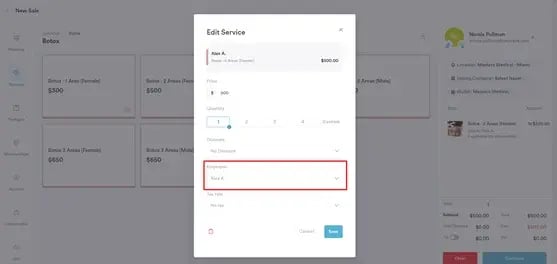
Als een factuur meerdere items bevat die aan verschillende medewerkers zijn toegewezen, ontvangt elke medewerker een commissie voor de items die aan hem/haar zijn toegewezen.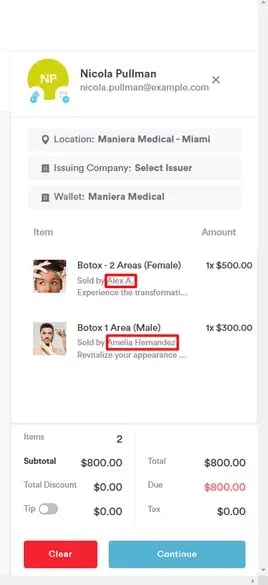
Online boekingen:
-
- Voor afspraken gaat de commissie naar de medewerker bij wie de afspraak is geboekt.
- Als er aanvankelijk alleen een aanbetaling wordt gedaan, wordt de medewerker handmatig geselecteerd tijdens de laatste betaalfase in de kassa.
- Bij aankopen zoals pakketten of cadeaubonnen wordt geen commissie toegewezen omdat het systeem niet kan bepalen welk teamlid bij het item hoort.
Pabau Connect - factuurdetailscherm:
Als een via de kassa gegenereerde factuur wordt betaald via Pabau Connect, wordt de commissie toegekend op basis van de medewerker die aan de factuur is gekoppeld.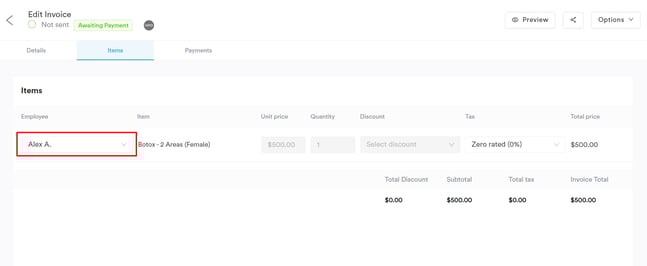
Klantkaart - venster factuurbewerking:
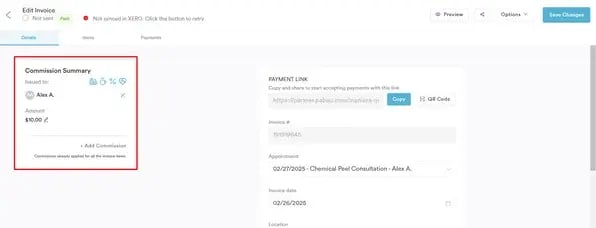
Commissies kunnen ook handmatig worden toegekend of aangepast via het commissieoverzicht, toegankelijk in het venster voor factuurbewerking binnen de klantkaart.
Omgaan met terugbetalingen, geannuleerde facturen en creditnota's
Een factuur met commissie-items terugbetalenAls een factuur met items waarvoor een commissie is toegekend wordt terugbetaald, kun je kiezen of je de toegekende commissie wilt verwijderen of ongewijzigd wilt laten.
Een factuur annuleren
Als een factuur wordt geannuleerd, worden alle commissies die voor die factuur zijn toegekend volledig verwijderd.
Een creditnota uitgeven
Als er een creditnota wordt uitgegeven op een deels betaalde factuur en de factuur daardoor volledig betaald wordt, worden commissies toegekend als de commissie-instelling vereist dat de factuur volledig betaald is voordat commissies gelden.
Een creditnota annuleren
Als een creditnota die heeft bijgedragen aan het toekennen van een commissie wordt geannuleerd, en de factuur terugkeert naar een deels betaalde status, wordt de eerder toegekende commissie ingetrokken.
OPMERKING: Bij het terugbetalen van een factuur met commissie-items of het annuleren van een creditnota die tot een commissie heeft bijgedragen, wordt een negatieve invoer toegevoegd aan het commissieactiviteitenrapport om de verwijderde commissie te compenseren.
Commissies bijhouden
Commissies kunnen op drie belangrijke plekken worden bijgehouden:
Commissieoverzicht per factuur
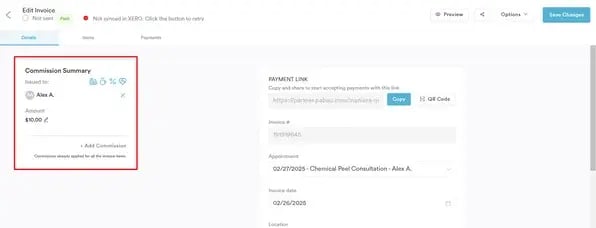
Voor elke factuur waarvoor een commissie is toegekend, kun je een gedetailleerd commissieoverzicht bekijken in het venster voor factuurbewerking.
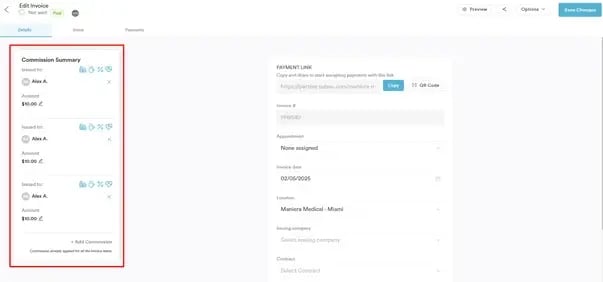
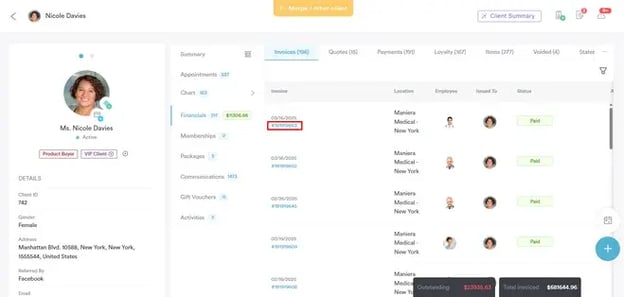
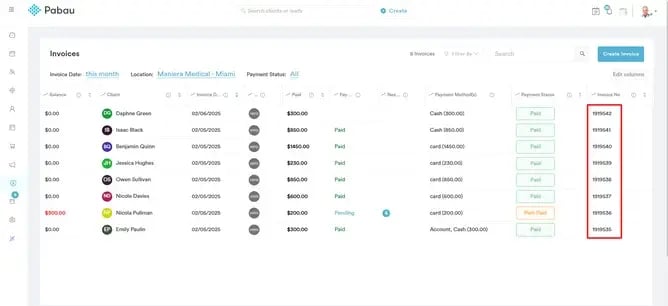
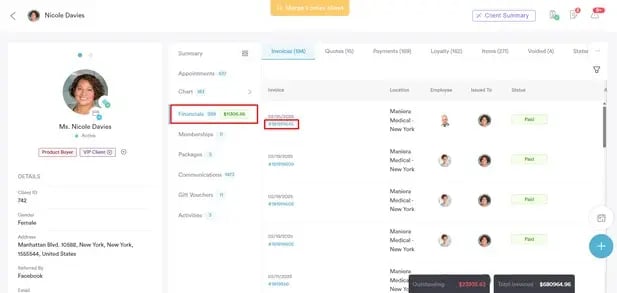
Ga hiervoor naar de klantkaart van de klant, klik op het tabblad Financiën en vervolgens op het factuurnummer.
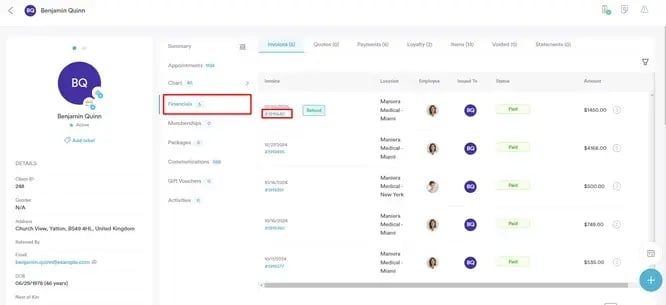
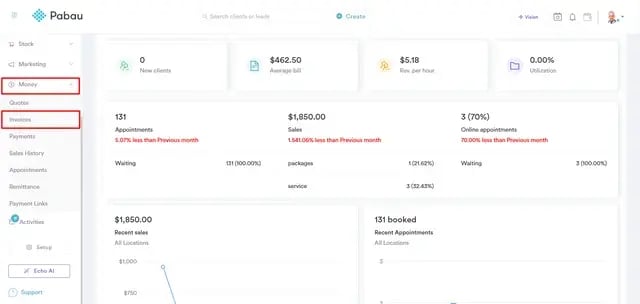
Je kunt facturen ook openen via Financiën > Facturenpagina en op het factuurnummer klikken.
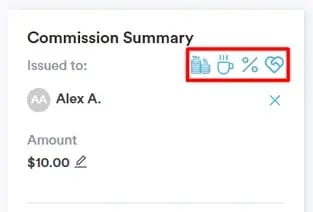
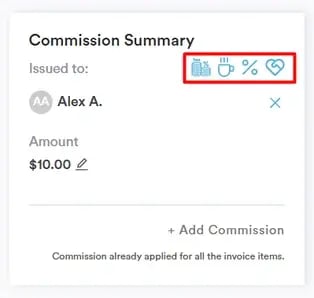
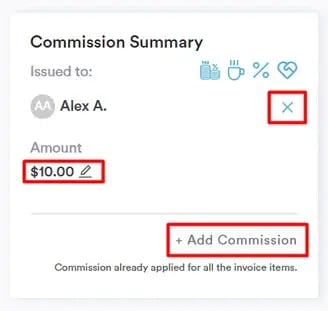
In het commissieoverzicht kun je zien aan wie de commissie is toegekend. Door met de muis over de pictogrammen rechts van elke commissie-invoer te bewegen, zie je details zoals de afgetrokken belastingen, kosten en kortingen, de itemcategorie waarop de commissie van toepassing is, het commissietype en het specifieke item waarvoor de commissie is toegekend.
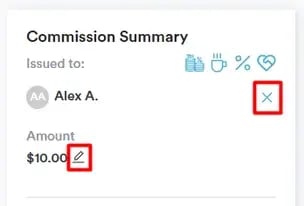
Om een commissie te verwijderen, klik je op het "X"-pictogram. Om de toegekende commissie te bewerken, klik je op het potloodpictogram en voer je een nieuw bedrag in.
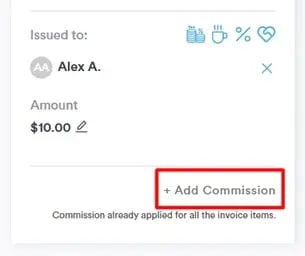
Als er items op de factuur zijn gemist voor commissie, kun je handmatig een commissie toevoegen door "Commissie toevoegen" te selecteren.
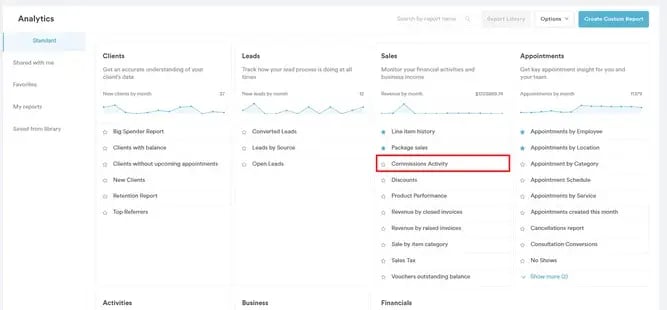
Commissieactiviteitenrapport
Het Commissieactiviteitenrapport biedt een gedetailleerde lijst van alle commissie-invoeren, inclusief negatieve invoeren die het gevolg zijn van terugbetaalde facturen of geannuleerde creditnota's die van invloed waren op toegekende commissies. Ga hiervoor naar Analytics in het linker zijmenu en selecteer Rapporten.Dit rapport is een standaardoptie onder de sectie Verkoop.
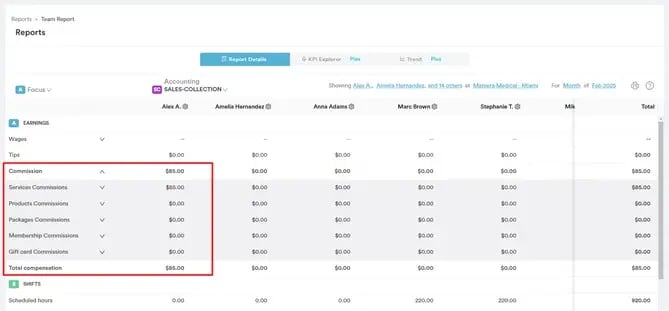
Teamrapport
Het Teamrapport toont alle commissies verdiend door medewerkers, georganiseerd per itemcategorie, in het gedeelte Verdiensten > Commissies.
Voor gedetailleerde instructies over het genereren van het Teamrapport, raadpleeg deze handleiding.
Door deze stappen te volgen, zorg je ervoor dat je teamleden nauwkeurig worden beloond voor hun bijdragen, wat helpt om motivatie en succes in je bedrijf te behouden.
Hoe je een commissieoverzicht aanmaakt
In dit artikel begeleiden we je bij het aanmaken van een nieuw commissieoverzicht met de commissiefunctie in Pabau.
Met de commissiefunctie kun je commissies voor teamleden nauwkeurig berekenen en toewijzen op basis van de items die ze verkopen, met flexibiliteit om verschillende commissiestructuren in te stellen en aan te passen hoe commissies worden toegekend.
Log om te beginnen in op je Pabau-account en ga naar het linker zijmenu. Klik op "Team" en selecteer vervolgens "Commissies".
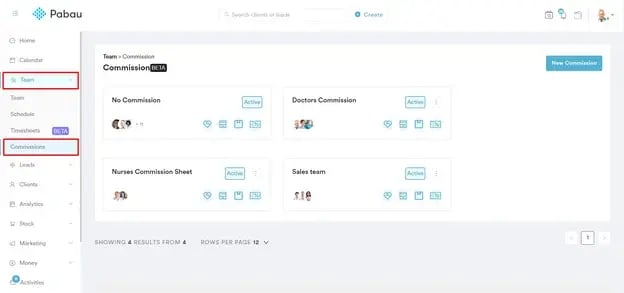
Dit brengt je naar de overzichtspagina van commissieoverzichten, waar je rechtsboven op "Nieuwe commissie" kunt klikken om een nieuw commissieoverzicht aan te maken.
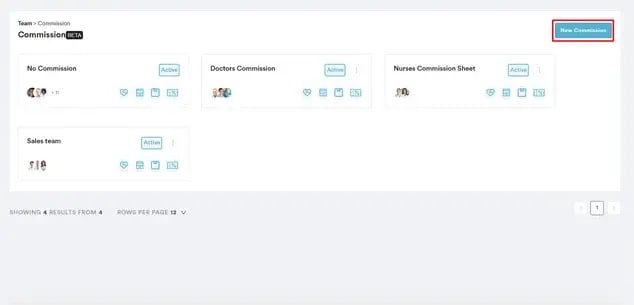
Het commissieoverzicht toont de commissiebedragen voor verkochte items, inclusief diensten, producten, pakketten en cadeaubonnen. Ook kun je teamleden toewijzen aan elk commissieoverzicht.
Het venster dat verschijnt is verdeeld in twee hoofdtabbladen: Commissies en Gebruikers. Voordat je verdergaat met het instellen van het commissieoverzicht, begin je met het toevoegen van een naam voor het overzicht bovenaan de pagina.
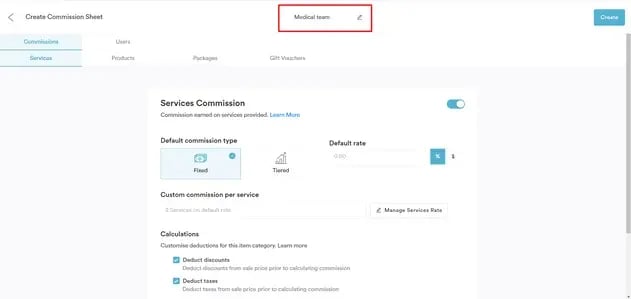
1. Tabblad Commissies
Dit tabblad is verdeeld in subtabbladen voor elk itemtype: diensten, producten, pakketten en cadeaubonnen. Zo stel je je commissiestructuur in:
-
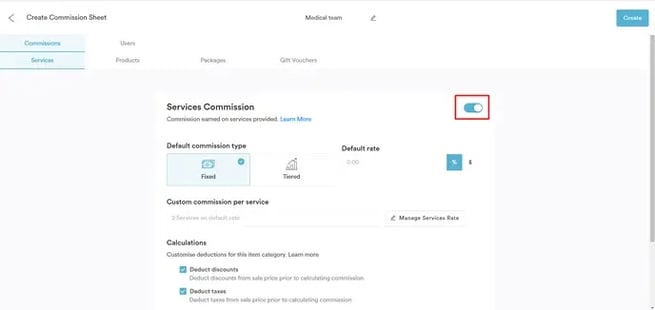
Actief/inactief-schakelaar: Bepaal of het commissieoverzicht van toepassing is op het geselecteerde itemtype. Indien actief, kunnen teamleden commissies ontvangen op basis van dit overzicht wanneer ze een item van het geselecteerde type verkopen.
-
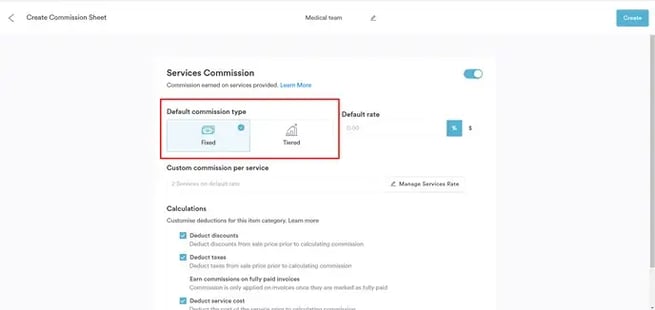
Standaard commissietype: Kies tussen een vaste prijs, percentage of gelaagde commissiestructuur. Er kan slechts één type per itemcategorie worden toegepast (bijv. diensten of producten). Je kunt bijvoorbeeld diensten instellen op een percentage en producten op een vast tarief.
-
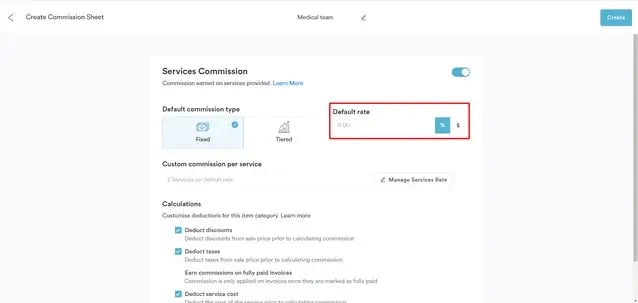
Standaardtarief: Dit veld wordt verplicht als je "Vast" als commissietype selecteert. Definieer de commissie als een percentage of een vast bedrag, dat automatisch wordt toegepast op alle items in die categorie.
OPMERKING: Voor gedetailleerde instructies over het instellen van vaste commissies, raadpleeg deze handleiding.
-
Commissie uitbetalen bij: Deze optie is specifiek voor pakketten. Je kunt kiezen om de commissie uit te betalen wanneer een pakket wordt gekocht of ingewisseld.
-
Gelaagde commissies: Als je een gelaagde commissiestructuur selecteert, stel je het tariefsoort, de verkoopperiode (bijv. dagelijks, wekelijks, maandelijks) en de commissietarieven voor elke laag in. Teamleden verdienen commissies op basis van het verkoopvolume dat ze binnen de gedefinieerde periode behalen.
OPMERKING: Voor gedetailleerde instructies over het instellen van gelaagde commissies, raadpleeg deze handleiding.
2. Tabblad Gebruikers
Standaard worden alle gebruikers toegevoegd aan het overzicht Geen commissie, dat dient als plaatshouder voor teamleden die niet in andere commissieoverzichten zijn opgenomen. Dit overzicht heeft geen commissies toegewezen en kan niet worden bewerkt.
Wanneer je een nieuw commissieoverzicht aanmaakt, worden er geen teamleden automatisch geselecteerd. Om de commissie-instellingen toe te passen, moet je handmatig ten minste één teamlid selecteren uit de lijst die op het tabblad Gebruikers wordt weergegeven.
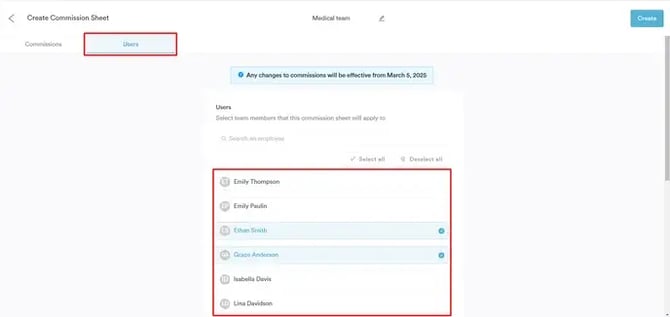
Het tabblad Gebruikers toont alle actieve teamleden. Alleen zij die geen deel uitmaken van een ander commissieoverzicht komen echter in aanmerking voor selectie.
Als een teamlid al is toegewezen aan een ander commissieoverzicht (anders dan het overzicht Geen commissie), verschijnt zijn/haar naam niet in de lijst.
Om het aanmaken van het commissieoverzicht af te ronden, klik je rechtsboven op "Aanmaken".
Belangrijke overwegingen
-
Geen terugwerkende wijzigingen: Het bewerken of verwijderen van een commissieoverzicht heeft geen invloed op eerdere gegevens. Je ziet altijd de commissiegegevens zoals ze op dat moment waren, inclusief het commissiebedrag, de naam van het commissieoverzicht en hoe de commissie is toegekend.
-
Wijzigingen gelden voor toekomstige facturen: Eventuele updates aan de commissiefunctie zijn alleen van toepassing op facturen die zijn gegenereerd nadat de wijziging is doorgevoerd. Eerdere facturen blijven onaangetast.
-
Beperkingen van de standaardgroep: De standaardgroep (Geen commissie) kan niet worden bewerkt of verwijderd. Deze groep dient als plaatshouder voor teamleden die niet aan andere commissieoverzichten zijn toegewezen.
Door deze stappen te volgen, zorg je ervoor dat je teamleden nauwkeurig worden beloond voor hun bijdragen, wat helpt om motivatie en succes in je bedrijf te behouden.
Hoe je een vaste commissie instelt
In dit artikel behandelen we hoe je een vaste commissie instelt voor je producten, diensten, pakketten en cadeaubonnen.
Met de commissiefunctie in Pabau kun je commissies voor teamleden nauwkeurig berekenen en toewijzen op basis van de items die ze verkopen. Deze flexibele functie stelt je in staat verschillende soorten commissiestructuren in te stellen en aan te passen hoe commissies worden toegekend.
Commissies motiveren medewerkers om meer te verkopen door ze direct te belonen voor hun verkoopinspanningen. Als een teamlid bijvoorbeeld twee items van elk $100 verkoopt met een commissiepercentage van 5%, verdient hij/zij $10. Klanten zien alleen het totale bedrag dat ze op hun facturen hebben betaald, zonder enige vermelding van de commissie van het teamlid.
Pabau ondersteunt verschillende soorten commissies:
- Vaste prijs: Een vast bedrag per verkocht item, zoals $0,20 per item.
- Percentage-gebaseerd: Een vast percentage van de verkoopprijs van het item, bijvoorbeeld 1% van de itemprijs.
- Gelaagde commissie: Een variërend percentage op basis van het totale verkoopbedrag, zoals 1% voor verkopen tussen $0-$100 en 1,5% voor verkopen tussen $100-$1000.
Er zijn twee standaard commissietypes: Vast en Gelaagd. In deze handleiding richten we ons op het instellen van vaste commissiestructuren. Voor informatie over het instellen van gelaagde commissiestructuren, raadpleeg dit artikel.
Stap 1: Ga naar de commissiefunctie
Log om te beginnen in op je Pabau-account en ga naar het linker zijmenu. Klik op "Team", selecteer vervolgens "Commissies". Dit brengt je naar de overzichtspagina van commissieoverzichten.
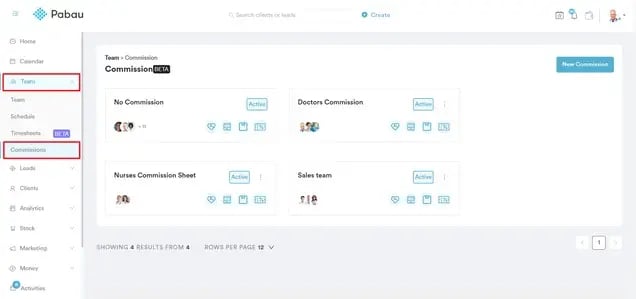
Hier kun je rechtsboven op "Nieuw commissieoverzicht" klikken om een nieuw overzicht aan te maken. Als je een bestaand overzicht wilt bewerken, klik je op het pictogram met de drie puntjes naast het betreffende overzicht en selecteer je "Bewerken".
Stap 2: Ga naar de tabbladen Commissies en Gebruikers
Bij het aanmaken van een nieuw commissieoverzicht of het bewerken van een bestaand overzicht, verschijnt een venster met twee hoofdtabbladen: Commissies en Gebruikers.
Het tabblad Commissies bevat vier subtabbladen die overeenkomen met specifieke itemcategorieën: Diensten, Producten, Pakketten en Cadeaubonnen.
OPMERKING: Je kunt voor de ene itemcategorie een vaste commissiestructuur instellen en voor een andere een gelaagde commissie. Het is echter belangrijk om te weten dat je geen verschillende commissietypes kunt hebben voor individuele items binnen een specifieke categorie.
Op het tabblad Gebruikers kun je teamleden toewijzen aan het commissieoverzicht. Dit onderwerp wordt behandeld in dit artikel.
Stap 3: Vaste commissie instellen voor een itemcategorie
Volg deze stappen om een vaste commissiestructuur voor een specifieke categorie in te stellen:
-
Klik op het subtabblad dat overeenkomt met de itemcategorie die je wilt configureren, zoals Diensten of Producten.
-
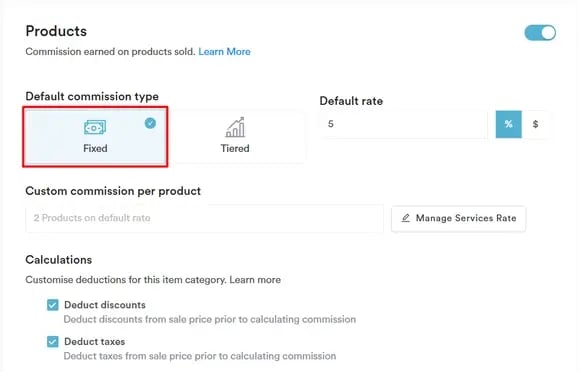
Selecteer in het gedeelte "Standaard commissietype" de optie "Vast". Hiermee kun je een standaardcommissietarief voor alle items binnen deze categorie definiëren.
-
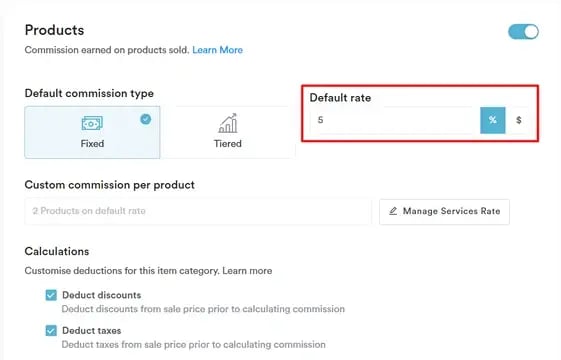
Kies in het veld "Standaardtarief" of de commissie een percentage of een vast bedrag moet zijn, en voer vervolgens de gewenste waarde in. Je kunt bijvoorbeeld een commissie van 5% of een vaste commissie van $10 per verkocht item instellen.
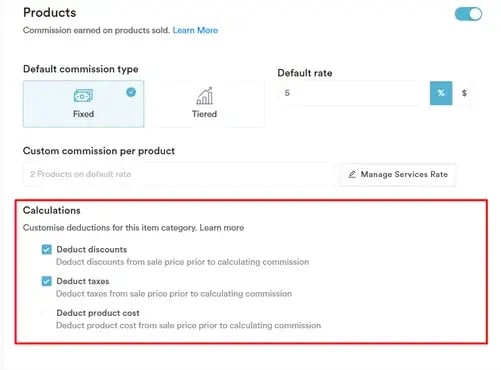
In het gedeelte Berekeningen onder het gedeelte voor het instellen van het commissietype kun je de basis voor de commissieberekening voor de specifieke itemcategorie aanpassen door de stappen te volgen in deze handleiding.
Stap 4: Herhaal het proces voor andere itemcategorieën
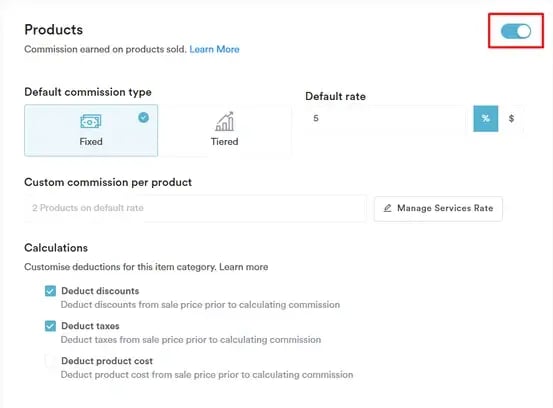
Nadat je de commissietarieven hebt geconfigureerd, controleer je of de actief/inactief-schakelaar bovenaan het tabblad van de itemcategorie op Actief staat. Deze instelling zorgt ervoor dat de door jou gedefinieerde commissieregels worden toegepast op de verkooptransacties.
Als je een vaste commissie wilt instellen voor andere itemcategorieën, herhaal je stap 3 voor elke extra categorie. Vergeet niet elke categorie te activeren door de schakelaar op Actief te zetten en je wijzigingen dienovereenkomstig op te slaan.
Stap 5: Activeer en sla de commissie-instellingen op
Zodra alles is ingesteld, klik je rechtsboven op "Aanmaken" (voor een nieuw commissieoverzicht) of "Bewerken" (bij het wijzigen van een bestaand overzicht) om je instellingen op te slaan.
Door deze stappen te volgen, stel je succesvol vaste commissies in Pabau in, zodat je teamleden nauwkeurig worden beloond voor hun verkoopinspanningen.
Hoe je een gelaagde commissie instelt
In dit artikel behandelen we hoe je een gelaagde commissie instelt voor je producten, diensten, pakketten en cadeaubonnen.
Met de commissiefunctie in Pabau kun je commissies voor teamleden nauwkeurig berekenen en toewijzen op basis van de items die ze verkopen. Deze flexibele functie stelt je in staat verschillende soorten commissiestructuren in te stellen en aan te passen hoe commissies worden toegekend.
Commissies motiveren medewerkers om meer te verkopen door ze direct te belonen voor hun verkoopinspanningen. Als een teamlid bijvoorbeeld twee items van elk $100 verkoopt met een commissiepercentage van 5%, verdient hij/zij $10. Klanten zien alleen het totale bedrag dat ze op hun facturen hebben betaald, zonder enige vermelding van de commissie van het teamlid.
Pabau ondersteunt verschillende soorten commissies:
- Vaste prijs: Een vast bedrag per verkocht item, zoals $0,20 per item.
- Percentage-gebaseerd: Een vast percentage van de verkoopprijs van het item, bijvoorbeeld 1% van de itemprijs.
- Gelaagde commissie: Een variërend percentage op basis van het totale verkoopbedrag, zoals 1% voor verkopen tussen $0-$100 en 1,5% voor verkopen tussen $100-$1000.
Er zijn twee standaard commissietypes: Vast en Gelaagd. In deze handleiding richten we ons op het instellen van gelaagde commissiestructuren. Voor informatie over het instellen van vaste commissiestructuren, raadpleeg deze handleiding.
Stap 1: Ga naar de commissiefunctie
Log om te beginnen in op je Pabau-account en ga naar het linker zijmenu. Klik op "Team" en selecteer vervolgens "Commissies".
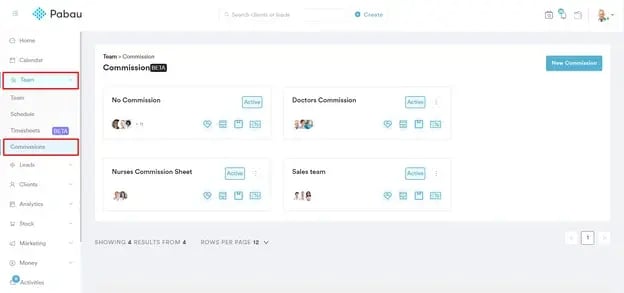
Hier kun je rechtsboven op "Nieuw commissieoverzicht" klikken om een nieuw overzicht aan te maken. Als je een bestaand overzicht wilt bewerken, klik je op het pictogram met de drie puntjes naast het betreffende overzicht en selecteer je "Bewerken".
Stap 2: Ga naar de tabbladen Commissies en Gebruikers
Bij het aanmaken van een nieuw commissieoverzicht of het bewerken van een bestaand overzicht, verschijnt een venster met twee hoofdtabbladen: Commissies en Gebruikers.
Het tabblad Commissies bevat vier subtabbladen die overeenkomen met specifieke itemcategorieën: Diensten, Producten, Pakketten en Cadeaubonnen.
OPMERKING: Je kunt voor de ene itemcategorie een vaste commissiestructuur instellen en voor een andere een gelaagde commissie. Het is echter belangrijk om te weten dat je geen verschillende commissietypes kunt hebben voor individuele items binnen een specifieke categorie.
Op het tabblad Gebruikers kun je teamleden toewijzen aan het commissieoverzicht. Dit onderwerp wordt behandeld in dit artikel.
Stap 3: Gelaagde commissie instellen voor een itemcategorie
Volg deze stappen om een gelaagd commissietype voor een specifieke categorie in te stellen:
Klik op het subtabblad dat overeenkomt met de itemcategorie die je wilt configureren, zoals Diensten of Producten.
Selecteer in het gedeelte "Standaard commissietype" de optie "Gelaagd".
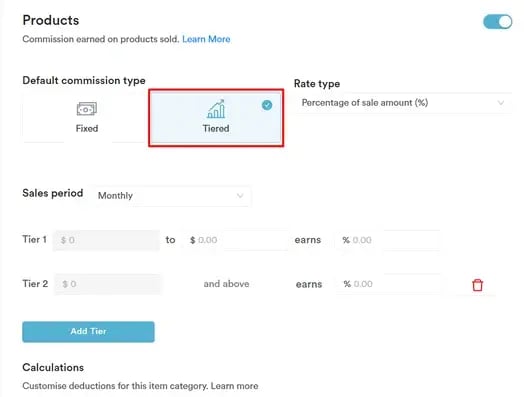
Kies onder "Tariefsoort" of de commissie een percentage of een vast tarief per laag is.
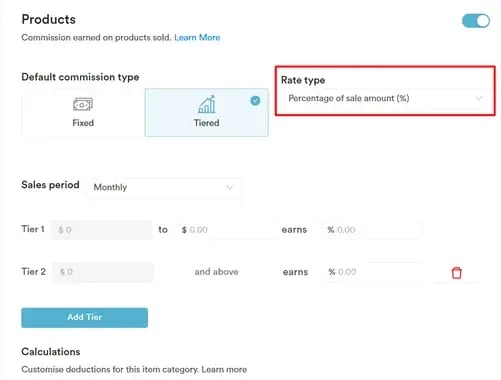
Bepaal in het gedeelte "Verkoopperiode" hoe vaak de commissielagen moeten resetten. Opties zijn onder meer:
- Dagelijks
- Wekelijks (de verkoopperiode start elke maandag opnieuw)
- Om de 2 weken (de verkoopperiode start om de andere maandag opnieuw)
- Maandelijks (de verkoopperiode reset op de 1e van elke maand)
- Per kwartaal (de verkoopperiode reset aan het begin van elk kwartaal):
Q1: 1 januari - 31 maart
Q2: 1 april - 30 juni
Q3: 1 juli - 30 september
Q4: 1 oktober - 31 december
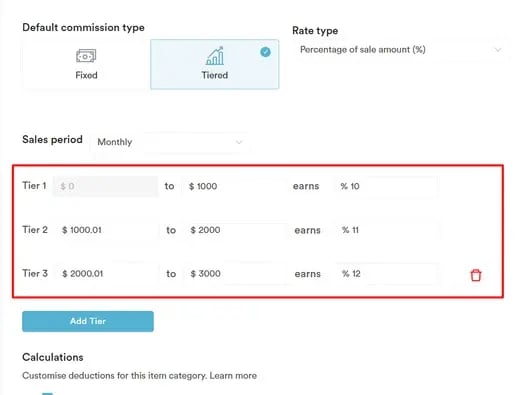
Lagen: Bepaal de commissiebedragen voor elke laag. Standaard verschijnen er twee lagen. Klik op "Laag toevoegen" om er meer toe te voegen, waarbij elke nieuwe laag automatisch wordt genummerd (bijv. Laag 3 volgt op Laag 2).
Voorbeeld:
- Laag 1: $0 - $1000, ken 10% toe
- Laag 2: $1000 - $2000, ken 11% toe
- Laag 3: $2000 - $3000, ken 12% toe
Stel vervolgens de berekeningsopties in en herhaal dit proces voor elke itemcategorie waarvoor je een gelaagde commissie wilt toepassen.
Hoe het werkt:
-
Dagelijkse verkoopperiode: Als een teamlid op één dag $100 verkoopt, ontvangt hij/zij 10% commissie over dat bedrag. Voor verkopen boven $100 verdient hij/zij 11% over het extra bedrag. Het commissietarief reset de volgende dag naar 10%.
-
Wekelijkse/2-wekelijkse verkoopperiode: Als een teamlid in één week $250 verkoopt, ontvangt hij/zij 10% commissie over de eerste $100, 11% over de volgende $100 en 12% over de resterende $50. Het commissietarief reset elke maandag bij wekelijkse verkoopperiodes, en om de andere maandag bij tweewekelijkse periodes.
-
Maandelijkse verkoopperiode: Commissies resetten aan het begin van elke maand, vergelijkbaar met de dagelijkse verkoopperiode.
Als een teamlid de hoogste laag bereikt (bijv. Laag 5), blijft hij/zij op die laag tot de resetperiode begint.
Stap 4: Herhaal het proces voor andere itemcategorieën
Nadat je de commissietarieven hebt geconfigureerd, controleer je of de actief/inactief-schakelaar bovenaan het tabblad van de itemcategorie op Actief staat. Deze instelling zorgt ervoor dat de door jou gedefinieerde commissieregels worden toegepast op de verkooptransacties.
Als je een gelaagde commissie wilt instellen voor andere itemcategorieën, herhaal je stap 3 voor elke extra categorie. Vergeet niet elke categorie te activeren door de schakelaar op Actief te zetten en je wijzigingen dienovereenkomstig op te slaan.
Stap 5: Activeer en sla de commissie-instellingen op
Zodra alles is ingesteld, klik je rechtsboven op "Aanmaken" (voor een nieuw commissieoverzicht) of "Bewerken" (bij het wijzigen van een bestaand overzicht) om je instellingen op te slaan.
Door deze stappen te volgen, kun je effectief gelaagde commissies instellen in Pabau, zodat je je teamleden kunt belonen op basis van hun verkoopprestaties. Deze gelaagde aanpak stimuleert niet alleen hogere verkopen, maar biedt ook flexibiliteit in hoe commissies zijn gestructureerd.
Hoe commissies worden toegekend aan medewerkers
In deze handleiding behandelen we hoe commissies in Pabau worden toegewezen.
De commissiefunctie in Pabau is ontworpen om commissies voor teamleden nauwkeurig te berekenen en toe te wijzen op basis van de items die ze verkopen. Deze flexibele functie stelt je in staat verschillende soorten commissiestructuren in te stellen en aan te passen hoe commissies worden toegekend.
Waarom de commissiefunctie gebruiken?
Commissies zijn een geweldige manier om medewerkers te motiveren door hun verkoopinspanningen direct te belonen. Als een teamlid bijvoorbeeld twee items van elk $100 verkoopt met een commissiepercentage van 5%, verdient hij/zij $10. Klanten zien alleen het totale bedrag dat ze op hun facturen hebben betaald, zonder enige vermelding van de commissie van het teamlid.
Pabau ondersteunt verschillende soorten commissies, waaronder vaste prijs, percentage-gebaseerde en gelaagde commissies. Commissies kunnen worden berekend op basis van verschillende itembedragen, zoals:
- Eenheidsprijs minus korting plus btw
- Eenheidsprijs zonder rekening te houden met korting of btw
- Eenheidsprijs minus korting
Je kunt ook aangeven wie de commissie ontvangt: ofwel de persoon die de verkoop afrondt, ofwel de persoon bij wie de afspraak is geboekt.
Commissies kunnen worden toegekend voor de verkoop van diensten, producten, pakketten en cadeaubonnen.
Diensten:
Commissies worden toegekend aan teamleden wanneer kwalificerende diensten worden verkocht via de kassa of de online boekingsportal.
Producten:
Commissies worden toegekend wanneer kwalificerende retailproducten via de kassa worden verkocht.
Pakketten:
Commissies worden toegekend voor kwalificerende pakketten die via de kassa worden verkocht of ingewisseld, afhankelijk van je instellingen. Merk op dat commissies niet worden toegekend voor online boekingen, omdat pakketten in die context niet kunnen worden toegewezen.
Cadeaubonnen:
Commissies worden toegekend wanneer kwalificerende cadeaubonnen via de kassa worden verkocht. Commissies van online boekingen zijn niet van toepassing op cadeaubonnen, omdat deze in die context niet aan een teamlid kunnen worden toegewezen.
Hoe commissies worden toegewezen
Commissies worden toegekend via de kassa en Pabau Connect (online boekingen en klantenportaal), mits het teamlid dat in aanmerking komt voor de commissie bekend is. Commissies kunnen ook handmatig worden toegevoegd via het venster voor factuurbewerking. Zo worden commissies toegewezen:
Kassa:
Commissies worden toegekend aan de medewerker die voor elk item op het medewerkerstabblad staat vermeld, ook wel de facturant genoemd.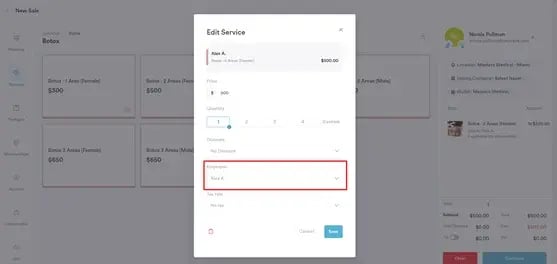
Als een factuur meerdere items bevat die aan verschillende medewerkers zijn toegewezen, ontvangt elke medewerker een commissie voor de items die aan hem/haar zijn toegewezen.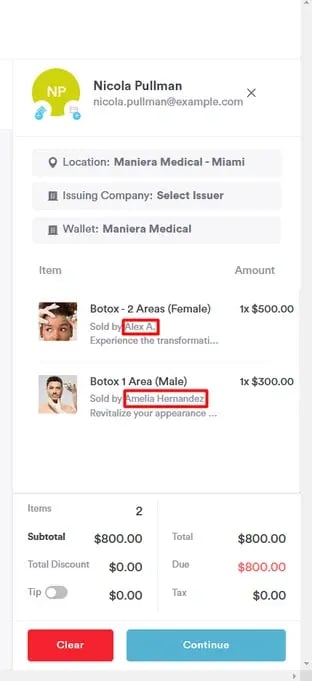
Online boekingen:
-
- Voor afspraken gaat de commissie naar de medewerker bij wie de afspraak is geboekt.
- Als er aanvankelijk alleen een aanbetaling wordt gedaan, wordt de medewerker handmatig geselecteerd tijdens de laatste betaalfase in de kassa.
- Bij aankopen zoals pakketten of cadeaubonnen wordt geen commissie toegewezen omdat het systeem niet kan bepalen welk teamlid bij het item hoort.
Pabau Connect - factuurdetailscherm:
Als een via de kassa gegenereerde factuur wordt betaald via Pabau Connect, wordt de commissie toegekend op basis van de medewerker die aan de factuur is gekoppeld.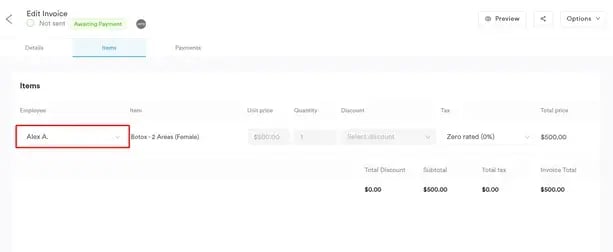
Klantkaart - venster factuurbewerking:
Commissies kunnen ook handmatig worden toegekend of aangepast via het commissieoverzicht, toegankelijk in het venster voor factuurbewerking binnen de klantkaart.
Omgaan met terugbetalingen, geannuleerde facturen en creditnota's
Een factuur met commissie-items terugbetalenAls een factuur met items waarvoor een commissie is toegekend wordt terugbetaald, kun je kiezen of je de toegekende commissie wilt verwijderen of ongewijzigd wilt laten.
Een factuur annuleren
Als een factuur wordt geannuleerd, worden alle commissies die voor die factuur zijn toegekend volledig verwijderd.
Een creditnota uitgeven
Als er een creditnota wordt uitgegeven op een deels betaalde factuur en de factuur daardoor volledig betaald wordt, worden commissies toegekend als de commissie-instelling vereist dat de factuur volledig betaald is voordat commissies gelden.
Een creditnota annuleren
Als een creditnota die heeft bijgedragen aan het toekennen van een commissie wordt geannuleerd, en de factuur terugkeert naar een deels betaalde status, wordt de eerder toegekende commissie ingetrokken.
OPMERKING: Bij het terugbetalen van een factuur met commissie-items of het annuleren van een creditnota die tot een commissie heeft bijgedragen, wordt een negatieve invoer toegevoegd aan het commissieactiviteitenrapport om de verwijderde commissie te compenseren.
Rechten:
Alleen gebruikers met de juiste rechten kunnen commissieoverzichten bekijken, aanmaken en beheren. Commissies gelden echter voor alle relevante teamleden op basis van de ingestelde commissieoverzichten.
Door deze richtlijnen te begrijpen, zorg je ervoor dat commissies nauwkeurig worden toegewezen en effectief worden beheerd binnen Pabau.
Hoe je commissies die aan medewerkers zijn toegekend volgt
In dit artikel behandelen we hoe je commissies die aan medewerkers zijn toegekend in Pabau kunt volgen.
De commissiefunctie helpt je commissies voor teamleden nauwkeurig te berekenen en toe te wijzen op basis van de items die ze verkopen.
Door commissies bij te houden, zorg je voor eerlijke en nauwkeurige uitbetalingen en help je jezelf bij het analyseren van verkoopprestaties. Of je nu individuele commissies wilt controleren, terugbetalingen wilt volgen of de totale verdiensten wilt bekijken, Pabau biedt meerdere manieren om commissieactiviteit te monitoren.
Commissies kunnen op drie belangrijke plekken worden bijgehouden:
- Commissieoverzicht per factuur
- Commissieactiviteitenrapport
- Teamrapport
Volg deze stappen om commissies bij te houden:
Stap 1: Controleer het commissieoverzicht per factuur
Voor elke factuur waarvoor een commissie is toegekend, kun je een gedetailleerd overzicht bekijken in het commissieoverzicht binnen het factuurvenster.
Zo krijg je toegang:
- Open de klantkaart van de betreffende klant.
- Klik op het tabblad Financiën.
- Selecteer het factuurnummer om de factuur te openen.
Je kunt ook naar Financiën in het linker zijmenu gaan, op Facturen klikken om de facturenpagina te openen en op het factuurnummer klikken om het te openen.
In het commissieoverzicht kun je zien:
- Wie de commissie heeft ontvangen.
- Details zoals afgetrokken belastingen, kosten en kortingen, afhankelijk van je instellingen voor de specifieke itemcategorie en het commissieoverzicht waarvoor de commissie is toegekend.
- Het commissietype en de itemcategorie.
- Het specifieke item waarvoor de commissie is toegekend.
Een commissie bewerken of verwijderen:
- Klik op het potloodpictogram om het commissiebedrag te bewerken.
- Klik op het "X"-pictogram om een commissie-invoer te verwijderen.
- Om handmatig een commissie toe te voegen, selecteer je "Commissie toevoegen" en voer je de gegevens handmatig in.
Stap 2: Genereer het commissieactiviteitenrapport
Het Commissieactiviteitenrapport biedt een volledige lijst van alle commissie-invoeren, inclusief positieve invoeren voor toegekende commissies en negatieve invoeren van terugbetaalde facturen of geannuleerde creditnota's.
Om toegang te krijgen tot het Commissieactiviteitenrapport, ga je naar Analytics in het linker zijmenu, selecteer je vervolgens Rapporten en navigeer je naar de sectie Verkoop.
Klik op Commissieactiviteitenrapport om het rapport te openen.
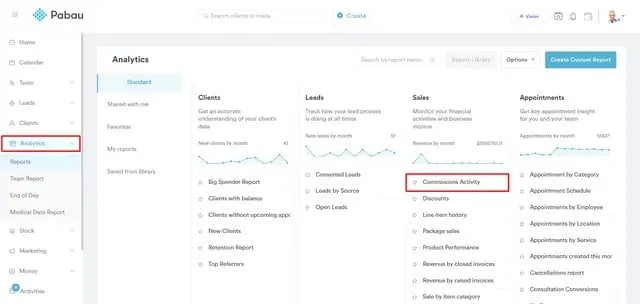
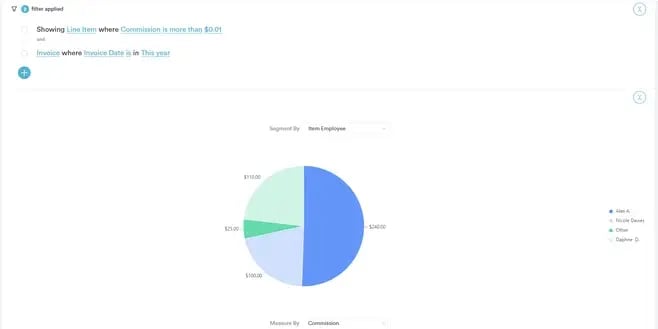
Het standaardrapport toont regelitems waarbij commissies hoger zijn dan $0,01 (of je valuta) en bevat facturen met een factuurdatum in de huidige maand.
Onder de filters vind je een visuele weergave van de rapportgegevens, die je kunt aanpassen door te wijzigen hoe de gegevens worden gesegmenteerd. Standaard is dit gegroepeerd op Item Medewerker (de teamleden die commissies hebben ontvangen).
Zoals bij elk standaardrapport, kun je bestaande filters aanpassen of nieuwe toevoegen om de gegevens naar wens aan te passen. Je kunt bijvoorbeeld de rapportageperiode aanpassen om commissies over een langere of kortere periode te bekijken.
In de rapporttabel vind je een gedetailleerde lijst van alle commissie-invoeren, inclusief eventuele negatieve invoeren van terugbetaalde facturen of geannuleerde creditnota's die de commissie-uitbetalingen hebben beïnvloed.
Je kunt ook aangepaste versies van dit rapport maken voor individuele teamleden. Pas hiervoor een filter toe zoals "Regelitem waarbij Item Medewerker [naam teamlid] is".
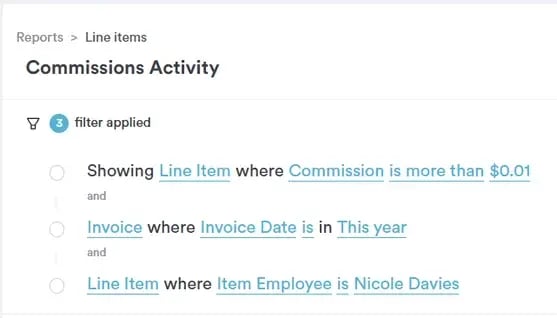
Nadat je het rapport hebt aangepast, kun je het opslaan door op "Opslaan als" te klikken, het een naam te geven en te selecteren wie er nog meer toegang toe krijgt.
Voor meer informatie over het maken van aangepaste rapporten, raadpleeg deze handleiding.
Stap 3: Bekijk het Teamrapport
Ga naar Analytics in het linker zijmenu en selecteer vervolgens Teamrapport om toegang te krijgen tot het Teamrapport.
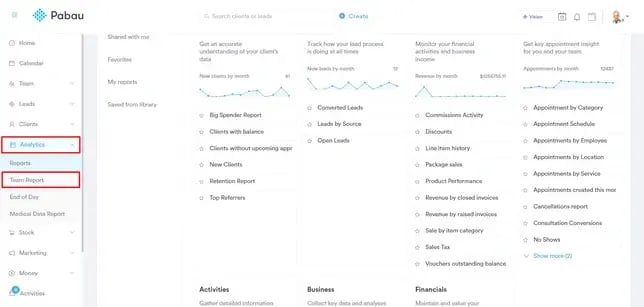
Het Teamrapport biedt, naast andere personeelsgerelateerde gegevens zoals prestaties en KPI's, een gedetailleerd overzicht van commissies verdiend door elk teamlid, georganiseerd per itemcategorie.
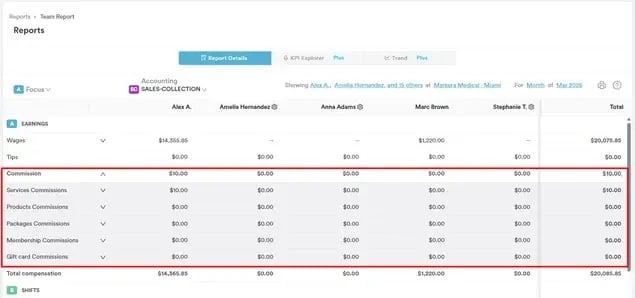
Voor meer informatie over het genereren en aanpassen van het Teamrapport, raadpleeg deze handleiding.
Door deze stappen te volgen, kun je gemakkelijk commissies bijhouden en nauwkeurige betalingen voor je teamleden garanderen.
Hoe je handmatig commissie toevoegt aan teamleden
In deze handleiding leiden we je door het proces van het handmatig toevoegen van commissie aan teamleden voor items die nog niet eerder waren toegekend.
Stap 1: Ga naar de klantkaart
Log in op je Pabau-account en ga naar de klantkaart van de persoon voor wie je commissie aan een teamlid wilt toevoegen.
Stap 2: Open de factuurdetails
Klik op het tabblad Financiën van de klantkaart op het factuurnummer van de factuur waar je commissie aan wilt toevoegen.
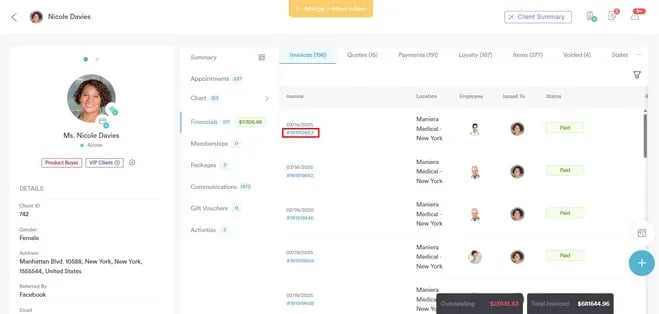
Stap 3: Commissie toevoegen voor items
Als er items op de factuur stonden waarvoor geen commissie was toegekend, klik je op "Commissie toevoegen" in het commissieoverzicht.
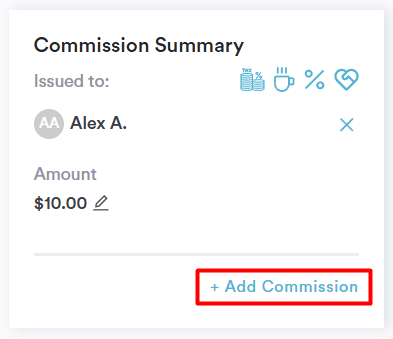
Selecteer het item waarvoor je commissie wilt toevoegen in het veld "Itemnaam" en voer vervolgens het bedrag in het veld "Bedrag" in.
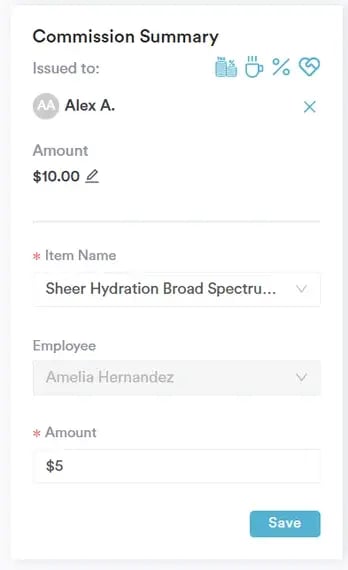
Het veld "Medewerker" is niet bewerkbaar en toont de naam van de medewerker die het item in de kassa heeft verkocht.
Stap 4: Sla je wijzigingen op
Klik op "Opslaan" om de wijzigingen die je hebt aangebracht op te slaan.
Door deze stappen te volgen, heb je succesvol commissie toegevoegd aan het teamlid voor de geselecteerde items.
Hoe je commissierechten beheert
Stap 1: Ga naar Team
Begin door in te loggen op je Pabau-account met je inloggegevens. Ga vervolgens naar het tabblad "Team" in het linker zijmenu. Klik om het uit te vouwen en klik daarna op "Team."
Stap 2: Ga naar Teamrechten
Selecteer op de Team-pagina het teamlid dat je wilt beheren en ga vervolgens naar het tabblad Rechten om commissierechten toe te staan of te beperken.
.png?width=670&height=272&name=Screenshot%20(42).png)
Stap 3: Ga naar Teamrechten
Klik om de sectie "Team" uit te vouwen, waarna de rechteninstellingen worden weergegeven.
.png?width=670&height=337&name=Screenshot%20(41).png)
Stap 4: Commissierechten in-/uitschakelen
De eerste optie die verschijnt, is om toegang tot de Commissiespagina toe te staan of te beperken. Klik op de "Kan toegang krijgen tot de commissiespagina"-schakelaar om de rechten in of uit te schakelen.
.png?width=670&height=325&name=Screenshot%20(43).png)
Stap 5: Wijzigingen opslaan
Zodra je de rechten hebt geconfigureerd, klik je rechtsboven op de pagina op de knop "Wijzigingen opslaan".
.png?width=670&height=127&name=Screenshot%20(44).png)
Door deze stappen te volgen, kun je beheren welke teamleden toegang hebben tot de Commissiespagina in je Pabau-account.
Voor meer handleidingen, bekijk de gerelateerde artikelen hieronder, selecteer aanvullende handleidingen, of gebruik de zoekbalk bovenaan de pagina. Deze handleidingen helpen je om het meeste uit je Pabau-account te halen.
Daarnaast raden we je aan, om je Pabau-account volledig te benutten en te begrijpen, de aanvullende handleidingen en bronnen te verkennen die worden aangeboden op de Pabau Academy. Deze biedt uitgebreide videotutorials en lessen voor een holistische leerervaring, waarmee je de essentiële vaardigheden kunt opdoen om succesvol te zijn met Pabau.