
Dit artikel legt uit hoe je een commissiestructuur voor diensten instelt in Pabau.
Stap 1: Toegang tot de functie Commissies
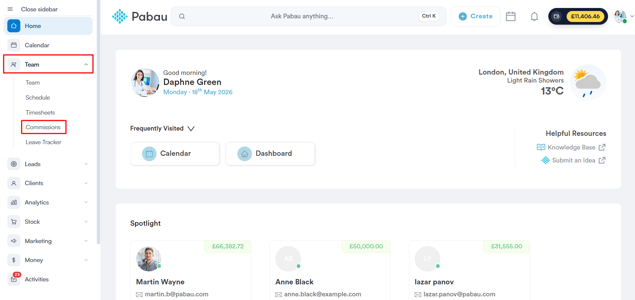
Log om te beginnen in op je Pabau-account en ga naar het menu in de linkerzijbalk. Klik op "Team" en selecteer vervolgens "Commissies". Hierdoor kom je op de overzichtspagina van commissieoverzichten.
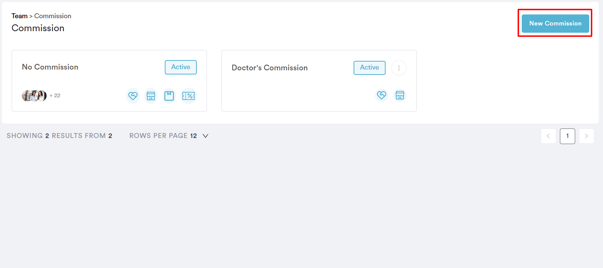
Hier kun je rechtsboven op "Nieuwe commissie" klikken om een nieuw overzicht aan te maken. Als je een bestaand overzicht wilt bewerken, klik je op het pictogram met de drie puntjes naast het betreffende overzicht en selecteer je "Bewerken".
Stap 2: Ga naar het tabblad Commissies
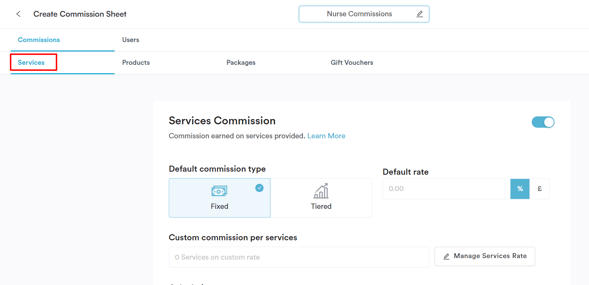
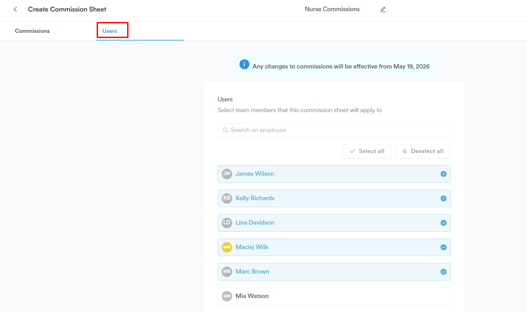
Wanneer je een nieuw commissieoverzicht aanmaakt of een bestaand overzicht bewerkt, verschijnt er een venster met twee hoofdtabbladen: Commissies en Gebruikers.
Het tabblad Commissies bevat vijf subtabbladen die overeenkomen met specifieke itemcategorieën: Diensten, Producten, Pakketten, Lidmaatschappen en Cadeaubonnen. Het subtabblad Diensten wordt standaard geopend.
Stap 3: Het subtabblad Diensten configureren
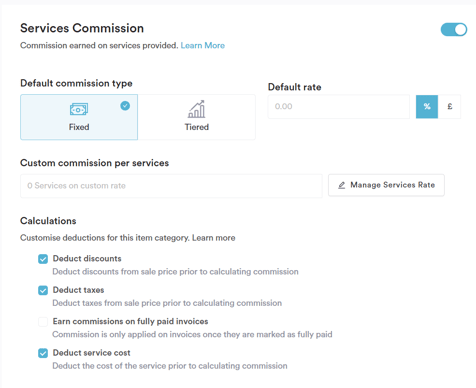
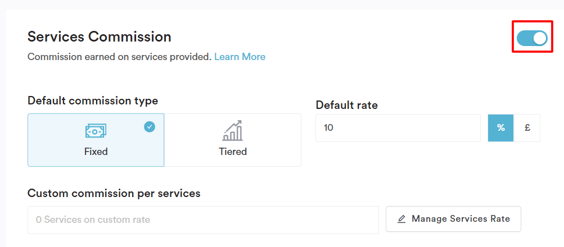
Bij "Standaard commissietype" kun je kiezen voor "Vast" of "Getrapt" tarief.
- Vast: Je kunt kiezen of het vaste tarief een percentage of een vast bedrag per dienst is.
- Getrapte commissie: Een variërend percentage op basis van het totale verkochte bedrag, zoals 1% voor verkopen tussen $0-$100 en 1,5% voor verkopen tussen $100-$1000. Lees meer over het instellen van een getrapt commissietarief in dit artikel.
LET OP: In aanmerking komende teamleden krijgen een commissie wanneer in aanmerking komende diensten worden verkocht via POS, of via Pabau Connect/Online Bookings.
Bij "Commissies per dienst aanpassen" kun je de standaard commissie-instellingen voor individuele diensten overschrijven. Je kunt het commissietarief hoger of lager instellen, of op nul zetten.
Op het tabblad "Berekeningen" heb je drie opties die je kunt aan- of uitvinken:
-
Kortingen aftrekken:
Aftrekkingen voor kortingen bepalen hoe commissies worden berekend.
-
Ingeschakeld: Commissies worden berekend op basis van de kortingsprijs (dus de verkoopprijs na toepassing van de korting).
-
Uitgeschakeld: Commissies worden berekend op de oorspronkelijke prijs vóór toepassing van de korting.
-
-
Belastingen aftrekken
-
Ingeschakeld: Commissies worden berekend op basis van de verkoopprijs exclusief belastingen.
-
Uitgeschakeld: Commissies worden berekend op de volledige verkoopprijs, inclusief belastingen.
-
-
Commissie verdienen op volledig betaalde facturen
- Ingeschakeld: Commissies worden toegekend zodra de factuur volledig is betaald. Dit betekent dat de commissie wordt berekend en toegepast op de datum waarop de laatste betaling wordt gedaan om de factuur te vereffenen.
- Uitgeschakeld: Commissies worden toegekend op de datum waarop de factuur wordt aangemaakt, ongeacht of deze volledig is betaald.
- Kosten voor verbruiksmaterialen aftrekken
- Ingeschakeld: Bij de commissieberekening worden de totale kosten van alle verbruiksmaterialen die bij de dienst horen, afgetrokken. Zo wordt de commissie gebaseerd op de winstmarge van de dienst, na aftrek van de kosten van verbruiksmaterialen.
- Uitgeschakeld: De commissie wordt berekend op de volledige prijs van de dienst, inclusief de kosten van verbruiksmaterialen.
Stap 4: Teamleden toewijzen aan commissieoverzichten
Nadat je het tabblad Commissies hebt geconfigureerd, kun je teamleden toewijzen aan het commissieoverzicht. Dit tabblad toont een lijst van alle teamleden die je hebt en die actief zijn - alleen degenen die geen deel uitmaken van een ander commissieoverzicht zijn klikbaar.
Lees meer over dit onderwerp in dit artikel.
Stap 5: De commissie-instellingen activeren en opslaan
Nadat je de commissietarieven en gebruikers hebt geconfigureerd, zorg je ervoor dat de schakelaar Actief/Inactief boven aan het tabblad op Actief staat. Deze instelling zorgt ervoor dat de commissieregels die je hebt gedefinieerd, worden toegepast op de verkooptransacties.
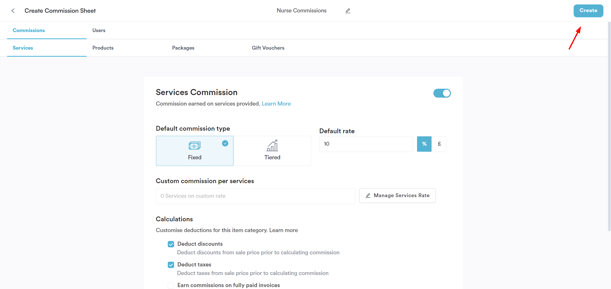
Zodra alles correct is ingesteld, klik je rechtsboven op "Aanmaken" (voor een nieuw commissieoverzicht) of "Bewerken" (als je een bestaand overzicht wijzigt) om je instellingen op te slaan.
Door deze stappen te volgen, kun je effectief commissies instellen voor diensten in Pabau.
Voor meer handleidingen, bekijk je de gerelateerde artikelen hieronder, selecteer je extra handleidingen, of gebruik je de zoekbalk boven aan de pagina. Deze handleidingen helpen je om het meeste uit je Pabau-account te halen.
Daarnaast raden we je aan, om je Pabau-account volledig te benutten en te begrijpen, de extra handleidingen en bronnen te verkennen die worden aangeboden op de Pabau Academy. Deze biedt uitgebreide videotutorials en lessen, voor een complete leerervaring die je de essentiële vaardigheden kan bijbrengen om succesvol te zijn met Pabau.