
In deze handleiding leer je hoe je de Klinieklijst in Pabau effectief kunt gebruiken — of je hem nu wilt afdrukken, opslaan als PDF, of doormailen naar teamleden.
Inhoudsopgave:
1.Overzicht van de Klinieklijst
2.Hoe maak je een Klinieklijst
3.Hoe mail je een Klinieklijst naar teamleden
4.Hoe druk je een Klinieklijst af
Overzicht van de Klinieklijst
Stap 1: Ga naar de Agenda
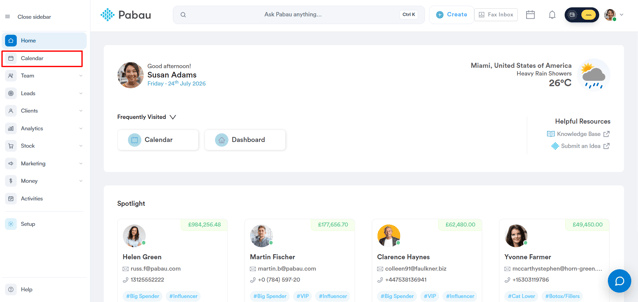
Log eerst in op je Pabau-account, en klik in het linker zijmenu op Agenda.
Stap 2: Open de Klinieklijst
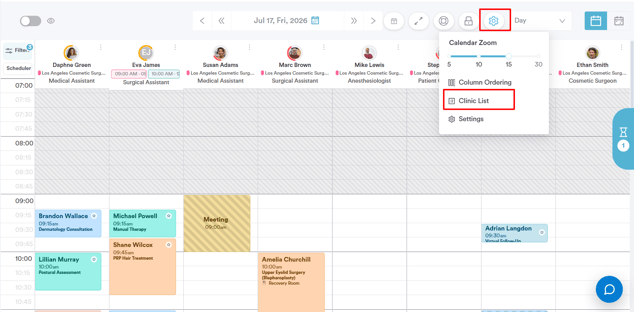
Klik op het tandwielicoon rechtsboven in de agenda en selecteer vervolgens "Clinic List" in het menu.
Wat vind je in het paneel
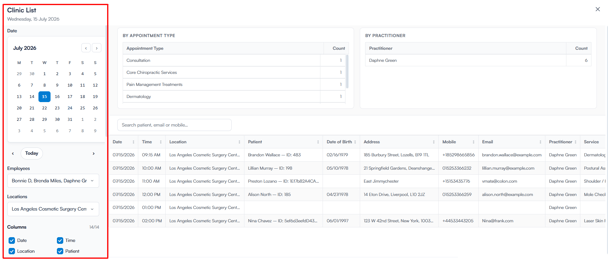
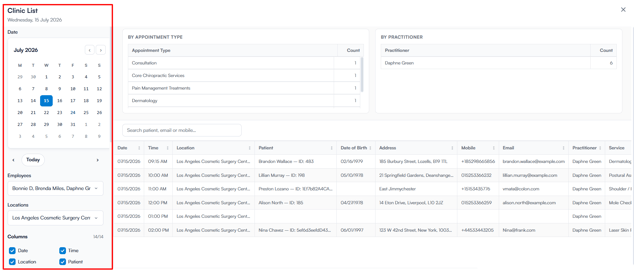
De Klinieklijst is verdeeld in een filterbalk aan de linkerkant en een hoofdgedeelte aan de rechterkant.
Filterbalk
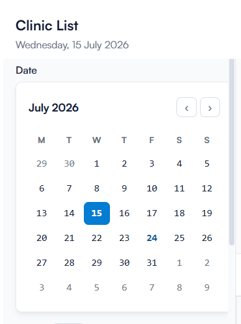
Datum — Kalenderkiezer om de dag te selecteren die je wilt bekijken. Gebruik de pijlen om tussen maanden te navigeren.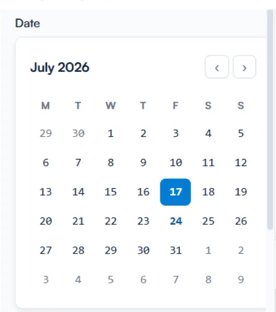
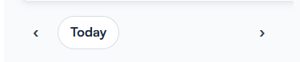
Vandaag / Navigatiepijlen — Ga direct naar vandaag, of stap dag voor dag vooruit of achteruit.
Medewerkers — Filtert de lijst op een of meer teamleden. Standaard staat dit op Alle medewerkers.
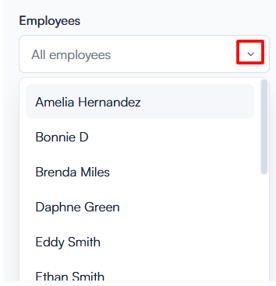
Locaties — Filtert de lijst op klinieklocatie. Standaard staat dit op Alle locaties.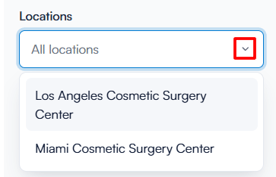
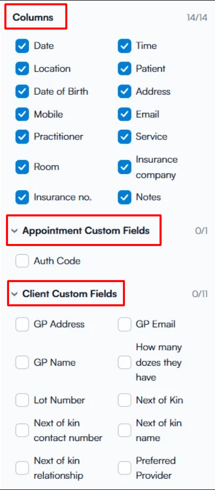
Kolommen — Kies welke gegevenskolommen worden weergegeven in de boekingentabel: Datum, Tijd, Locatie, Klant, Geboortedatum, Adres, Mobiel, E-mail, Behandelaar, Behandeling, Ruimte, Verzekeringsmaatschappij, Verzekeringsnummer en Notities.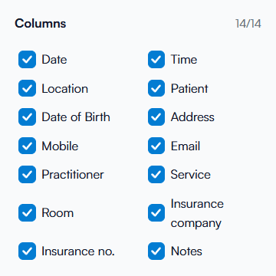
Aangepaste afspraakvelden — Uitklapbaar gedeelte met een lijst van aangepaste afspraakvelden die voor de kliniek zijn ingesteld, zoals Autorisatiecode.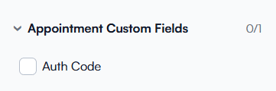
Aangepaste klantvelden — Uitklapbaar gedeelte met een lijst van aangepaste klantvelden, zoals Huisartsadres, Naam huisarts en Contactpersoon bij nood.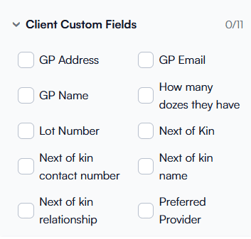
Dagoverzicht — Neemt de overzichtstabellen boven aan de lijst wel of niet op.
Pagina-einde na overzicht — Voegt een pagina-einde toe tussen de overzichtstabellen en de boekingentabel.
Aantal boekingen — Wordt onderin de zijbalk getoond (bijv. "25 boekingen") en werkt automatisch bij zodra filters wijzigen.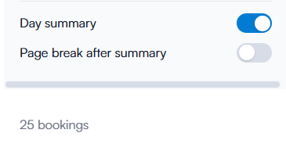
OPMERKING: Filter- en kolomselecties gelden alleen voor de huidige sessie. Pas ze opnieuw toe wanneer je de Klinieklijst de volgende keer opent.
Hoofdgedeelte
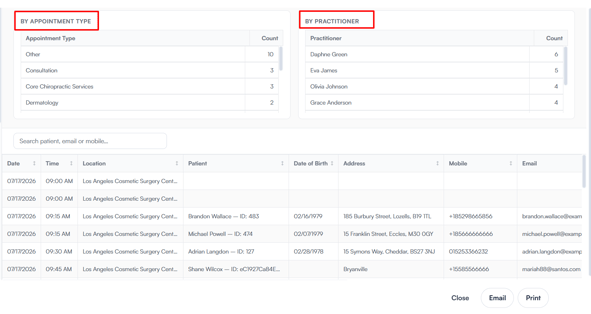
- Per afspraaktype – overzichtstabel met het aantal boekingen per afspraaktype.
- Per behandelaar – overzichtstabel met het aantal boekingen per behandelaar.
- Zoekbalk – zoek boekingen op naam, e-mailadres of mobiel nummer van de klant.
- Boekingentabel – gedetailleerde lijst met boekingen, met de kolommen die je in de zijbalk hebt geselecteerd.
Actiebalk
- Sluiten – sluit het Klinieklijst-paneel.
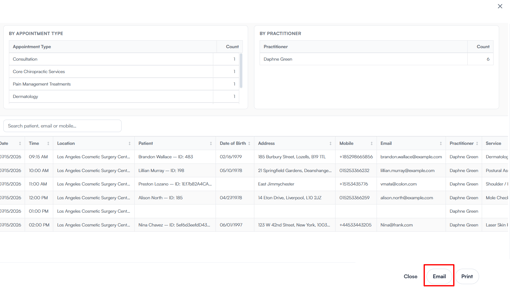
- E-mail – verstuurt de huidige lijst naar een ontvanger.
- Afdrukken – opent een afdrukklare versie van de lijst.
Met deze filters en weergaveopties kun je de Klinieklijst aanpassen aan de rapportagebehoeften van je kliniek.
Hoe maak je een Klinieklijst
Stap 1: Ga naar de Agenda
Log eerst in op je Pabau-account, en klik in het linker zijmenu op Agenda.
Stap 2: Open de Klinieklijst
Klik op het tandwielicoon rechtsboven in de agenda en selecteer vervolgens "Clinic List" in het menu.
Stap 3: Selecteer een datum
Zodra je de ''Clinic List'' opent, gebruik je de kalenderkiezer aan de linkerkant om de datum te kiezen die je wilt bekijken, of gebruik je de pijlen naast "Vandaag" om dag voor dag te navigeren.
Stap 4: Filters toepassen en kolommen kiezen
Gebruik de vervolgkeuzelijsten Medewerkers en Locaties om de lijst te beperken tot specifieke teamleden of klinieklocaties. 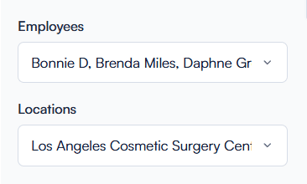
Selecteer onder Kolommen welke gegevensvelden worden weergegeven, en klap Aangepaste afspraakvelden en Aangepaste klantvelden uit om extra velden op te nemen die voor je kliniek zijn ingesteld.
Stap 5: Bekijk de lijst
Het paneel toont de overzichtstabellen Per afspraaktype en Per behandelaar, samen met de gedetailleerde boekingentabel, op basis van je selecties.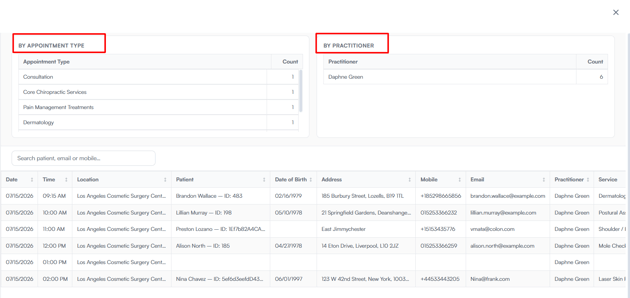
Door deze stappen te volgen, kun je een Klinieklijst instellen en genereren die aansluit op je behoeften.
Hoe mail je een Klinieklijst naar teamleden
Stap 1: Ga naar de Agenda
Log eerst in op je Pabau-account, en klik in het linker zijmenu op Agenda.
Stap 2: Open de Klinieklijst
Klik op het tandwielicoon rechtsboven in de agenda en selecteer vervolgens "Clinic List" in het menu.
Stap 3: Pas de lijst aan
Zodra je de Klinieklijst opent, selecteer je een datum en pas je desgewenst filters toe voor Medewerkers, Locaties of Kolommen.
Stap 4: Open het e-mailschema
Zodra je de lijst hebt aangepast, klik je onderin het paneel op "E-mail".
Het venster E-mailschema wordt geopend met de volgende velden:
- E-mailonderwerp – standaard "Clinic List", kan naar wens worden aangepast.
- E-mailbericht – standaard een vast bericht en kan naar wens worden aangepast.
- Geselecteerde e-mailadressen – wordt automatisch ingevuld met de e-mailadressen van de medewerkers die je in je filters hebt geselecteerd.
- Nieuw e-mailadres toevoegen – voer een extra e-mailadres in en klik op "Toevoegen" om dit toe te voegen aan de al ingevulde ontvangers.
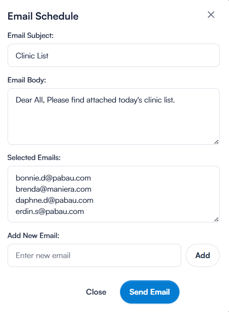
Zodra je klaar bent, klik je op "E-mail verzenden" om de Klinieklijst naar je geselecteerde ontvangers te sturen.
Hiermee is het proces van het mailen van een Klinieklijst naar je teamleden voltooid.
Hoe druk je een Klinieklijst af
Stap 1: Ga naar de Agenda
Log eerst in op je Pabau-account, en klik in het linker zijmenu op Agenda.
Stap 2: Open de Klinieklijst
Klik op het tandwielicoon rechtsboven in de agenda en selecteer vervolgens "Clinic List" in het menu.
Stap 3: Pas de lijst aan
Selecteer een datum en pas desgewenst filters toe voor Medewerkers, Locaties of Kolommen.
Stap 4: Druk de lijst af
Zodra je de lijst hebt aangepast, klik je onderin het paneel op "Afdrukken".
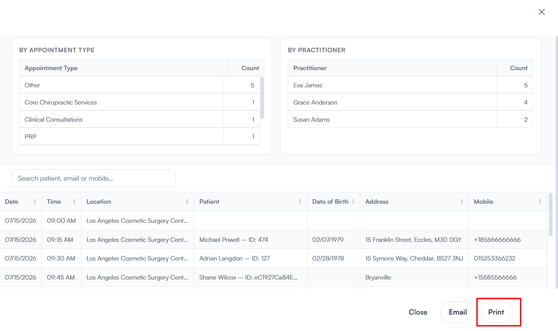 Hierdoor wordt het afdrukvenster van je browser geopend, met een voorbeeld van de Klinieklijst en de volgende opties:
- Bestemming – kies een printer, of selecteer "Opslaan als PDF" om de lijst als bestand te exporteren.
- Pagina's – kies "Alle" of geef een paginabereik op.
- Pagina's per vel – kies hoeveel pagina's je op elk vel wilt afdrukken.
- Marges – kies de margegrootte voor de afgedrukte pagina's.
- Opties – schakel "Kopteksten en voetteksten" en "Achtergrondafbeeldingen" naar wens aan of uit.
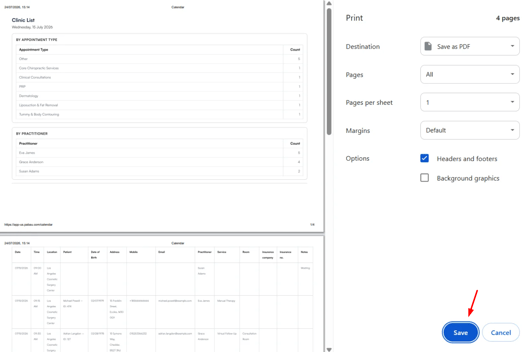
Zodra alles is ingesteld, klik je op "Opslaan" om de lijst te exporteren of af te drukken, of op "Annuleren" om te stoppen zonder af te drukken.
Door deze stappen te volgen, kun je op elk gewenst moment een afdrukklare of PDF-kopie van je Klinieklijst genereren.
Nu je weet hoe je de Klinieklijst gebruikt, kun je het dagelijkse schema van je kliniek eenvoudig beheren, delen en bijhouden.
Voor meer handleidingen, raadpleeg de gerelateerde artikelen hieronder, selecteer extra handleidingen, of gebruik de zoekbalk boven aan de pagina. Deze handleidingen helpen je om het meeste uit je Pabau-account te halen.
Daarnaast raden we je aan, om je Pabau-account volledig te benutten en te begrijpen, de extra handleidingen en bronnen te verkennen die worden aangeboden op de Pabau Academy. Deze biedt uitgebreide videotutorials en lessen voor een complete leerervaring, waarmee je de essentiële vaardigheden opdoet om succesvol te zijn met Pabau.