
Dit artikel behandelt het beheren van klantnotities in de klantkaart, met gedetailleerde instructies voor het aanmaken, bewerken en verwijderen van klantnotities.
Inhoudsopgave:
1. Hoe je een klantnotitie vastlegt
2. Hoe je een klantnotitie bewerkt
3. Hoe je een klantnotitie verwijdert
Hoe je een klantnotitie vastlegt
Stap 1: Ga naar de klantkaart
Begin met inloggen op je Pabau-account met je inloggegevens. Ga vervolgens naar de zoekbalk boven aan de pagina en typ minstens drie letters van de naam van de klant. Pabau filtert de resultaten terwijl je typt.
Stap 2: Zoek klantnotities op
"Klantnotities" is het middelste icoon rechtsboven op de pagina.
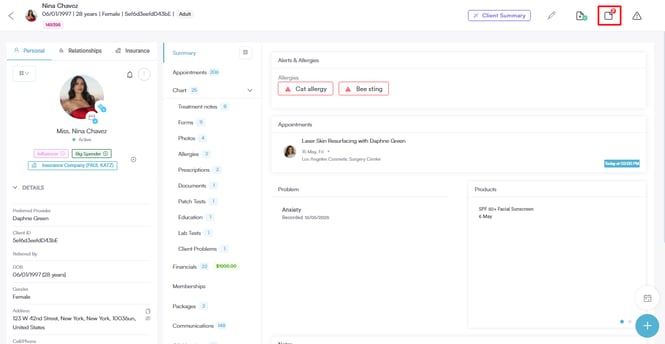
Stap 3: Notitie toevoegen
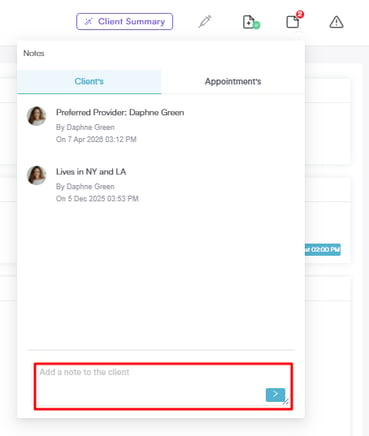
Om een notitie in te voeren op de klantkaart, typ je de notitie in het daarvoor bedoelde veld en druk je op het blauwe pijlicoon of de Enter-toets op je toestel om deze vast te leggen.
Je kunt ook eventuele afspraakgerelateerde notities bekijken die zijn aangemaakt in de Agenda wanneer een afspraak wordt geboekt. Je kunt klantnotities echter alleen toevoegen vanuit de klantkaart.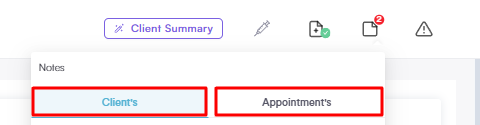
Door deze stappen te volgen, kun je notities vastleggen op de klantkaart.
Hoe je een klantnotitie bewerkt
Stap 1: Ga naar de klantkaart
Begin met inloggen op je Pabau-account met je inloggegevens. Ga vervolgens naar de zoekbalk boven aan de pagina en typ minstens drie letters van de naam van de klant. Pabau filtert de resultaten terwijl je typt.
Stap 2: Zoek klantnotities op
"Klantnotities" is het middelste icoon rechtsboven op de pagina.
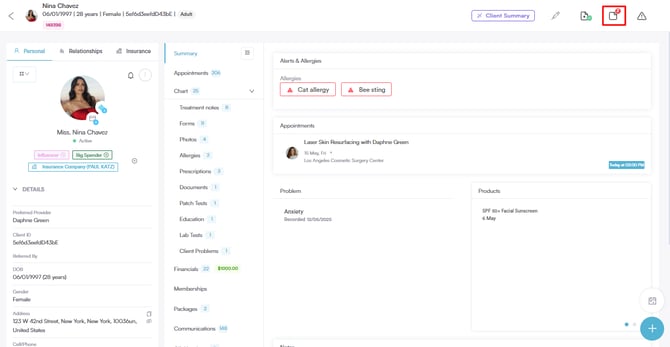
Stap 3: Klantnotitie bewerken
Beweeg met je muis over de notitie die je wilt bewerken en het bewerkingsicoon verschijnt.
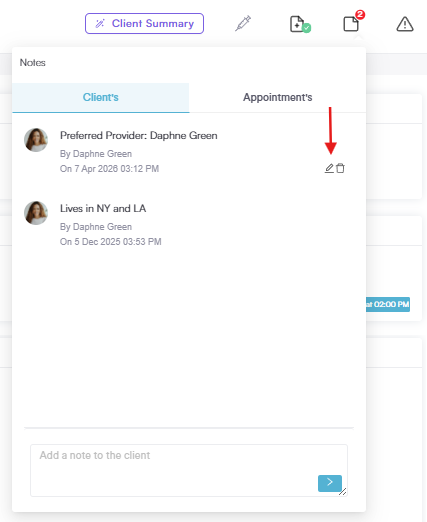
Bewerk de notitie en sla de bijgewerkte wijzigingen op.
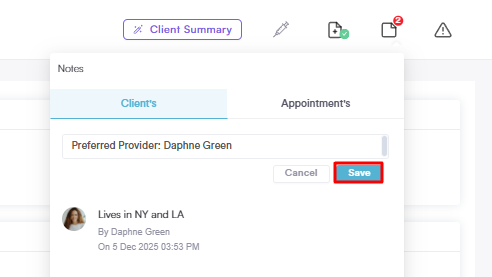
Door deze stappen te volgen, kun je een notitie in een klantkaart bewerken.
Hoe je een klantnotitie verwijdert
Stap 1: Ga naar de klantkaart
Begin met inloggen op je Pabau-account met je inloggegevens. Ga vervolgens naar de zoekbalk boven aan de pagina en typ minstens drie letters van de naam van de klant. Pabau filtert de resultaten terwijl je typt.
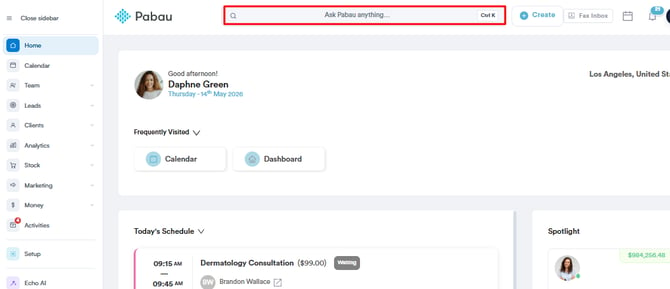
Stap 2: Zoek klantnotities op
"Klantnotities" is het middelste icoon rechtsboven op de pagina.
Stap 3: Klantnotitie verwijderen
Beweeg met je muis over de notitie die je wilt verwijderen en het verwijderingsicoon verschijnt.
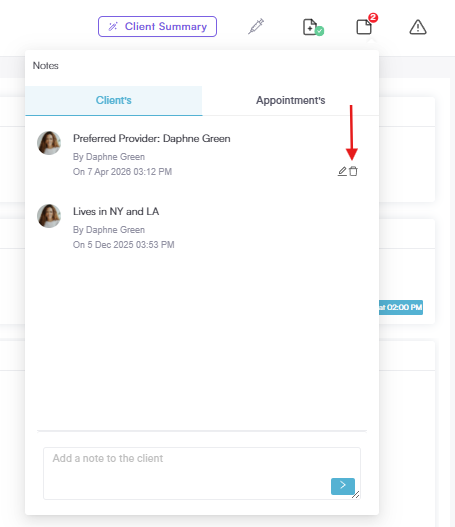
Nadat je op het verwijderingsicoon hebt geklikt, krijg je een melding om te bevestigen of je de klantnotitie permanent wilt verwijderen. Klik op "Ja, verwijderen" om te bevestigen. 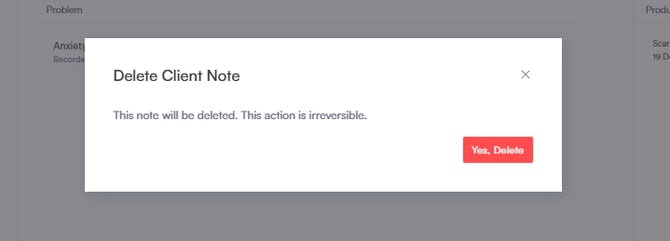
Door deze stappen te volgen, verwijder je succesvol een klantnotitie.
Voor meer handleidingen, raadpleeg de gerelateerde artikelen hieronder, selecteer extra handleidingen, of gebruik de zoekbalk boven aan de pagina. Deze handleidingen helpen je om het meeste uit je Pabau-account te halen.
Daarnaast raden we je aan, om je Pabau-account volledig te benutten en te begrijpen, de extra handleidingen en bronnen te verkennen die worden aangeboden op de Pabau Academy. Deze biedt uitgebreide videotutorials en lessen voor een complete leerervaring, waarmee je de essentiële vaardigheden kunt opbouwen om succesvol te zijn met Pabau.