
In dit artikel leggen we uit hoe je de instellingen van je Pabau Pay-kaartterminals kunt aanpassen en beheren.
Toegang tot de instellingen van de kaartterminal
Om het instellingenmenu te openen, veeg je naar rechts vanaf de linkerrand van het lezersscherm om een Instellingen knop te tonen. Tik op de knop Instellingen en voer de admin-pincode 07139 in. Van hieruit kun je je WiFi-instellingen bijwerken of een koppelcode genereren voor apparaatregistratie. De batterijstatus wordt rechtsboven op dit scherm weergegeven. Om het instellingenmenu te sluiten, klik je op de pijl terug in de linkerbovenhoek.
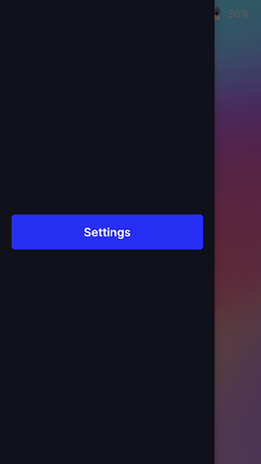
Instellingen-knop
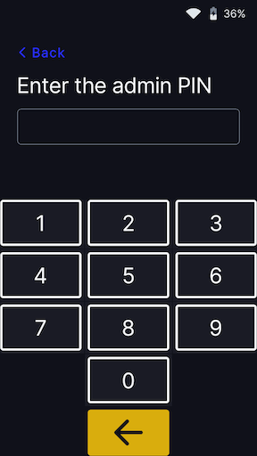
Admin-pincode scherm
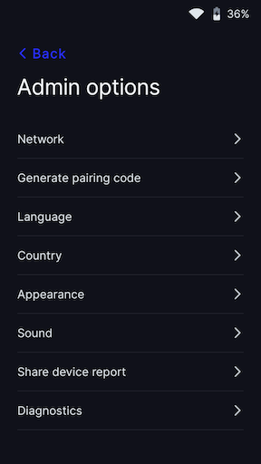
Instellingenmenu
Schermtimeout
Het scherm gaat op time-out wanneer de lezer niet is aangesloten op een stroombron. De standaardtimeout van 1 uur is bedoeld om de batterijprestaties te verbeteren. Om deze waarde te wijzigen, ga je naar de instellingen, selecteer je Weergave, en kies je vervolgens een nieuwe schermtimeout uit de vervolgkeuzelijst. Het scherm van het apparaat gaat automatisch aan wanneer er interactie met het apparaat plaatsvindt (zoals het scherm aanraken) of wanneer een betaling wordt aangevraagd.
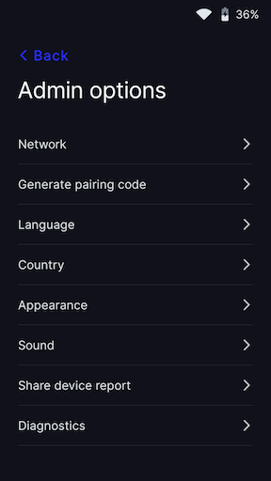
Instellingenmenu
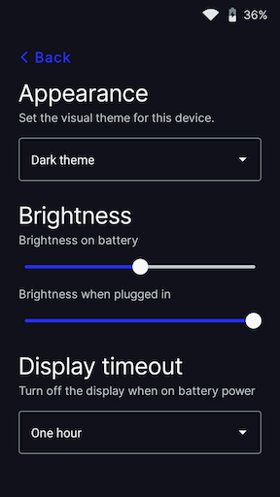
Weergavemenu
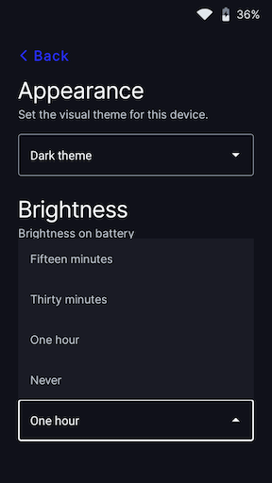
Timeout-menu
De lezer verbinden met internet
Omdat de BBPOS WisePOS E een slimme lezer is, communiceert de software van de lezer rechtstreeks met Stripe. Je kassasysteem communiceert met de lezer via een LAN (met behulp van een Terminal SDK) of via internet. Wanneer je via het LAN met de lezer communiceert, moet de lezer verbonden zijn met hetzelfde lokale netwerk als je kassasysteem. Als je problemen ondervindt bij het verbinden van je lezer met internet, volg dan de stappen voor probleemoplossing om het probleem te achterhalen.
Ethernet
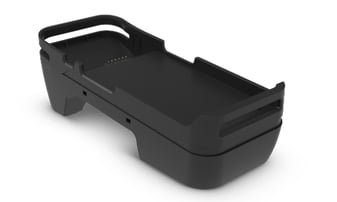
Voor Ethernet-connectiviteit heb je een optioneel dock nodig, dat bekabelde Ethernet-connectiviteit biedt en je slimme lezer volledig opgeladen houdt met de meegeleverde oplaadkabel. Je kunt het dock apart aanschaffen via het Stripe-dashboard. Het Ethernet-dock beschikt over een 10/100 Ethernet-poort en rubberen voetjes voor stabiel gebruik op de balie.
Om het dock in te stellen:
- Sluit de Ethernet-kabel van je dock aan op je router.
- Sluit het dock aan op stroom. Het heeft een minimale stroomvereiste van 5V-2A (10W) en wordt geleverd met een oplaadkabel, die je kunt aansluiten op een willekeurige USB-A-stroomadapter (niet inbegrepen).
- Wanneer beide kabels zijn aangesloten, plaats je de lezer in het dock.
Om te bevestigen dat de lezer goed in het dock zit, controleer je of de lezer aan het opladen is en of het Ethernet-icoon zichtbaar is in de statusbalk.

Oplaad-icoon
Ethernet-icoon
LET OP: De oplaadkabel van het dock moet USB-A naar USB-C zijn. Het dock werkt niet met een USB-C naar USB-C-verbinding.
De lezer verkrijgt een IP-adres via DHCP. Zodra de netwerkkabel is aangesloten, probeert de lezer verbinding te maken met Stripe.
Netwerkprioriteit
De BBPOS WisePOS E geeft indien mogelijk voorrang aan een verbinding via Ethernet. Zelfs als deze eerder was ingesteld voor WiFi, schakelt de lezer over op een Ethernet-verbinding zodra deze is aangesloten op het dock met een ingeplugde Ethernet-kabel. Als je de lezer uit het dock haalt, schakelt hij terug naar de WiFi-verbinding.
De BBPOS WisePOS E stelt de prioriteit bij het opnieuw opstarten terug naar Ethernet. Zelfs als deze eerder was ingesteld voor WiFi, schakelt de lezer over naar Ethernet als hij tijdens het opstarten een Ethernet-kabelverbinding detecteert.
Als je de lezer in het dock plaatst, maar er geen Ethernet-kabel is aangesloten, gebruikt hij WiFi. Ongeacht de connectiviteit terwijl hij gedockt is, kun je nog steeds verbinding maken met WiFi en netwerken beheren op het apparaat.
De standaardtaal van de lezer wijzigen
De BBPOS WisePOS E ondersteunt het wijzigen van de taal van de lezer in het instellingenmenu. Veeg naar rechts over het scherm om toegang te krijgen tot het instellingenmenu en selecteer je taal.
Voor meer handleidingen, bekijk je de gerelateerde artikelen hieronder, selecteer je aanvullende handleidingen, of gebruik je de zoekbalk bovenaan de pagina. Deze handleidingen helpen je om het meeste uit je Pabau-account te halen.
Daarnaast raden we je aan om, om je Pabau-account volledig te benutten en te begrijpen, de aanvullende handleidingen en bronnen te verkennen die worden aangeboden op de Pabau Academy. Deze biedt uitgebreide videotutorials en lessen, voor een complete leerervaring die je de essentiële vaardigheden kan bijbrengen om succesvol te zijn met Pabau.