
In deze handleiding leggen we uit hoe je de weergave van afspraken en hun weergave in de agenda kunt aanpassen.
Stap 1: Ga naar de Agenda
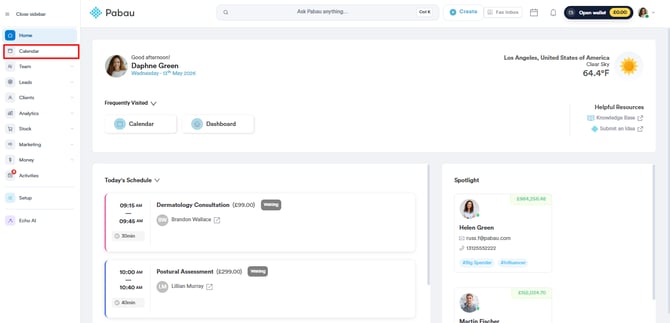
Log eerst in op je Pabau-account, en klik in het linker zijmenu op Agenda.
Stap 2: Open de Agenda-instellingen
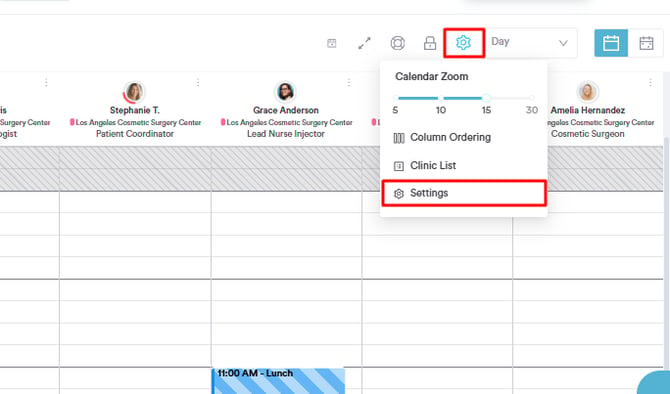
Om de agenda-instellingen te openen, klik je op het tandwielicoon rechtsboven in de agenda en selecteer je vervolgens "Instellingen".
Op de pagina Agenda-instellingen ga je naar de linkerkant en klik je op het tabblad "Weergave".
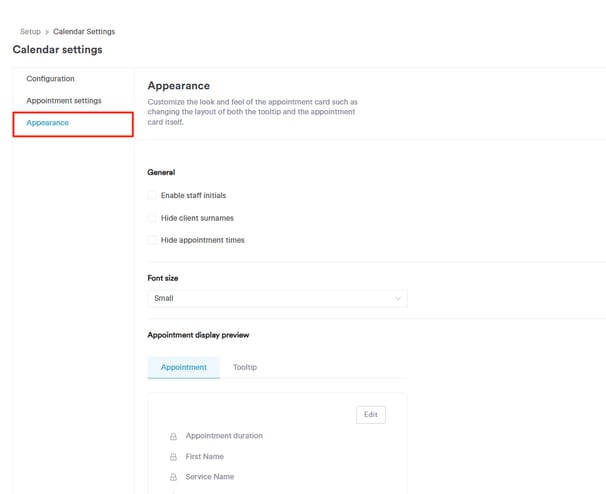
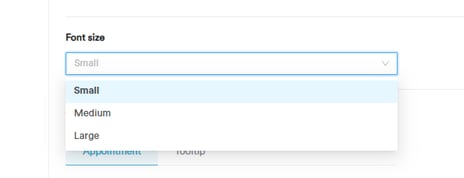
 Daarnaast kun je de achternamen van klanten en de afspraaktijden verbergen.
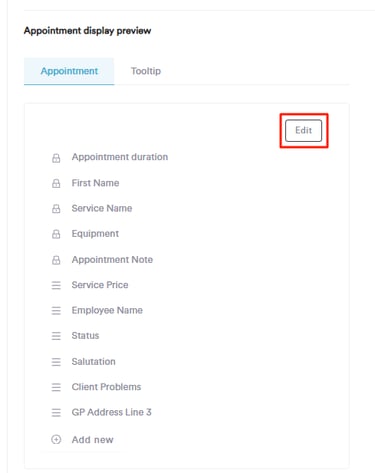
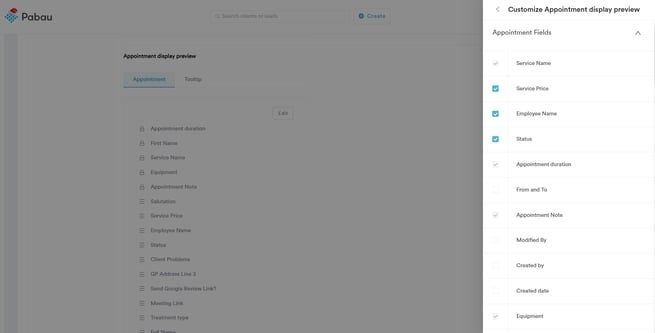
Op het subtabblad Afspraak kun je selecteren welke afspraak- en aangepaste velden in één oogopslag zichtbaar zijn voor elke afspraak. Vink de gewenste velden aan of uit.
Let op: velden met grijze vinkjes zijn verplicht en kunnen niet uit de afspraakblokken worden verwijderd.
De velden die je op dit subtabblad selecteert, worden voor elke afspraak in de agenda getoond zonder dat je erover moet hoveren.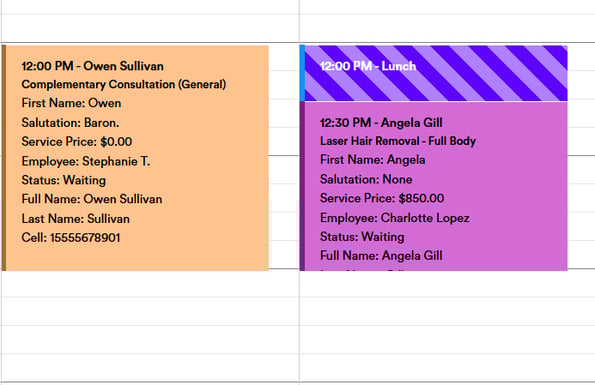
Het aantal weergegeven velden kan variëren afhankelijk van de grootte van het afspraakblok.
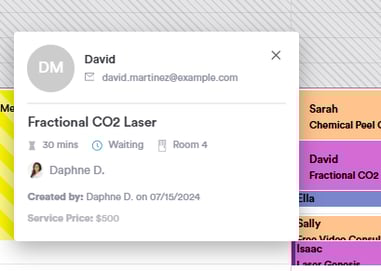
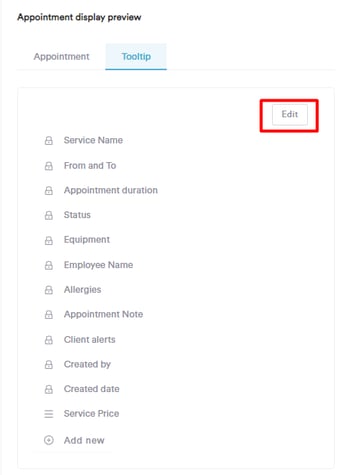
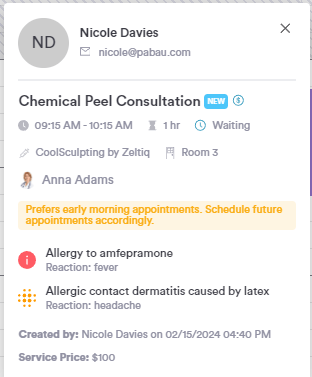
Op het subtabblad Tooltip kun je kiezen welke velden worden weergegeven voor elke afspraak wanneer je erover hovert.
Stap 3: Wijzigingen opslaan
Nadat je de agendavoorkeuren hebt ingesteld, klik je rechtsboven op "Wijzigingen opslaan". Je kunt deze stappen op elk moment herhalen om de aanpassingen in de agenda te zien bij het plannen van afspraken.
Voor meer handleidingen kun je de gerelateerde artikelen hieronder bekijken, extra handleidingen selecteren, of de zoekbalk boven aan de pagina gebruiken. Deze handleidingen helpen je om het meeste uit je Pabau-account te halen.
Daarnaast raden we je aan, om je Pabau-account volledig te benutten en te begrijpen, de extra handleidingen en bronnen te bekijken die worden aangeboden via de Pabau Academy. Deze biedt uitgebreide videotutorials en lessen, voor een compleet leertraject waarmee je de essentiële vaardigheden kunt opbouwen om succesvol te zijn met Pabau.