
De Microsoft Dynamics 365 Business Central-integratie zorgt ervoor dat je Pabau-klanten synchroon lopen met de klantgegevens in Business Central. Wanneer je een klant aanmaakt of bewerkt in Pabau, wordt de wijziging automatisch doorgestuurd naar Business Central — als een klant aanmaken of bijwerken — vrijwel in realtime, zodat je financiële team altijd dezelfde klantgegevens ziet als jij.
Dit is een connector binnen de Data Sync-tool van Pabau. Ben je nieuw met Data Sync, lees dan eerst Hoe Data Sync werkt in Pabau voor de algemene concepten (triggers, mapping, het bezorglogboek en herhaalpogingen). Deze gids behandelt alles wat specifiek is voor Business Central.
Let op: De connector synchroniseert het klant-object. Hij stuurt Pabau-klanten naar Business Central; hij synchroniseert geen facturen, afspraken, producten of financiële transacties. Je hebt beheerderstoegang in Pabau nodig om dit in te stellen.
Wat de connector doet
- Maakt een klant in Business Central aan wanneer een klant wordt aangemaakt in Pabau.
- Werkt de bijbehorende klant bij wanneer een klant wordt bewerkt in Pabau.
- Kan optioneel de klant in Business Central blokkeren wanneer een klant in Pabau wordt verwijderd (blokkeren wordt aanbevolen boven verwijderen, en staat standaard uit).
- Kan optioneel nieuwe Pabau-klanten aanmaken vanuit Business Central-klanten (staat standaard uit — laat dit uit bij grote klantenbestanden).
Voordat je begint — wat je nodig hebt van je IT-team
Business Central verifieert Pabau via een Microsoft Entra ID-app-registratie (een "service-to-service"- of S2S-verbinding). Je Business Central-beheerder moet het volgende aanleveren:
- Directory (tenant) ID — de Entra ID-directory van je Business Central-tenant.
- Application (client) ID — de Entra ID-app-registratie met toegang tot de Business Central API.
- Clientgeheim — het geheim voor die app-registratie.
- Company ID — de GUID van het Business Central-bedrijf (van het companies-eindpunt).
- De naam van de omgeving (bijvoorbeeld Production, of de naam van een sandbox).
Je IT-team moet de app-registratie ook toestemming geven om klanten te lezen en te schrijven via de Business Central API, en admin consent verlenen in Entra ID. Als je tenant een eigen aangepaste klant-webservice publiceert (aangepaste OData-pagina's) in plaats van de standaard API, heb je ook de bedrijfsnaam en de naam van de klantpagina nodig die voor die service wordt gebruikt.
Tip: Vraag je Business Central-leverancier om het "integratie-onboardingpakket." Dit bevat precies de bovenstaande waarden. Bewaar het clientgeheim veilig — je plakt het maar één keer in Pabau, en het wordt versleuteld opgeslagen.
Stap 1: Verbindingsinstellingen
Ga naar Data Hub > Data Sync, selecteer Connector toevoegen, kies Microsoft Dynamics 365 Business Central en selecteer Instellen. Vul op het tabblad Instellingen de velden in die je IT-team heeft aangeleverd.
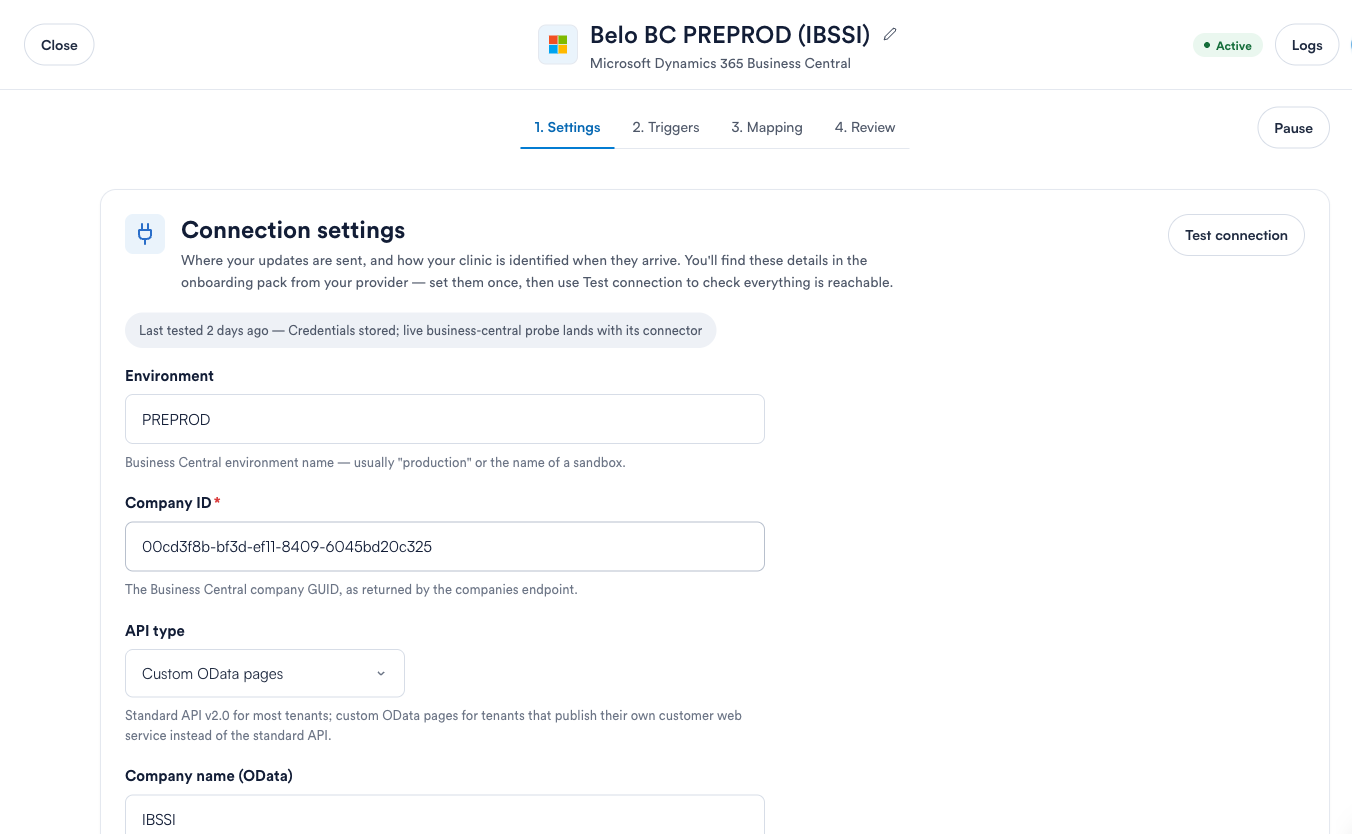
De instellingen die je ziet:
- Omgeving — de naam van de Business Central-omgeving, meestal production of een sandboxnaam.
- Company ID — de GUID van het Business Central-bedrijf.
- API-type — Standard API v2.0 voor de meeste tenants, of Custom OData pages voor tenants die hun eigen klant-webservice publiceren.
- Bedrijfsnaam (OData) en Naam klantenpagina (OData) — alleen vereist voor aangepaste OData-pagina's, bijv.
Company('IBSSI')enCustomerAPI. - Klantnummer — Automatisch laat Business Central het klantnummer toewijzen; Genereren op basis van Pabau-id bouwt het nummer op basis van het Pabau-klant-id (vereist bij tenants waarvan de integratiegebruiker de nummerreeks niet kan uitvoeren).
- Voorvoegsel klantnummer — het voorvoegsel voor gegenereerde nummers (max. 10 tekens), bijv.
ZPAB. - Bij klant verwijderen — Klant blokkeren (aanbevolen) of Verwijderen (alleen als je Business Central-rechten dit toestaan).
- Aanmaken bij eerste update — indien ingeschakeld, wordt bij het bewerken van een klant die nog nooit is gesynchroniseerd de klant in Business Central aangemaakt in plaats van overgeslagen.
- Nieuwe klanten aanmaken vanuit Business Central-klanten — indien ingeschakeld, worden Business Central-klanten die niet overeenkomen met een bestaande klant aangemaakt als nieuwe Pabau-klanten (maximaal 25 per polling). Laat dit uit bij grote klantenbestanden.
- API-basis-URL — een optionele override voor soevereine clouds of proxy's; laat dit anders leeg.
Voer de drie inloggegevens (tenant-ID, client-ID, clientgeheim) in bij de sectie Inloggegevens, en selecteer daarna Verbinding testen. Pabau slaat de inloggegevens versleuteld op en bevestigt dat ze zijn opgeslagen.
Stap 2: Triggers
Kies op het tabblad Triggers welke Pabau-gebeurtenissen naar Business Central worden doorgestuurd. Voor deze connector worden de klantgebeurtenissen als volgt gekoppeld:
client.create→ Klant aanmaken of bijwerkenclient.update→ Klant aanmaken of bijwerkenclient.delete→ Klant blokkeren bij verwijderen
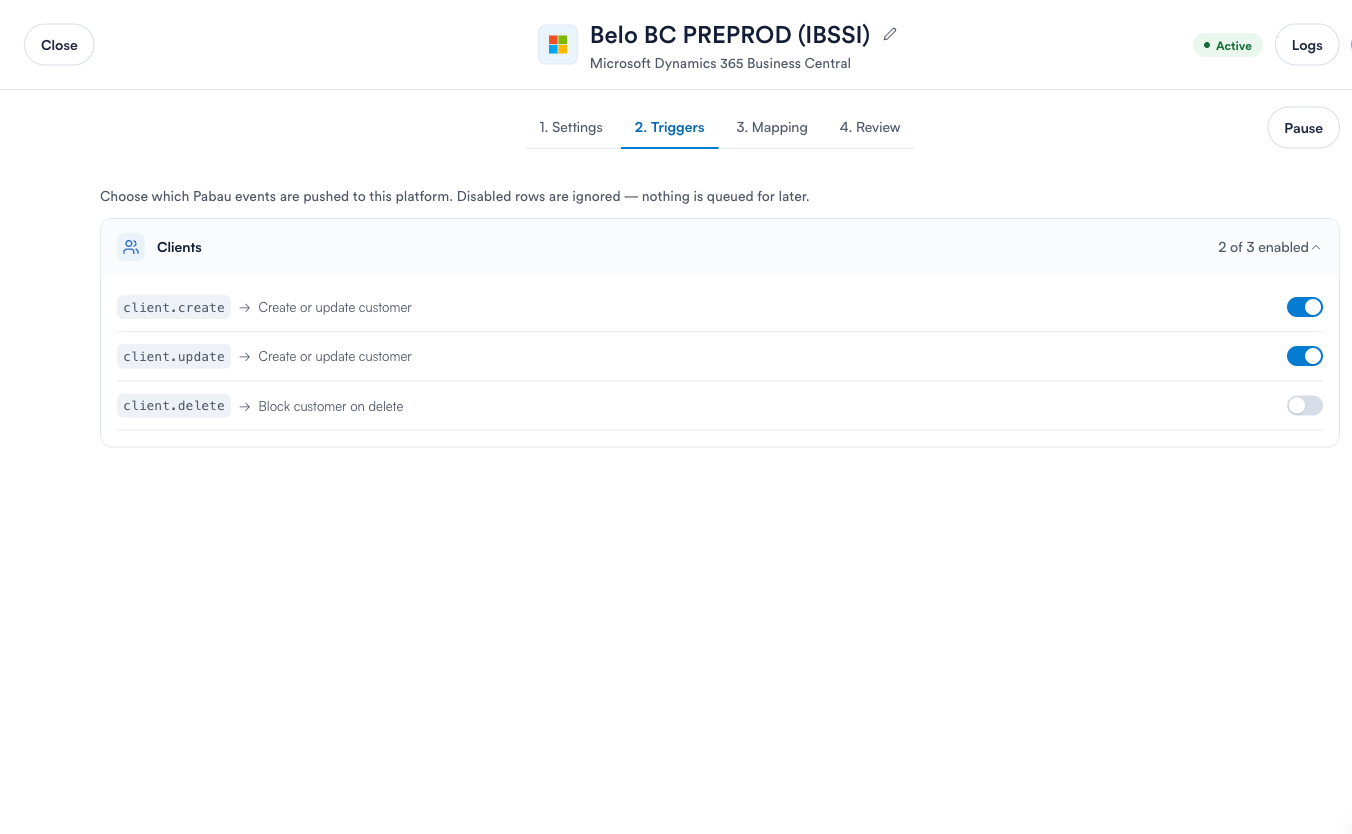
Let op: client.delete staat standaard uit. Schakel dit alleen in als je wilt dat een verwijderde Pabau-klant de bijbehorende Business Central-klant blokkeert, en alleen als je Business Central-rechten de blokkeeractie toestaan.
Stap 3: Veldtoewijzing
Vouw op het tabblad Mapping het onderdeel Klanten uit om te zien hoe Pabau-klantvelden worden gekoppeld aan Business Central-klantvelden. Veldnamen staan standaard ingesteld op de standaard API — als je tenant aangepaste OData-pagina's gebruikt, wijzig dan elk doelveld naar de veldnaam van je aangepaste pagina via de vervolgkeuzelijsten.
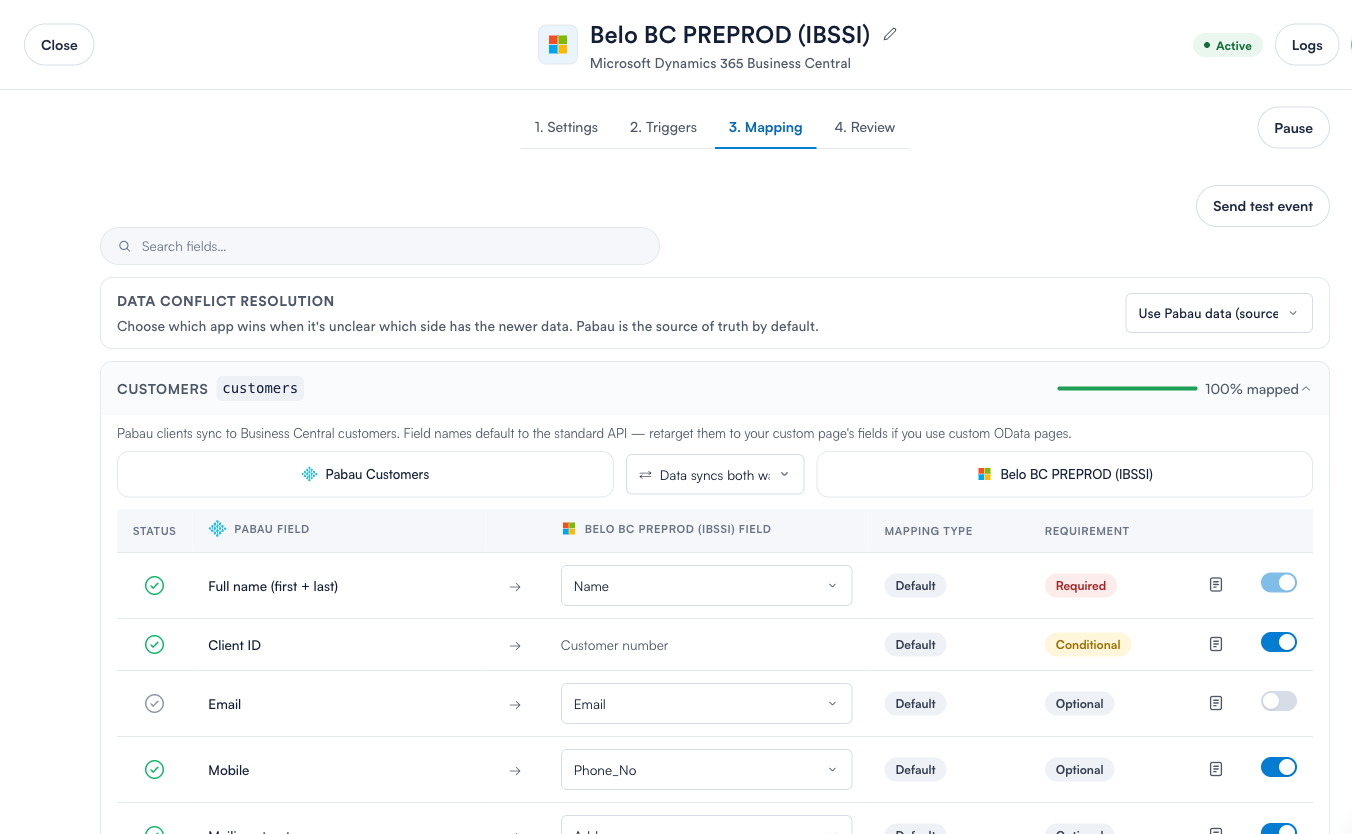
De standaardtoewijzing is:
- Volledige naam (voornaam + achternaam) → Name (verplicht)
- Klant-ID → Customer number (gebruikt wanneer "Genereren op basis van Pabau-id" is ingesteld)
- Mobiel → Phone number
- Postadres straat → Address
- Postadres plaats → City
- Postadres provincie → County
- Postadres postcode → Post code
- E-mail → Email (optioneel — zie de opmerking hieronder)
Belangrijk: Schakel een veld uit als je Business Central-tenant schrijfacties naar dat veld weigert. Business Central verwerkt een update als één verzoek, dus als één toegewezen veld wordt geweigerd, mislukt de hele update — inclusief de velden die verder in orde waren. Als een specifiek veld (bijvoorbeeld e-mail) consequent wordt geweigerd door de validatie van je tenant, schakel dit dan uit in de mapping totdat je IT-team dit oplost aan de Business Central-kant.
Stap 4: Bestaande gegevens koppelen (aanbevolen vóór livegang)
Als je al klanten in Business Central en klanten in Pabau hebt voor dezelfde personen, voer dan Bestaande gegevens koppelen uit voordat je op de synchronisatie vertrouwt. Dit koppelt gegevens die al aan beide kanten bestaan, zodat toekomstige bewerkingen het juiste record bijwerken in plaats van duplicaten aan te maken. Er worden alleen koppelingen geschreven — er worden nooit records aangemaakt of gewijzigd aan een van beide kanten — en er wordt altijd eerst een proefrun uitgevoerd, zodat je een volledig rapport kunt bekijken voordat er iets wordt gekoppeld.
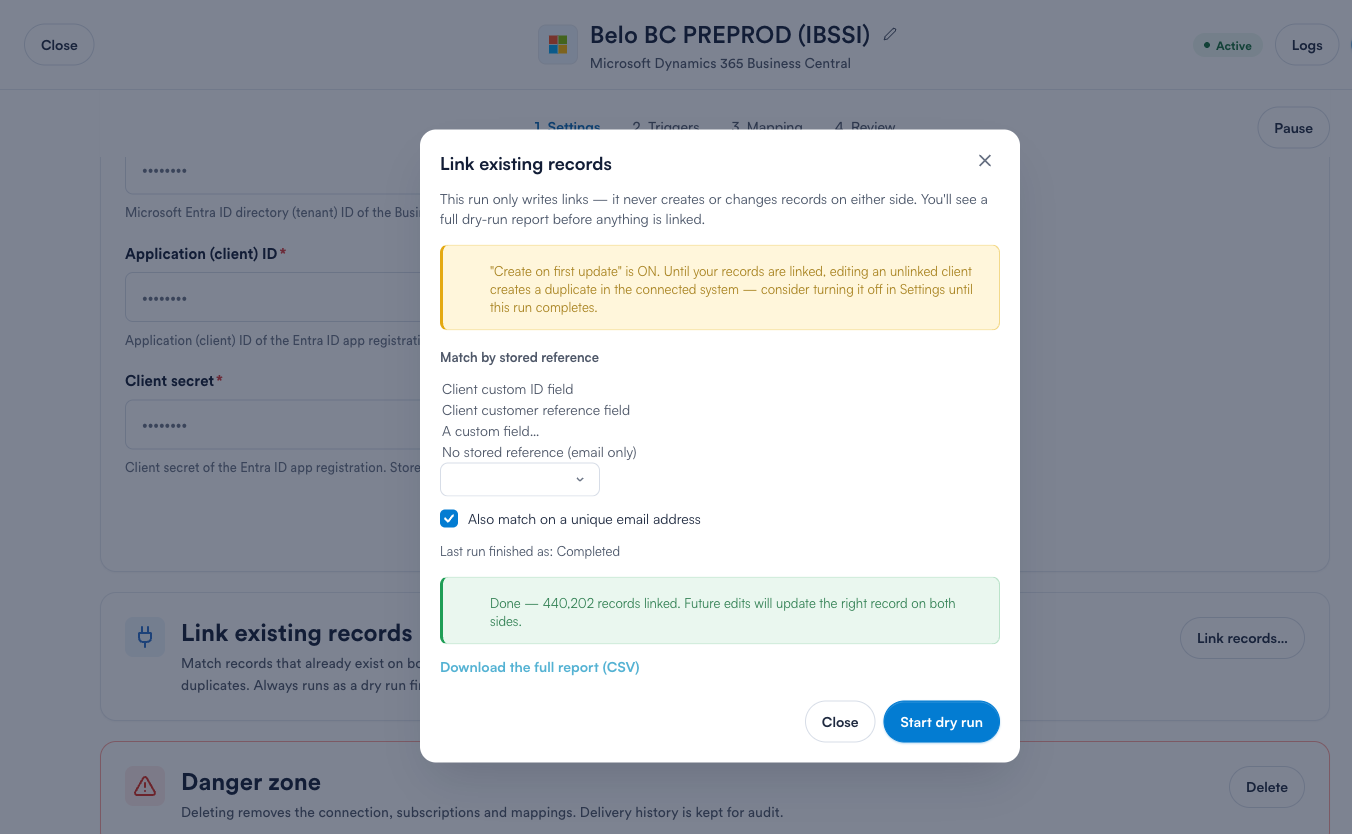
Je kiest hoe records worden gematcht — via een opgeslagen referentie (zoals het aangepaste ID van de klant of het klantreferentieveld) en, optioneel, via een uniek e-mailadres als terugvaloptie. De proefrun genereert een downloadbaar CSV-rapport met daarin hoeveel records zijn gematcht, hoeveel dubbelzinnig waren (bewust niet gekoppeld) en hoeveel niet zijn gematcht. Bevestig de run zodra je tevreden bent om de koppelingen te schrijven.
Belangrijk: Als Aanmaken bij eerste update is ingeschakeld terwijl je bestanden nog niet zijn gekoppeld, ontstaat er bij het bewerken van een ongekoppelde klant een dubbele klant in Business Central. Overweeg dit uit te schakelen bij Instellingen totdat de koppelrun is voltooid, en schakel het daarna weer in.
Stap 5: Test het van begin tot eind
Selecteer op het tabblad Mapping de optie Testgebeurtenis verzenden, kies client.create of client.update, en selecteer Test verzenden. Pabau kiest een echte klant, stuurt deze door de live-pijplijn en registreert het resultaat in het logboek, gemarkeerd als test. Open de Logboeken om te bevestigen dat het is gelukt, en controleer vervolgens of de klant verschijnt (of wordt bijgewerkt) in Business Central.
Problemen oplossen: fouten lezen in het bezorglogboek
Open Logboeken op de connector om elke levering te bekijken. Selecteer een mislukte rij om het exacte verzoek te zien dat Pabau heeft verstuurd, het antwoord van Business Central, en het correlatie-ID.
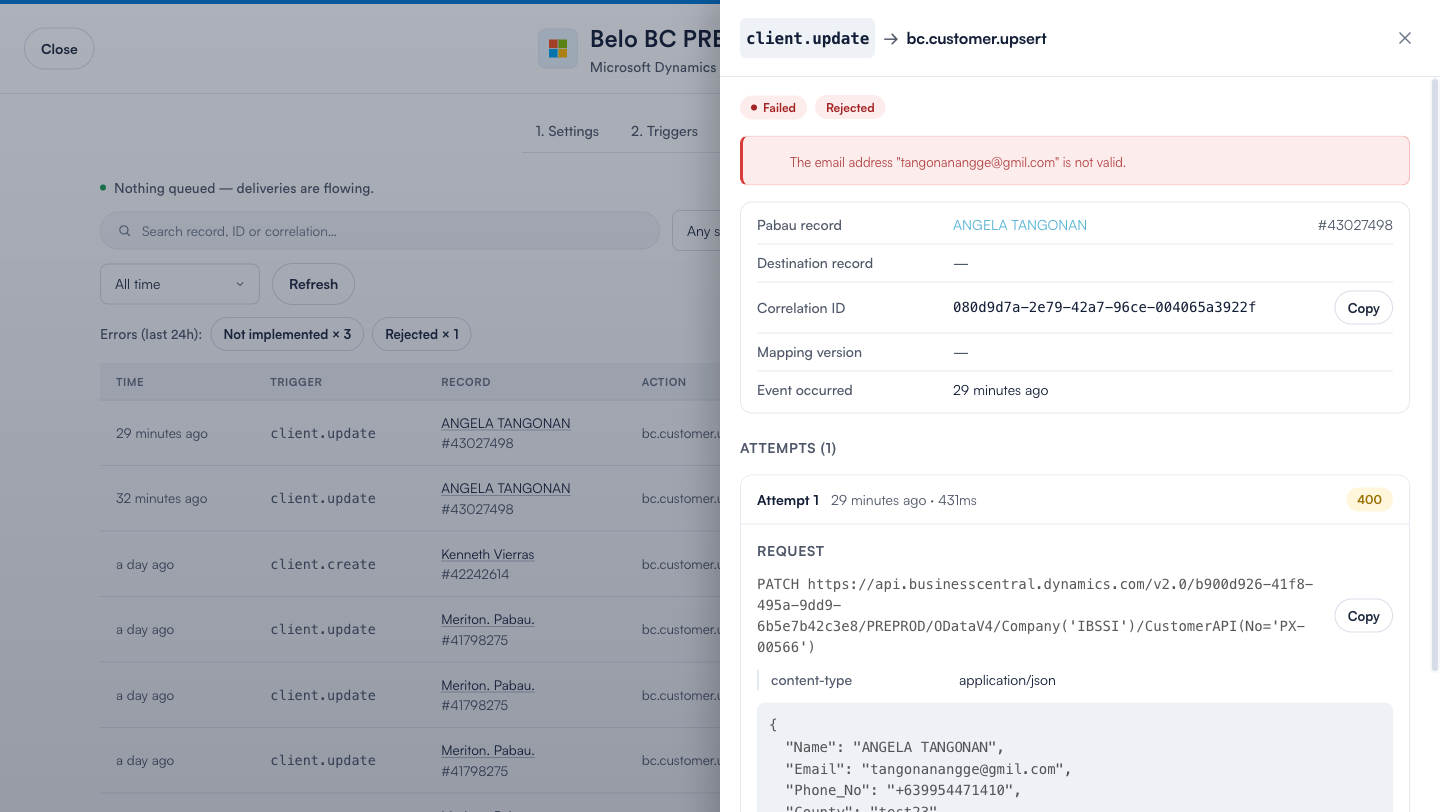
De meest voorkomende uitkomsten, en wat ze betekenen:
Geweigerd (HTTP 400)
Business Central heeft de gegevens geweigerd. Het antwoordbericht vertelt je precies waarom — bijvoorbeeld "The email address … is not valid." Dit is een permanente fout (Pabau probeert het niet opnieuw), omdat het opnieuw proberen met dezelfde gegevens weer zou mislukken. Corrigeer de gegevens in Pabau, of vraag je IT-team om de validatie in Business Central te versoepelen, en verstuur het daarna opnieuw met Nieuwste gegevens synchroniseren. Als een heel veld altijd wordt geweigerd, schakel dit dan uit in de mapping (zie de opmerking over mapping hierboven).
Authenticatie mislukt (HTTP 401 / 403)
Business Central heeft de inloggegevens van Pabau niet geaccepteerd, of de app-registratie mag geen klanten lezen/schrijven. Vraag je IT-team te bevestigen dat de app-registratie toegang heeft tot de Business Central API, dat admin consent is verleend in Entra ID, en dat de rechtensets de klant-API-pagina's niet uitsluiten. Voer de inloggegevens opnieuw in op het tabblad Instellingen als deze zijn vervangen.
Snelheidslimiet bereikt (HTTP 429)
Business Central heeft Pabau gevraagd om te vertragen. Dit is tijdelijk — Pabau vertraagt automatisch en probeert het opnieuw. Geen actie nodig, tenzij het aanhoudt.
Serverfout (HTTP 5xx)
Een probleem aan de kant van Business Central. Tijdelijk — Pabau probeert het automatisch opnieuw volgens een oplopend schema, tot maximaal 8 pogingen.
Netwerkfout
Pabau kon Business Central helemaal niet bereiken (een time-out of verbindingsprobleem). Tijdelijk — Pabau probeert het automatisch opnieuw.
Niet geïmplementeerd
Een zeldzame, tijdelijke status die alleen kort voorkomt tijdens een platformupdate van Pabau, wanneer de runtime van de connector nog niet volledig is uitgerold. Dit lost zichzelf op bij de volgende poging of de volgende automatische controle; als je dit blijft zien, verstuur de levering dan opnieuw met Nieuwste gegevens synchroniseren of neem contact op met support.
Let op: Nadat Pabau een tijdelijke fout 8 keer zonder succes heeft geprobeerd, stopt het en markeert het de levering als mislukt. Je kunt deze altijd handmatig opnieuw versturen vanuit de leveringsdetails zodra het onderliggende probleem is opgelost.
Een mislukte levering opnieuw verzenden
Kies vanuit het detailvenster van een mislukte levering een van de volgende opties:
- Oorspronkelijke payload opnieuw verzenden — verstuur precies dezelfde gegevens als eerder. Gebruik dit wanneer de gegevens in orde waren en het probleem aan de kant van Business Central lag (bijvoorbeeld een recht dat inmiddels is toegekend).
- Nieuwste gegevens synchroniseren — bouw het verzoek opnieuw op met de huidige waarden van de klant en verstuur dat. Gebruik dit wanneer je de klantgegevens in Pabau hebt gecorrigeerd sinds de fout.
Tip: Voeg bij het aanmaken van een supportticket over een Business Central-synchronisatie het Correlatie-ID uit de leveringsdetails toe. Business Central retourneert ook zijn eigen correlatie-ID in het foutbericht — door beide te delen, kunnen je IT-team en Pabau hetzelfde verzoek van beide kanten traceren.
Gerelateerde artikelen
- Hoe Data Sync werkt in Pabau