
In dit artikel leggen we je alles uit wat je moet weten over het gebruik van de BBPOS WisePOS E-lezer.
Inhoudsopgave:
1. Wat de lampjes betekenen (LED-gids)
2. Betaalgeluiden
3. Problemen oplossen met de BBPOS WisePOS E-lezer
4. Veelvoorkomende problemen & oplossingen
5. Software-updates van de lezer
6. Softwareversies van de lezer begrijpen
7. Hulp nodig?
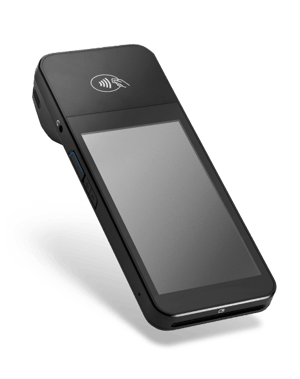
De WisePOS E is een betaallezer voor op de balie die werkt via WiFi of Ethernet en naadloos verbinding maakt met Pabau Pay via Stripe.
Wat de lampjes betekenen (LED-gids)
De WisePOS E heeft LED-indicators boven het scherm. Deze helpen je snel te begrijpen wat het apparaat aan het doen is.
-2.png?width=670&height=194&name=image%20(11)-2.png)
Voedingsstatus
-
Als je de aan-uitknop 2 seconden ingedrukt houdt, gaat het apparaat aan.
-
De LED-reeks rechts knippert kort ter bevestiging dat het apparaat is ingeschakeld.
Batterij & opladen
De LED-strip aan de linkerkant toont de batterijstatus:
-
Lampjes aan → Opladen of volledig opgeladen
-
Eerste LED rood → Probleem met opladen (controleer de kabel of het stopcontact)
Status van de lezer
De LED's rechts geven de bedrijfsstatus van het apparaat aan:
-
Knipperende lampjes → Bootloadermodus
-
Vast rood patroon → Probleem met integriteit/manipulatie van de lezer
-
Knippert elke 2 seconden → Hardwarefout (moet mogelijk worden vervangen)
Betaalgeluiden
Dit kun je verwachten tijdens een transactie:
Problemen oplossen met de WisePOS E-lezer
Zorg er eerst voor dat je netwerk voldoet aan de vereisten voor Stripe Terminal.
Werkt iets niet? Volg dan onderstaande aanbevolen stappen.
Diagnostiek uitvoeren
Gebruik de ingebouwde diagnostiek om snel connectiviteits- of configuratieproblemen op te sporen.
Zo open je Diagnostiek:
-
Veeg vanaf de linkerrand van het scherm van de lezer.
-
Tik op Instellingen.
-
Voer de toegangscode in → 07139 (standaard).
-
Selecteer Diagnostiek.
De diagnostiekpagina toont:
-
DNS-resolutie
-
Stripe-connectiviteit
-
Terminal Events-connectiviteit
-
WiFi-sterkte
-
Batterij- en hardwarestatus
LET OP: als de test Stripe-connectiviteit mislukt, kan de lezer geen betalingen verwerken.
Volg de stappen voor netwerkproblemen oplossen om de verbinding te herstellen.
Veelvoorkomende problemen & oplossingen
Lezer maakt geen verbinding met WiFi
Ga naar Instellingen → WiFi-instellingen
-
Selecteer je netwerk
-
Controleer de signaalsterkte
-
Blijven de problemen bestaan? Voer Diagnostiek → Stripe-connectiviteit uit
Lezer maakt geen verbinding via het dock (Ethernet)
-
Beide kabels moeten zijn aangesloten voordat je de lezer in het dock plaatst
-
Haal de lezer eruit en plaats hem opnieuw in het dock
-
Voer Diagnostiek uit als er nog steeds geen verbinding is
Lezer wordt niet bijgewerkt
Dit betekent bijna altijd dat de lezer de Stripe-servers niet kan bereiken.
-
Voer Diagnostiek → Stripe-connectiviteit uit
-
Mislukt de test? → Controleer je router-/netwerkconfiguratie
-
Start de lezer opnieuw op om een update-controle te starten
Software-updates van de lezer
Stripe stuurt automatisch updates naar je WisePOS E. Deze omvatten:
-
Beveiligingspatches
-
Prestatieverbeteringen
-
ROM-/firmware-updates
LET OP:
- De lezer start elke middernacht opnieuw op (PCI-compliance)
- Laat hem 's nachts aangesloten zodat updates automatisch worden geïnstalleerd.
- Is de lezer losgekoppeld, dan kunnen updates starten zodra hij weer wordt ingeschakeld
- Je kunt een update forceren door de lezer handmatig opnieuw te starten
Softwareversies van de lezer begrijpen
De software bestaat uit vier onderdelen:
-
Lezertoepassing
-
Firmware
-
Configuratie
-
ROM-versie
Je kunt alle versienummers bekijken bij Instellingen → Diagnostiek.
Hulp nodig?
Heb je hulp nodig bij het instellen van de kaartlezer, raadpleeg dan deze gids.
Als je lezer hardware-/manipulatiewaarschuwingen toont of herhaaldelijk de diagnostiek niet doorstaat, neem dan contact op met Pabau Support met:
-
Serienummer van de lezer
-
Screenshot van de diagnostiek (indien mogelijk)