
In dit artikel leggen we uit wat het Accounting Summary-rapport laat zien, hoe je het vindt en hoe je het leest.
Het Accountant Summary-rapport geeft je een boekhoudkundig overzicht voor een gekozen periode en locatie(s), en laat zien hoeveel omzet je hebt verdiend naast hoeveel geld je daadwerkelijk hebt geïnd — twee cijfers die niet altijd overeenkomen, omdat vooruitbetaalde items zoals pakketten vooraf worden betaald maar pas "verdiend" worden zodra klanten ze in de loop van de tijd inwisselen.
Het is het rapport dat jij (of je accountant/boekhouder) aan het einde van de periode gebruikt om verkopen af te stemmen met inningen en alles terug te herleiden naar je bankstortingen.
Hoe je het vindt
Stap 1: Ga naar de Analytics-functie
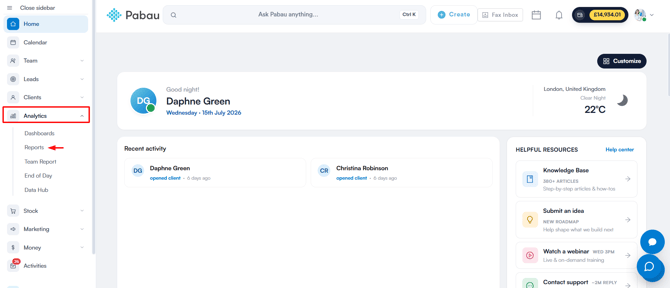
Log in op je Pabau-account, en ga in het linker zijmenu naar Analytics, klik vervolgens op de knop "Reports".
Stap 2: Open de rapportenbanner
Klik op de banner "Try our new suite of reports" op Try it now.
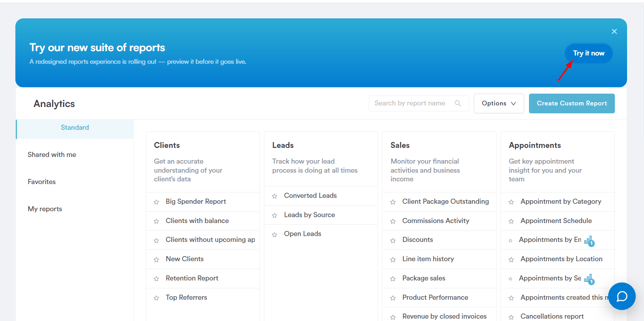
Zodra je in de nieuwe rapportenweergave bent, ga je naar de sectie Business, scroll je naar de groep "Overview" en klik je op Accountant Summary Report om het rapport te openen.
OPMERKING: In de app heet dit rapport "Accountant Summary" — de kaart in de rapportencatalogus heet "Accountant Summary Report". Het rapport wordt geleidelijk uitgerold, dus de kaart is mogelijk nog niet zichtbaar in jouw catalogus. Als je het niet ziet, neem dan contact op met ons supportteam om het voor je account te laten activeren.
Filters
- Data – Kies een snelle preset (Vandaag, Gisteren, Laatste 7/30/90 dagen) of stel een aangepaste periode in. De maximale periode die je kunt selecteren is 90 dagen.
- Locaties – Selecteer één, meerdere of alle locaties. Dit staat standaard op de hoofdlocatie van het ingelogde teamlid, en dit bepaalt of de cijfers voor Cross-Location Redemption zinvol zijn.
- Factuurstatus – Toon Alle statussen, alleen Open (onbetaald/gedeeltelijk betaald) of alleen Gesloten (volledig afgehandeld).
- Excl. btw / Incl. btw – Schakel tussen netto (vóór btw) of bruto (inclusief btw) bedragen voor de Sales/Liability-cijfers. Beide staan standaard aan, zodat je netto en bruto naast elkaar ziet.
OPMERKING: Het verkoopgedeelte van het rapport filtert op factuurdatum, terwijl het inningsgedeelte filtert op betaaldatum.

Het rapport begrijpen
Het rapport is opgesplitst in twee delen: waar je omzet vandaan komt, en hoe het geld daadwerkelijk is verplaatst.
Sales en Liability (waar de omzet vandaan komt)
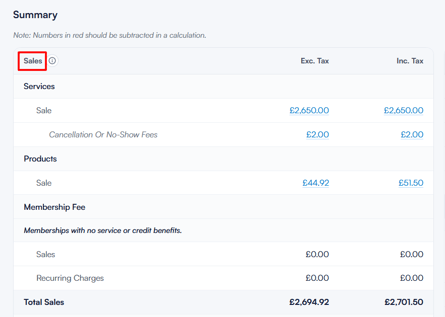
- Sales omvat verdiende omzet — diensten, producten en lidmaatschapskosten verkocht binnen de gekozen periode, betaald via elke methode. Annulerings- en no-show-kosten zijn hier al in opgenomen en worden alleen apart benoemd voor de duidelijkheid.
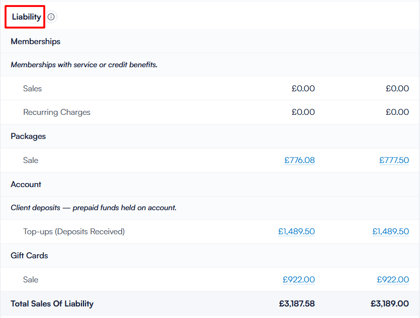
- Liability omvat geld dat je hebt ontvangen maar nog niet hebt verdiend — vooruitbetaalde lidmaatschappen, pakketten, saldostortingen en cadeaubonnen. Dit is uitgestelde omzet die pas verdiend wordt zodra de klant het inwisselt.
- Other Fees omvat chargebacks/geschillen, Sales Tax splitst btw uit per tarief, en Refunds toont geld dat is terugbetaald aan klanten.

OPMERKING: een lidmaatschap wordt geteld als Sale als het voor het eerst is geactiveerd binnen je gekozen periode, of als Recurring Charge als het eerder is geactiveerd en je alleen een verlengingsbetaling ziet.
Collections en Redemptions (hoe het geld is verplaatst)
- Location Collections is daadwerkelijk nieuw binnengekomen geld op de geselecteerde locatie(s) — Cash, Card, Stripe, Bank. Dit sluit alles uit dat is betaald via Account/Voucher/Package/Membership, zodat niets dubbel wordt geteld.
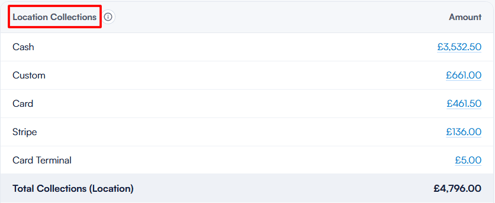
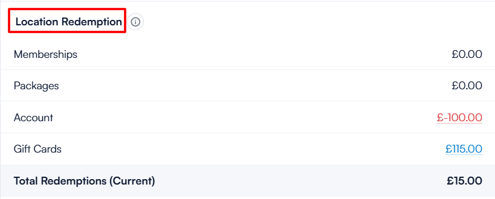
- Location Redemption is de waarde van vooruitbetaalde items (lidmaatschappen, pakketten, accountsaldo, cadeaubonnen) die op deze locatie zijn ingewisseld — dit is waar Liability verandert in verdiende omzet.
- Cross Location Redemption zijn inwisselingen waarbij het vooruitbetaalde item oorspronkelijk op een andere locatie is verkocht dan waar het is ingewisseld.
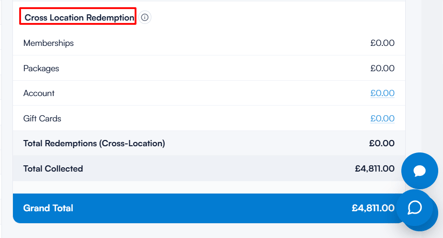
Kortom: Total Collected = Location Collections (nieuw geld) + Redemptions (verbruikte vooruitbetaalde items).
Tips, Discounts, Deposits en Collection Deposits
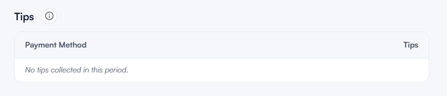
- Tips toont fooien die in de periode zijn geïnd, per betaalmethode.
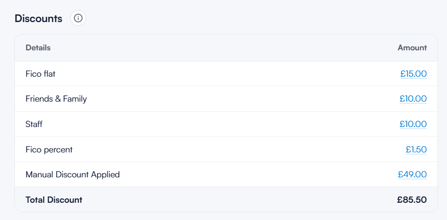
- Discounts geeft elke toegepaste korting weer, gegroepeerd per type (bijv. Friends & Family, Staff, Manual Discount Applied), met het bedrag per type.
- Deposits stemt uitbetalingen van de kaartverwerker af (bijv. Stripe) — wat er in rekening is gebracht, de ingehouden kosten, het nettobedrag, en wanneer het op je bankrekening is bijgeschreven.

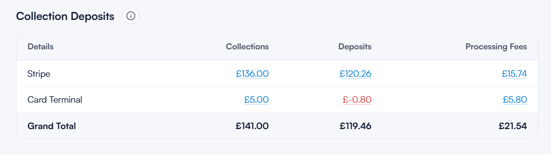
- Collection Deposits stemt inningen af tegen wat er is gestort, per betaalmethode, zodat Collections − Processing Fees = Deposits.
Gebruik de tabbladen bovenaan het rapport (Summary, Tips, Discounts, Deposits, Collection Deposits) om tussen deze secties te schakelen.
De cijfers lezen
- Cijfers in het rood zijn aftrekposten — terugbetalingen en negatieve correcties moeten worden afgetrokken, niet opgeteld.
- Elk cijfer dat blauw wordt weergegeven, is klikbaar en toont de individuele transacties erachter, zodat je een totaal altijd kunt herleiden naar de bron.
- Klikken op een cijfer bij Disputes opent de pagina Disputes; klikken op een cijfer bij Deposits opent het scherm met uitbetalingsdetails.
Werkbalkbediening
OPMERKING: Pabau cachet cijfers voor snelheid, dus klik op Refresh nadat je nieuwe betalingen hebt ontvangen om er zeker van te zijn dat je actuele cijfers ziet.
Een typische workflow aan het einde van de maand
- Stel Data in op de periode die je wilt controleren, en Locaties op één locatie of Alle.
- Laat Factuurstatus op Alle statussen staan voor een compleet beeld, of gebruik Gesloten voor alleen afgehandelde facturen.
- Klik op Refresh om er zeker van te zijn dat de cijfers actueel zijn.
- Controleer de Summary: bevestig dat Total Sales + Liability + Sales Tax − Refunds overeenkomt met je verwachtingen, en vergelijk vervolgens Total Collected met je omzet.
- Gebruik Collection Deposits om inningen af te stemmen met je bank, en Deposits om kaartuitbetalingen na kosten te verifiëren.
- Klik op elk cijfer om de onderliggende transacties te zien, of print het rapport voor je administratie of je accountant.
Belangrijk concept om te onthouden:
-
Sales is geld dat je hebt verdiend.
-
Liability is geld dat je in bezit hebt maar nog niet hebt verdiend — het wordt verdiende omzet via Redemption zodra een klant zijn pakket, lidmaatschap, cadeaubon of accountsaldo gebruikt.
Door deze stappen te volgen, kun je het Accountant Summary-rapport gebruiken om je verkopen, inningen en stortingen met vertrouwen af te stemmen.
Was deze handleiding nuttig? Laat het ons weten door hieronder te stemmen - jouw feedback helpt ons om duidelijkere artikelen te schrijven.
Voor meer handleidingen, bekijk de gerelateerde artikelen hieronder of gebruik de zoekbalk bovenaan de pagina. Je kunt ook onze videoserie bekijken, de Pabau Academy, of ga naar de Supportpagina voor extra hulp.