
Dans cet article, nous répondrons aux questions les plus courantes concernant le dépannage des consultations vidéo.
Table des matières :
1. Que se passe-t-il si je ferme accidentellement la consultation, puis-je y revenir ?
2. Puis-je me connecter depuis mon téléphone ?
3. Puis-je l'utiliser sur Safari ?
4. Que se passe-t-il si je n'ai pas de caméra, cela fonctionnera-t-il quand même ?
5. Puis-je enregistrer la consultation vidéo ?
6. Sera-t-elle stockée dans la fiche client une fois terminée ?
7. Que se passe-t-il si mon client a des difficultés à se connecter ?
1. Que se passe-t-il si je ferme accidentellement la consultation, puis-je y revenir ?
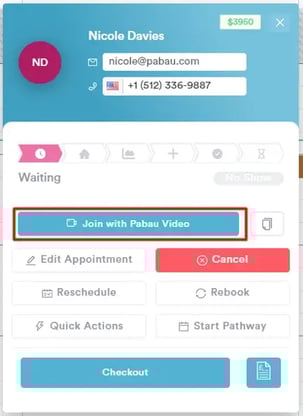
Oui, vous le pouvez. Si vous êtes médecin, vous pouvez accéder à la vidéoconférence depuis le calendrier. Cliquez sur le rendez-vous et, dans le menu contextuel du rendez-vous, cliquez sur « Rejoindre avec Pabau Video ».
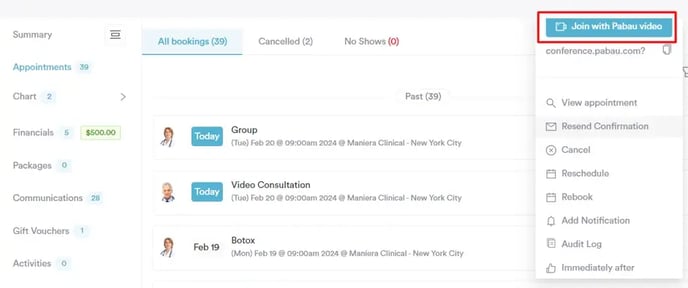
Vous pouvez également accéder à la fiche client et naviguer vers l'onglet « Rendez-vous ». Repérez le rendez-vous de consultation vidéo, puis cliquez sur les trois points verticaux situés à droite. Un bouton « Rejoindre avec Pabau Video » apparaîtra, vous permettant de rejoindre directement la consultation depuis cet endroit.
Si votre patient ferme accidentellement la consultation vidéo, il peut facilement y accéder de nouveau. Il lui suffit de se connecter à sa messagerie et de cliquer sur le lien fourni dans l'e-mail de confirmation du rendez-vous.
2. Puis-je me connecter depuis mon téléphone ?
Nous conseillons aux médecins de rejoindre la consultation vidéo depuis leur ordinateur afin de pouvoir consulter la fiche client, la chronologie ou d'autres zones du système dont ils pourraient avoir besoin simultanément.
Les patients peuvent se connecter depuis un appareil mobile en accédant à l'e-mail dans lequel ils ont reçu le lien de la consultation vidéo.
Le médecin peut rejoindre la consultation depuis n'importe quel appareil en se connectant à Pabau. Il peut naviguer vers le Calendrier, cliquer sur le rendez-vous, puis sélectionner « Rejoindre avec Pabau Video ».
3. Puis-je l'utiliser sur Safari ?
Oui, Pabau peut être ouvert depuis n'importe quel navigateur. Si vous rejoignez la consultation vidéo depuis un Mac ou un appareil iOS, vous pouvez utiliser Safari.
4. Que se passe-t-il si je n'ai pas de caméra, cela fonctionnera-t-il quand même ?
Si vous n'avez pas de caméra, la consultation vidéo fonctionnera quand même, cependant, le patient ne pourra pas vous voir.
5. Puis-je enregistrer la consultation vidéo ?
Conformément à notre politique RGPD, l'enregistrement de la session n'est pas une option disponible.
6. L'enregistrement sera-t-il stocké dans la fiche client une fois terminé ?
La consultation vidéo ne sera pas enregistrée. Cependant, le rendez-vous sera stocké dans sa fiche client et vous pourrez le voir en tant que rendez-vous passé.
7. Que se passe-t-il si mon client a des difficultés à se connecter ?
Si votre client vous dit qu'il ne parvient pas à se connecter, demandez-lui d'abord quel type d'appareil il utilise - s'agit-il d'un ordinateur portable/de bureau ou d'un iPad/iPhone ?
S'il utilise un iPhone/iPad, demandez-lui de se connecter à sa messagerie, d'ouvrir l'e-mail de confirmation et de cliquer sur le lien pour accéder à la consultation vidéo.
Si votre client utilise un ordinateur ou un ordinateur portable et ne peut pas vous voir ou vous entendre pendant la consultation, ou si vous ne pouvez pas le voir ou l'entendre, veuillez confirmer que vous avez tous les deux autorisé l'accès à l'audio et à la caméra dans vos navigateurs.
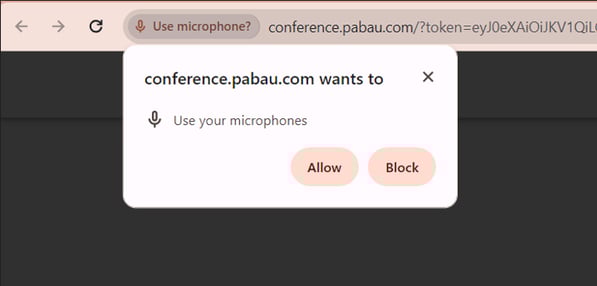
Si vous ou votre client recevez ce message en ouvrant la vidéoconférence, veuillez vérifier les paramètres de votre navigateur, car votre appareil a probablement bloqué l'accès à votre caméra et/ou à votre microphone.
Voici les étapes que vous et vos clients devez suivre pour autoriser l'accès à la caméra et au microphone, selon votre navigateur :
Chrome
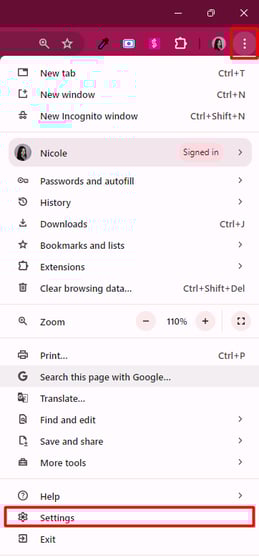
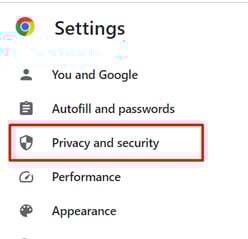
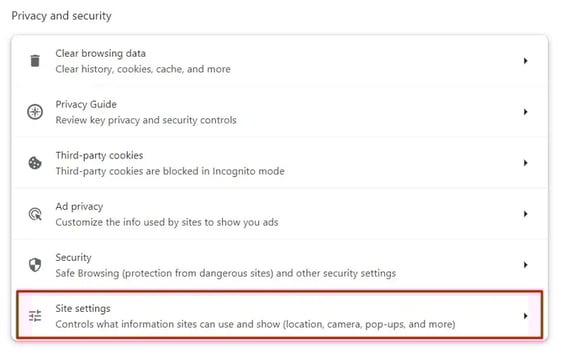
Ouvrez Chrome et cliquez sur les trois points verticaux dans le coin supérieur droit de l'écran. Sélectionnez « Paramètres », puis cliquez sur « Confidentialité et sécurité » dans le menu de la barre latérale gauche.
Si les paramètres de la caméra et du microphone sont définis sur « Les sites ne peuvent pas utiliser votre caméra », modifiez le statut en « Les sites peuvent demander à utiliser votre caméra » en sélectionnant cette option.
Vos paramètres de caméra et de microphone devraient ressembler à ceci :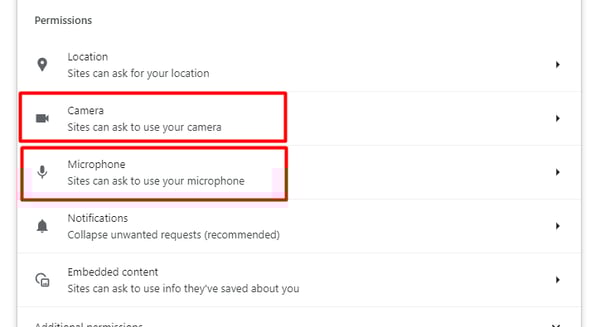
Ensuite, veuillez retourner à l'onglet de la vidéoconférence et recharger la page en cliquant sur le bouton « Recharger » dans le coin supérieur gauche de l'écran.

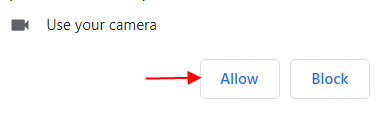
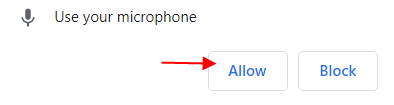
Le site demandera l'autorisation d'utiliser la caméra et le microphone. Cliquez sur « Autoriser » dans les deux cas.
Si vous ou votre client accédez au rendez-vous virtuel via Chrome mais sur un appareil mobile, veuillez suivre ces étapes :
1. Sur votre appareil Android, ouvrez l'application Chrome  .
.
2. À droite de la barre d'adresse, appuyez sur Plus 
 Paramètres.
3. Appuyez sur Paramètres des sites.
4. Appuyez sur Microphone ou Caméra.
5. Appuyez pour activer ou désactiver le microphone ou la caméra.
Si vous voyez le site que vous souhaitez utiliser, dans ce cas, « conference.pabau.com », sous Bloqués, appuyez sur le site
Accéder à votre microphone
Autoriser.
Safari
1. Après avoir accédé à « conference.pabau.com », sélectionnez l'icône de caméra rouge située près du côté droit de votre barre de recherche.
2. Modifiez l'accès à la caméra et au microphone sur Toujours autoriser.
3. Actualisez l'onglet du navigateur (CTRL + R).
Pour réinitialiser la caméra et le microphone sur votre MacBook ou iMac :
1. Ouvrez les Paramètres Safari.
2. Accédez à Sites Web.
3. Allez dans les onglets Caméra et Microphone.
4. Modifiez l'accès sur Autoriser.
5. Redémarrez Safari.
Si vous utilisez un appareil iOS, lorsque vous entrez initialement dans la réunion, vous serez invité à activer votre caméra et votre microphone. Veuillez vous assurer de sélectionner Autoriser. Si vous devez réinitialiser les autorisations pour une caméra ou un microphone bloqué, veuillez suivre ces étapes :
1. Pendant que vous êtes sur le site « conference.pabau.com », appuyez sur l'icône « AA » dans la barre d'adresse.
2. Cliquez sur « Paramètres du site Web ».
3. Cliquez sur « Microphone ou Caméra », et une fenêtre contextuelle apparaîtra. Cliquez sur « Autoriser ».
4. Actualisez la page.
Pour plus de guides, consultez les articles connexes ci-dessous, sélectionnez d'autres guides, ou utilisez la barre de recherche en haut de la page. Ces guides vous aideront à tirer le meilleur parti de votre compte Pabau.
De plus, pour vous aider à pleinement utiliser et comprendre votre compte Pabau, nous vous recommandons d'explorer les guides et ressources supplémentaires proposés sur la Pabau Academy. Elle propose des tutoriels vidéo approfondis et des leçons, offrant une expérience d'apprentissage complète qui peut vous doter des compétences essentielles pour réussir avec Pabau.