
Dans cet article, nous allons vous guider dans la navigation et la compréhension de l'onglet Articles dans les finances du client. Cet onglet répertorie chaque article individuel jamais vendu au client, vous permettant de consulter l'ensemble de son historique d'achats en un seul endroit.
Cette fonctionnalité fait partie de la nouvelle fiche client, disponible pour certains utilisateurs sélectionnés à partir d'août 2026. Un déploiement plus large à tous les comptes arrivera bientôt.
Alors que l'onglet Factures affiche la facturation du client au niveau de la facture, l'onglet Articles la décompose en articles individuels vendus — utile lorsque vous devez vérifier si un client a acheté un service, un produit ou un forfait spécifique, sans ouvrir chaque facture.
Étape 1 : Accéder à l'onglet Articles
Connectez-vous à votre compte Pabau et ouvrez la fiche du client dont vous souhaitez consulter l'historique d'achats.
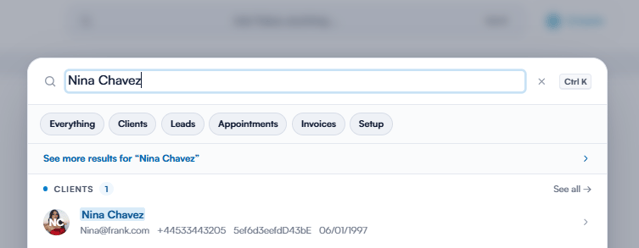
En haut de la fiche client, cliquez sur l'onglet Finances, puis sélectionnez le sous-onglet Articles. Le nombre à côté de l'onglet indique le nombre total d'articles vendus à ce client.
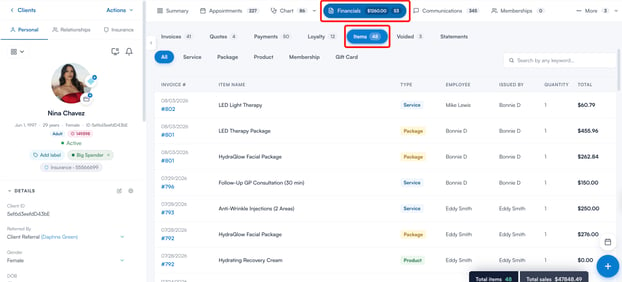
REMARQUE : Le sous-onglet Articles n'apparaît que si votre groupe de visibilité vous permet de consulter les factures. Si vous ne le voyez pas, demandez à un administrateur de vérifier les paramètres de votre groupe de visibilité.
Étape 2 : Comprendre l'aperçu des articles
L'onglet Articles répertorie tout ce qui a été vendu au client, avec les articles les plus récents en haut. La liste affiche 50 articles par page — utilisez les numéros de page en bas pour parcourir un historique d'achats plus long. Voici un aperçu des éléments clés de la page :
Filtres par type et recherche
Utilisez les puces de filtre en haut de la liste pour n'afficher que les articles d'un type spécifique :
- Tous – Affiche tous les articles vendus au client.
- Service – Affiche uniquement les services, tels que les soins et les consultations.
- Forfait – Affiche uniquement les forfaits.
- Produit – Affiche uniquement les produits de vente au détail.
- Abonnement – Affiche uniquement les abonnements.
- Carte cadeau – Affiche uniquement les cartes cadeaux.
Pour trouver un article spécifique, utilisez la barre de recherche en haut à droite pour effectuer une recherche par mot-clé. Saisissez au moins trois caractères pour lancer la recherche.
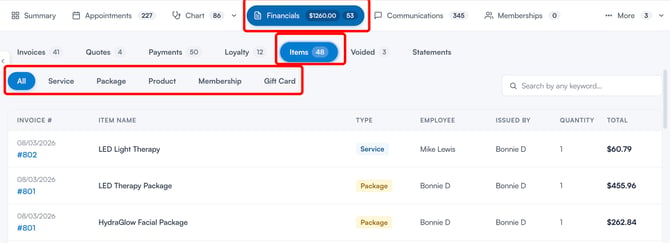
Signification de chaque colonne
- N° de facture – La date de la vente et le numéro de facture auquel l'article appartient.
- Nom de l'article – Le nom du service, produit ou autre article vendu.
- Type – Le type d'article, tel que Service ou Produit.
- Employé – Le membre de l'équipe ayant fourni le service ou effectué la vente.
- Émis par – Le membre de l'équipe ayant émis la facture.
- Quantité – Le nombre d'unités vendues.
- Total – Le montant total facturé pour l'article.
Cliquer sur une ligne ouvre la facture à laquelle l'article appartient, afin que vous puissiez consulter ou modifier l'intégralité de la vente sans quitter l'onglet.
Résumé des totaux
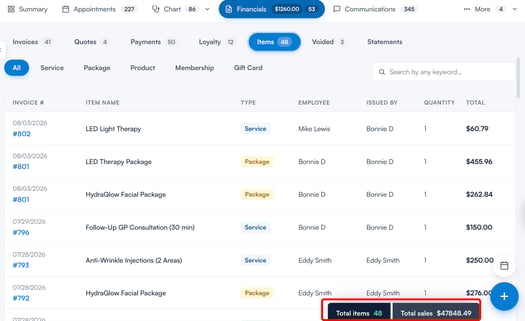
Dans le coin inférieur droit de la page, vous pouvez voir un résumé continu indiquant le nombre total d'articles et la valeur totale des ventes pour le client. Le résumé se met à jour en fonction du filtre par type que vous avez sélectionné, vous permettant ainsi de voir les totaux par type d'article également.
Conseils pour tirer le meilleur parti de l'onglet Articles
- Filtrez par « Produit » pour appuyer les conversations sur la vente au détail – Voyez en un coup d'œil quels produits le client a déjà achetés avant de lui recommander un nouvel achat.
- Recherchez par nom d'article pour confirmer un achat passé – Si un client demande s'il a déjà acheté un produit ou un service spécifique, recherchez-le ici plutôt que de parcourir les factures.
- Utilisez les totaux pour évaluer la valeur du client – Le chiffre total des ventes vous donne un aperçu rapide des dépenses globales du client dans votre clinique.
En utilisant ces filtres et colonnes, vous pouvez retracer n'importe quel article acheté par un client et répondre en quelques secondes aux questions relatives aux achats.
Pour plus de guides, consultez les articles associés ci-dessous, sélectionnez des guides supplémentaires ou utilisez la barre de recherche en haut de la page. Ces guides vous aideront à tirer le meilleur parti de votre compte Pabau.
De plus, pour vous aider à utiliser et comprendre pleinement votre compte Pabau, nous vous recommandons d'explorer les guides et ressources supplémentaires proposés par la Pabau Academy. Elle propose des tutoriels vidéo et des leçons approfondis, offrant une expérience d'apprentissage complète qui peut vous doter des compétences essentielles pour réussir avec Pabau.