
Dans cet article, nous allons vous guider pour naviguer et comprendre l'onglet Factures sur la fiche client. Cet onglet vous offre une vue d'ensemble complète de toutes les factures émises à un client, vous permettant de consulter, partager et gérer chaque facture sans quitter la fiche du client.
Cette fonctionnalité fait partie de la nouvelle version de la fiche client et est actuellement disponible uniquement pour certains utilisateurs sélectionnés, à partir d'août 2026. Un déploiement plus large à l'ensemble des comptes arrivera bientôt.
Étape 1 : Accédez à l'onglet Factures
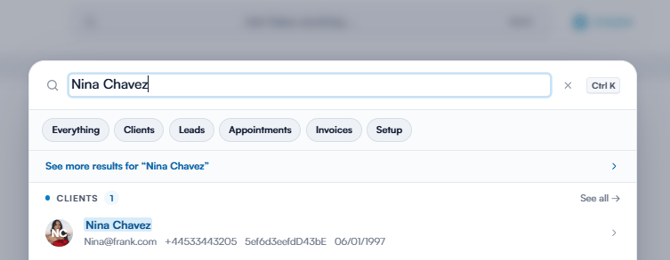
Connectez-vous à votre compte Pabau et ouvrez la fiche client du client dont vous souhaitez consulter les factures.
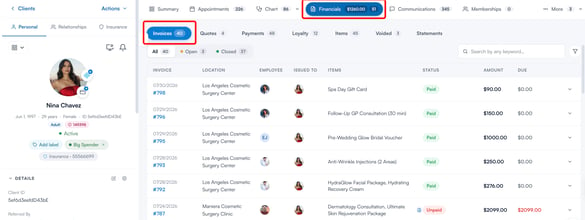
En haut de la fiche client, cliquez sur l'onglet « Finances », puis assurez-vous que le sous-onglet « Factures » est sélectionné. Le nombre à côté de l'onglet indique le nombre total de factures émises à ce client.
Étape 2 : Comprendre la vue d'ensemble des factures
L'onglet Factures répertorie toutes les factures du client, les plus récentes en haut. Voici un aperçu des éléments clés de la page :
Filtres et recherche de factures
Utilisez les onglets de filtre en haut de la liste pour affiner les factures affichées. Chaque onglet indique le nombre de factures dans cette catégorie :
- Toutes - Affiche toutes les factures émises au client.
- Ouvertes - Affiche uniquement les factures avec un solde impayé.
- Clôturées - Affiche uniquement les factures entièrement payées.
Pour trouver une facture spécifique, utilisez la barre de recherche en haut à droite pour rechercher par mot-clé, ou cliquez sur l'icône de filtre à côté pour filtrer par employé, par destinataire de la facture, par statut ou par date d'émission.
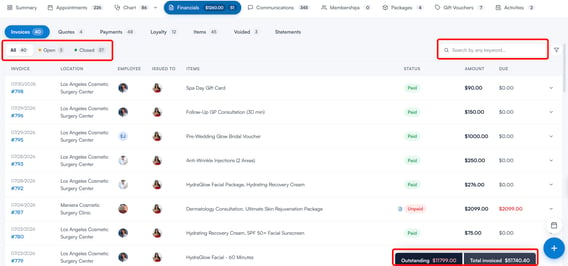
En bas de la page, vous pouvez également voir un résumé indiquant le solde total impayé du client et le montant total facturé.
Détails de la facture
Chaque ligne affiche la date et le numéro de la facture, l'établissement, l'employé, le destinataire de la facture, les articles facturés, le statut (payée ou en attente de paiement, par exemple), le montant de la facture et tout montant encore dû.
Cliquez sur la flèche à la fin d'une ligne pour la déplier et afficher un détail complet de la facture, y compris chaque article avec sa quantité et son prix, la taxe totale, le montant payé, tout montant remboursé et le montant total. Depuis la vue développée, vous pouvez également cliquer sur le bouton « Modifier la facture » pour apporter des modifications à la facture.

Gestion des factures individuelles
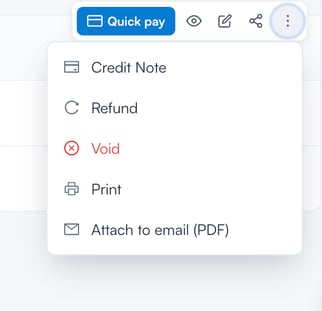
Survolez une ligne de facture pour afficher les actions disponibles. Pour les factures avec un montant encore dû, un bouton « Paiement rapide » apparaît, vous menant directement au paiement. À côté, vous trouverez des icônes pour prévisualiser, modifier et partager la facture :
- Aperçu - Ouvre un aperçu de la facture telle que le client la verra, y compris les détails de la clinique, les frais détaillés, les paiements et tout montant impayé.
- Modifier - Ouvre la facture pour modification.
- Partager - Ouvre une liste de destinataires, incluant le client et ses contacts liés, tels que des membres de la famille ou des contacts d'assurance, afin que vous puissiez leur partager la facture par e-mail ou SMS.
À l'aide du menu à trois points, vous pouvez également :
- Note de crédit - Émettre une note de crédit pour la facture.
- Rembourser - Traiter un remboursement pour la facture.
- Annuler - Annuler la facture.
- Imprimer - Imprimer la facture.
- Joindre à un e-mail (PDF) - Ouvre un nouvel e-mail au client avec la facture jointe en PDF. Vous pouvez personnaliser l'e-mail à l'aide de modèles et de balises de fusion avant l'envoi.
REMARQUE : L'annulation d'une facture est définitive et irréversible. Lorsque vous annulez une facture, elle est déplacée vers l'onglet « Annulées » et ne peut plus être modifiée, les paiements associés sont annulés et doivent être ré-enregistrés si nécessaire, le solde du client est ajusté automatiquement, et tous les points de fidélité obtenus grâce à cette facture sont retirés du solde du client. Un enregistrement de cette action est conservé dans le journal d'audit du client.
Conseils pour tirer le meilleur parti de l'onglet Factures
- Utilisez l'onglet « Ouvertes » pour relancer les paiements impayés - Visualisez instantanément toutes les factures avec un solde dû au lieu de parcourir la liste complète.
- Utilisez « Paiement rapide » à l'accueil - Passez directement à l'encaissement d'une facture impayée en un seul clic.
- Joignez les factures aux e-mails plutôt que de les imprimer - Envoyez la facture en PDF directement depuis l'onglet, et utilisez l'option de tâche de suivi pour que les factures impayées ne soient pas oubliées.
- Prévisualisez avant de partager - Vérifiez l'apparence de la facture pour le client avant de l'imprimer ou de l'envoyer par e-mail.
- Privilégiez les remboursements ou les notes de crédit à l'annulation - L'annulation étant définitive, réservez-la aux factures créées par erreur.
En utilisant ces filtres et actions, vous pouvez suivre facilement l'historique de facturation d'un client et gérer toute tâche liée aux factures directement depuis la fiche client.
Pour plus de guides, consultez les articles associés ci-dessous, sélectionnez des guides supplémentaires, ou utilisez la barre de recherche en haut de la page. Ces guides vous aideront à tirer le meilleur parti de votre compte Pabau.
De plus, pour vous aider à pleinement utiliser et comprendre votre compte Pabau, nous vous recommandons d'explorer les guides et ressources supplémentaires proposés par la Pabau Academy. Elle propose des tutoriels vidéo et des leçons approfondis, offrant une expérience d'apprentissage complète qui peut vous doter des compétences essentielles pour réussir avec Pabau.