
Dans cet article, nous allons vous guider à travers la navigation et la compréhension de la page Communications sur la fiche client. Cette page fournit une chronologie complète de chaque message échangé avec un client, vous permettant de suivre les communications passées et à venir sur tous les canaux au même endroit.
Cette fonctionnalité fait partie de la nouvelle version de la fiche client et est actuellement disponible uniquement pour certains utilisateurs sélectionnés, à partir d'août 2026. Un déploiement plus large à tous les comptes arrive prochainement.
Étape 1 : Accéder à la page Communications
Connectez-vous à votre compte Pabau et ouvrez la fiche client du client dont vous souhaitez consulter l'historique de communication.
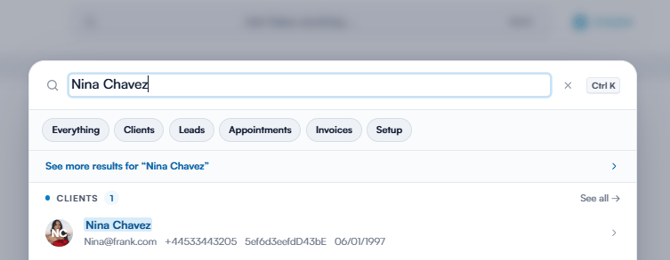
En haut de la fiche client, cliquez sur l'onglet « Communications ». Le nombre affiché à côté de l'onglet indique le nombre total de messages enregistrés pour ce client.
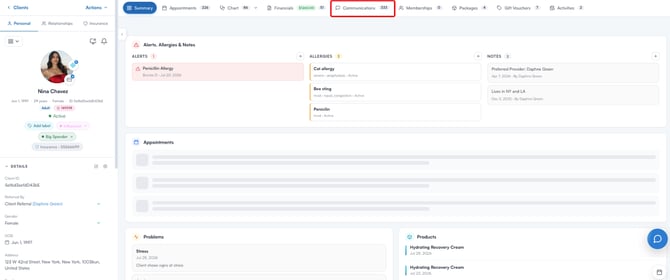
Étape 2 : Comprendre l'aperçu des Communications
La page Communications affiche chaque message envoyé ou programmé pour le client dans une chronologie unique, organisée en sections « à venir » et « passés ». Voici un aperçu des éléments clés de la page :
Filtres par canal
Utilisez les onglets en haut à gauche de la page pour filtrer la chronologie par canal. Chaque onglet indique le nombre de messages pour ce canal :
- Tous - Affiche tous les messages de tous les canaux dans une seule chronologie.
- E-mail - Affiche uniquement les e-mails.
- SMS - Affiche uniquement les SMS.
- Lettre - Affiche uniquement les lettres.
- Voix - Affiche uniquement les messages vocaux.
- Fax - Affiche uniquement les fax (disponible sur les comptes des États-Unis et du Canada).
- Appel - Affiche uniquement les appels enregistrés.
- WhatsApp - Affiche uniquement les conversations WhatsApp.
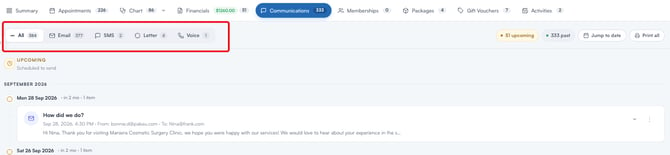
REMARQUE : Seuls les canaux avec des messages enregistrés apparaissent comme onglets, les filtres disponibles peuvent donc varier d'un client à l'autre.
Aperçu du statut et outils
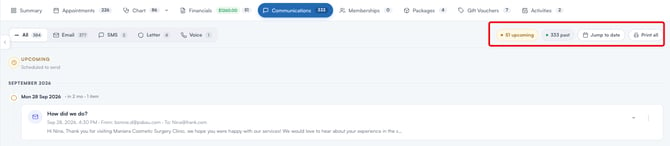
Dans le coin supérieur droit de la page, vous trouverez les éléments suivants :
- Compteur « À venir » - Indique le nombre de messages programmés pour être envoyés à l'avenir.
- Compteur « Passés » - Indique le nombre de messages déjà envoyés.
- « Aller à une date » - Ouvre un sélecteur de date pour accéder directement à un point précis de la chronologie au lieu de faire défiler. Si aucun message n'a été envoyé exactement à la date choisie, la chronologie passe à la date la plus proche comportant des messages. Le sélecteur couvre les dates affichées sur la page actuelle - pour les messages plus anciens, changez d'abord de page à l'aide des commandes de pagination en bas de page.
- « Tout imprimer » - Ouvre une fenêtre où vous choisissez les canaux à inclure, puis imprime l'historique de communication du client. Les conversations WhatsApp ne peuvent pas être incluses dans l'impression.
La chronologie
La chronologie est divisée en deux sections :
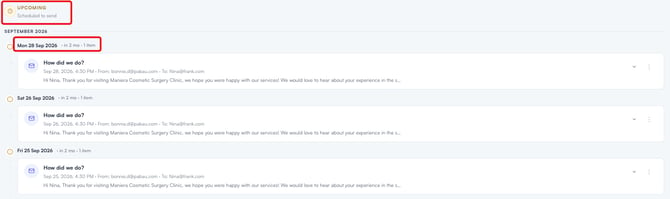
- À venir (Programmés pour envoi) - Répertorie tous les messages programmés pour une date future, tels que les rappels de rendez-vous et les demandes d'avis, regroupés par mois et par jour. À côté de chaque date, vous pouvez voir dans combien de temps elle arrive et combien de messages sont programmés pour ce jour.
- Passés (Envoyés et livrés) - Répertorie tous les messages déjà envoyés, en commençant par le plus récent. Les messages livrés sont marqués d'une coche - survolez-la pour voir le statut de livraison exact.
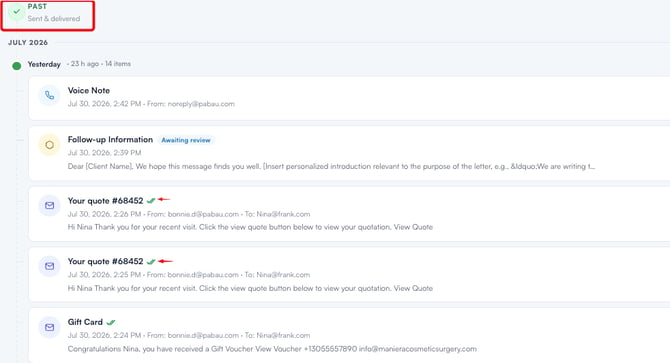
Chaque entrée de la chronologie affiche le type de message, l'objet, la date et l'heure, l'expéditeur et le destinataire, ainsi qu'un aperçu du contenu du message. Si un client a un long historique, utilisez les commandes de pagination en bas de la page pour naviguer entre les pages.
Gérer les messages individuels
Cliquez sur un message pour le développer et voir son contenu complet. Grâce au menu à trois points situé à droite de chaque message, vous pouvez également le gérer. Les options disponibles dépendent du type de message :
- E-mails - Renvoyer, Répondre, Transférer, Imprimer ou Supprimer. Les e-mails reçus du client proposent Répondre, Imprimer et Supprimer.
- SMS - Renvoyer ou Supprimer. Les SMS reçus du client peuvent uniquement être supprimés.
- Lettres - Modifier, Aperçu, Envoyer par e-mail, Imprimer ou Supprimer. Si les modèles de messagerie sécurisée sont activés sur votre compte, une option « Partage sécurisé » apparaît également.
- Entrées vocales, fax et appels - Supprimer. Les conversations WhatsApp n'ont pas de menu à trois points.
- Messages programmés - Annuler, ce qui empêche l'envoi du message.

Conseils pour tirer le meilleur parti de la page Communications sur la fiche client
- Filtrez par canal pour trouver les messages plus rapidement - Par exemple, ouvrez l'onglet « SMS » pour vérifier si un client a bien reçu son rappel de rendez-vous par SMS.
- Consultez la section À venir avant de contacter un client - Vérifiez ce qui est déjà programmé pour envoi afin d'éviter les doublons de rappels ou de relances.
- Utilisez « Aller à une date » pour les historiques longs - Au lieu de faire défiler des centaines de messages, accédez directement à la date recherchée.
- Renvoyez plutôt que de réécrire - Si un client indique n'avoir jamais reçu un message, ouvrez son menu à trois points dans la chronologie et renvoyez-le en un clic.
- Utilisez « Tout imprimer » pour vos archives - Imprimez l'historique complet de communication lorsque vous avez besoin d'un enregistrement complet de la correspondance avec le client.
En utilisant ces filtres et outils, vous pouvez rapidement retrouver n'importe quel message échangé avec un client et rester informé de ce qui est prévu d'être envoyé ensuite.
Cet article vous a-t-il été utile ? Faites-le nous savoir en votant ci-dessous - vos retours nous aident à rédiger des articles plus clairs.
Pour plus de guides, parcourez les articles connexes ci-dessous ou utilisez la barre de recherche en haut de la page. Vous pouvez également regarder notre série de vidéos d'apprentissage, la Pabau Academy, ou consulter la page Support pour obtenir de l'aide supplémentaire.