
Dans cet article, nous allons vous expliquer comment naviguer et comprendre l'onglet Rendez-vous sur la fiche client. Cet onglet offre une vue d'ensemble complète de l'historique des rendez-vous d'un client, vous permettant de suivre les rendez-vous à venir, passés, annulés et les absences, et de gérer chacun d'eux directement depuis la chronologie.
REMARQUE : cette fonctionnalité fait partie de la nouvelle version de la fiche client et est actuellement disponible pour certains utilisateurs uniquement, à partir d'août 2026. Un déploiement plus large à tous les comptes arrivera bientôt.
Étape 1 : Accéder à l'onglet Rendez-vous
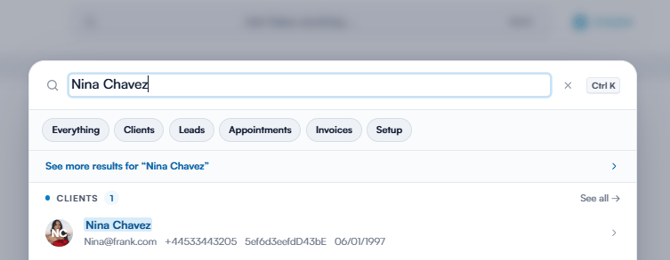
Connectez-vous à votre compte Pabau et ouvrez la fiche client du client dont vous souhaitez consulter les rendez-vous.
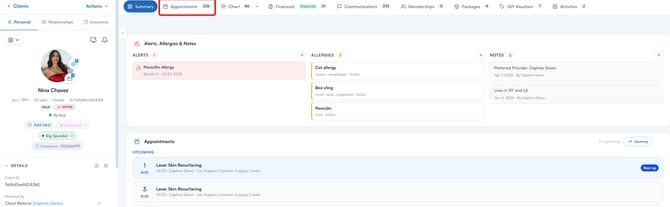
En haut de la fiche client, cliquez sur l'onglet « Rendez-vous ». Le nombre à côté de l'onglet indique le nombre total de rendez-vous enregistrés pour ce client.
Étape 2 : Comprendre l'aperçu des rendez-vous
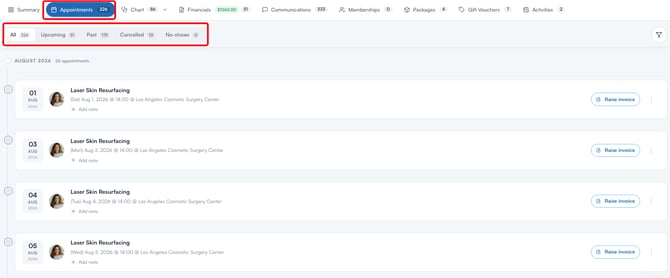
L'onglet Rendez-vous affiche tous les rendez-vous du client sur une chronologie à gauche, regroupés par mois. Dans l'onglet « Tous », un repère « Aujourd'hui » sépare les rendez-vous à venir des rendez-vous passés, et les rendez-vous ayant lieu le même jour sont regroupés sous un seul en-tête de date. Voici un aperçu des principaux éléments de la page :
Filtres de rendez-vous
Utilisez les onglets en haut de la page pour filtrer les rendez-vous affichés. Chaque onglet indique le nombre de rendez-vous de cette catégorie :
- Tous - Affiche tous les rendez-vous, quel que soit leur statut.
- À venir - Affiche uniquement les rendez-vous programmés pour une date future.
- Passés - Affiche uniquement les rendez-vous déjà passés.
- Annulés - Affiche uniquement les rendez-vous annulés.
- Absences - Affiche uniquement les rendez-vous auxquels le client ne s'est pas présenté.
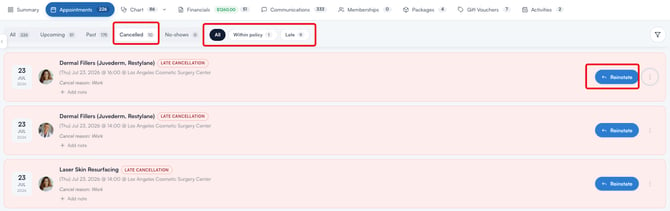
Lorsque vous ouvrez l'onglet « Annulés », un filtre supplémentaire apparaît, vous permettant d'afficher « Toutes » les annulations, uniquement celles effectuées « Dans les délais », ou uniquement les annulations « Tardives ». Chaque rendez-vous annulé est étiqueté en conséquence et affiche le motif de l'annulation. À partir de là, vous pouvez également cliquer sur le bouton « Rétablir » pour restaurer un rendez-vous annulé.
En plus des onglets, cliquez sur l'icône de filtre en haut à droite de la page pour appliquer des filtres avancés par statut, membre de l'équipe, service et plage de dates.
Détails du rendez-vous
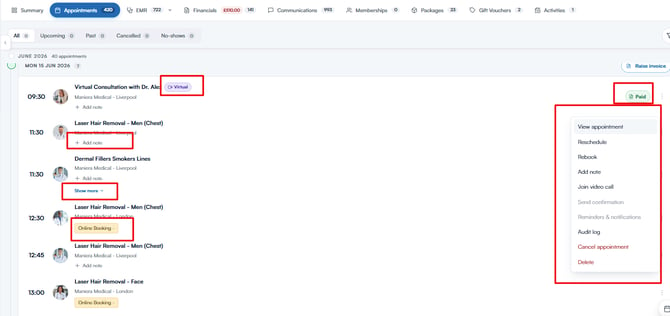
Chaque ligne de la chronologie représente un rendez-vous individuel et comprend :
- Service - Le nom du service réservé.
- Date et heure - La date et l'heure prévues du rendez-vous.
- Membre de l'équipe - Le membre de l'équipe avec lequel le rendez-vous est réservé, affiché sous forme d'avatar. Survolez l'avatar pour voir son nom ; les membres supplémentaires apparaissent sous forme d'avatars superposés.
- Lieu - L'établissement où se déroule le rendez-vous.
- Repère « Virtuel » - Indique qu'il s'agit d'un rendez-vous vidéo.
- Puce « Dx » - Indique qu'un diagnostic est lié au rendez-vous. Cliquez dessus pour consulter ou modifier le diagnostic.
- Statut - Un badge de couleur à côté du nom du service indiquant le statut actuel du rendez-vous (par exemple, Programmé ou Terminé), correspondant aux statuts utilisés dans le calendrier.
- Paiement - Une pastille pour chaque facture liée au rendez-vous, indiquant son statut (Payée, Due, Acompte ou Crédit) ainsi que tout montant restant dû. Cliquez sur une pastille pour prévisualiser cette facture.
- Source de réservation - Une icône indique lorsque le rendez-vous a été réservé en ligne par le client.
Vous pouvez également cliquer sur « Ajouter une note » sous un rendez-vous pour y joindre une note, et cliquer sur « Afficher plus » pour révéler les champs de réservation personnalisés saisis pour le rendez-vous. Les réservations sur plusieurs jours sont regroupées en une seule série, chaque ligne étant étiquetée « Jour 1 sur 3 », « Jour 2 sur 3 », et ainsi de suite.
Gérer les rendez-vous individuels
Cliquez sur le menu à trois points à droite d'un rendez-vous pour le gérer. Selon le statut du rendez-vous, les actions disponibles incluent :
- Voir le rendez-vous - Ouvrir le rendez-vous dans le calendrier.
- Reprogrammer - Déplacer le rendez-vous vers une autre date ou heure.
- Réserver à nouveau - Réserver à nouveau le même service pour le client.
- Ajouter une note - Joindre une note au rendez-vous (affiché sous forme de « Modifier la note » une fois qu'une note existe).
- Rejoindre l'appel vidéo - Rejoindre l'appel vidéo pour les rendez-vous virtuels.
- Envoyer la confirmation - Renvoyer la confirmation du rendez-vous au client (rendez-vous à venir uniquement).
- Rappels et notifications - Ajuster le rappel de rendez-vous et la demande de retour pour le rendez-vous (rendez-vous à venir uniquement).
- Journal d'audit - Consulter un journal de toutes les modifications apportées au rendez-vous.
- Annuler le rendez-vous - Annuler le rendez-vous. Vous devrez sélectionner un motif d'annulation et pourrez choisir de notifier le client par e-mail ou SMS.
- Supprimer - Supprimer définitivement le rendez-vous. Une confirmation vous sera demandée, car cette action est irréversible.
Pour les rendez-vous annulés, vous pouvez également modifier le motif d'annulation ou rétablir le rendez-vous.
REMARQUE : la reprogrammation et l'annulation nécessitent les autorisations utilisateur correspondantes - sans elles, l'option apparaît grisée.
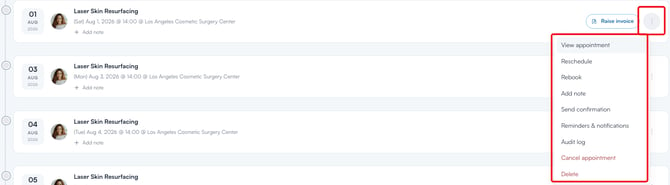
De plus, utilisez le bouton « Émettre une facture » à droite d'un rendez-vous ou d'une journée pour créer une facture pour les services fournis. Pour les rendez-vous déjà facturés, cliquez sur la pastille de facture pour consulter la facture à la place.
Conseils pour tirer le meilleur parti de l'onglet Rendez-vous
- Vérifiez l'onglet « Annulés » avant d'appliquer des frais - Les filtres « Dans les délais » et « Tardif » vous indiquent en un coup d'œil si des frais d'annulation s'appliquent.
- Utilisez « Réserver à nouveau » pour les clients fidèles - Réservez à nouveau un rendez-vous passé en quelques clics au lieu de créer une nouvelle réservation à partir de zéro.
- Consultez l'onglet « Absences » avant de confirmer de nouvelles réservations - Un schéma d'absences répétées peut justifier un acompte ou un prépaiement pour les rendez-vous futurs.
- Utilisez le journal d'audit pour retracer les modifications - Si un rendez-vous a été déplacé ou annulé de manière inattendue, le journal d'audit indique qui a effectué la modification et quand.
- Ajoutez des notes pour centraliser le contexte - Joignez des notes sur des demandes particulières ou des suivis directement au rendez-vous concerné.
En utilisant ces filtres et actions, vous pouvez consulter l'historique complet des rendez-vous d'un client et gérer chaque réservation sans quitter la fiche client.
Ce guide vous a-t-il été utile ? Faites-le nous savoir en votant ci-dessous - vos retours nous aident à rédiger des articles plus clairs.
Pour plus de guides, parcourez les articles connexes ci-dessous ou utilisez la barre de recherche en haut de la page. Vous pouvez également regarder notre série de vidéos pédagogiques, la Pabau Academy, ou consulter la page Support pour obtenir de l'aide supplémentaire.