
Cet article explique comment utiliser le journal d'audit pour consulter l'historique complet des modifications apportées à un rendez-vous — y compris les reports, annulations, mises à jour des détails du service, et plus encore.
Étape 1 : Accédez à la fiche client
Commencez par vous connecter à votre compte Pabau à l'aide de vos identifiants de connexion. Ensuite, utilisez la barre de recherche et saisissez au moins trois lettres du nom du client pour le trouver.
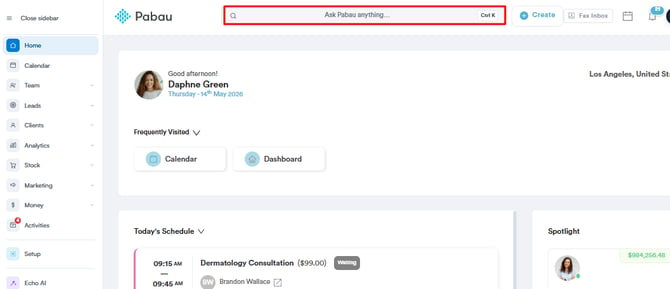
Étape 2 : Passez à l'onglet Rendez-vous
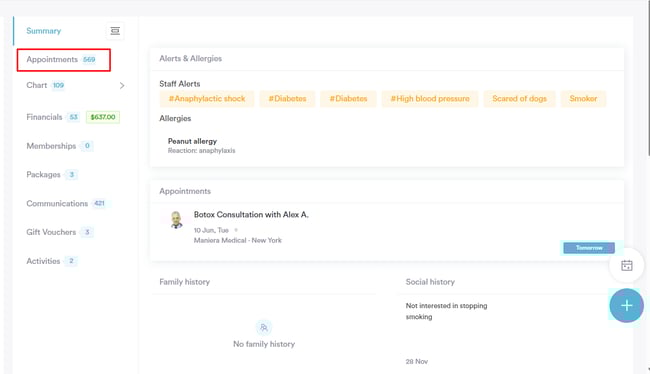
Après avoir accédé à la fiche client, allez dans l'onglet « Rendez-vous » pour consulter tous les rendez-vous à venir et passés du client.
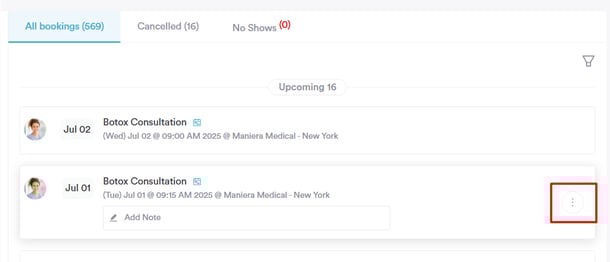
Étape 3 : Cliquez sur l'icône des trois points
Survolez le rendez-vous, et les trois points apparaîtront.
REMARQUE : Seuls les utilisateurs disposant des autorisations appropriées peuvent accéder au journal d'audit.
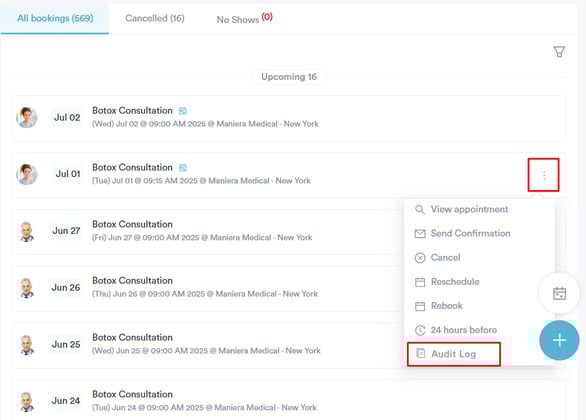
Étape 4 : Consultez le journal d'audit
Cliquez sur l'onglet Journal d'audit pour consulter un enregistrement détaillé de l'historique du rendez-vous.
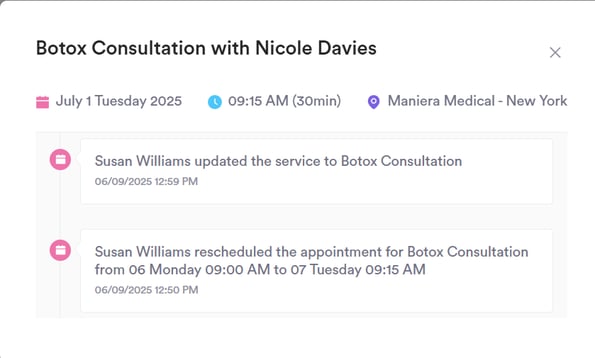
Une fois le journal d'audit ouvert, vous verrez une liste d'entrées fournissant une répartition horodatée de chaque action effectuée sur le rendez-vous. Chaque entrée comprend :
-
La date et l'heure auxquelles la modification a eu lieu
-
L'utilisateur qui a effectué la modification
-
Le type de modification effectuée
Voici ce que signifie chaque statut :
-
Créé – Le rendez-vous a été initialement réservé.
-
Reporté – Le rendez-vous a été déplacé à une autre heure ou un autre jour.
-
Annulé – Le rendez-vous a été annulé (soit par le personnel, soit par un client).
-
Rétabli – Un rendez-vous annulé a été de nouveau réservé et réactivé.
-
Mis à jour – Une modification a été apportée au service, au praticien ou à d'autres détails du rendez-vous.
-
Note ajoutée – Une note a été ajoutée au rendez-vous.
-
Marqué comme DNA – Le client ne s'est pas présenté au rendez-vous (Did Not Attend).
En suivant ces étapes, vous pouvez documenter efficacement les informations importantes concernant vos rendez-vous, ce qui vous aide à maintenir des dossiers clients clairs et organisés.
Pour plus de guides, consultez les articles connexes ci-dessous, sélectionnez d'autres guides, ou utilisez la barre de recherche en haut de la page. Ces guides vous aideront à tirer le meilleur parti de votre compte Pabau.
De plus, pour vous aider à pleinement utiliser et comprendre votre compte Pabau, nous vous recommandons d'explorer les guides et ressources supplémentaires proposés sur la Pabau Academy. Elle propose des tutoriels vidéo et des leçons approfondis, offrant une expérience d'apprentissage complète qui peut vous doter des compétences essentielles pour réussir avec Pabau.