
Cet article explique comment utiliser le journal d'audit pour consulter l'historique complet des modifications apportées à un rendez-vous - y compris les reports, annulations, mises à jour des détails du service, et plus encore.
Cet article concerne la nouvelle fiche client, disponible pour certaines cliniques sélectionnées à partir d'août 2026. Si votre fiche client se présente différemment, consultez plutôt le guide Comprendre le journal d'audit des rendez-vous (Classique).
Étape 1 : Accédez à la fiche client
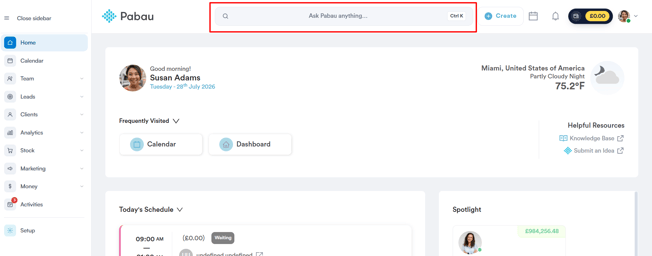
Commencez par vous connecter à votre compte Pabau. Cliquez ensuite sur la barre de recherche en haut de la page et saisissez au moins trois lettres du nom du client — Pabau filtre les résultats au fur et à mesure de la saisie. Sélectionnez le client pour ouvrir sa fiche client.
Étape 2 : Passez à l'onglet Rendez-vous
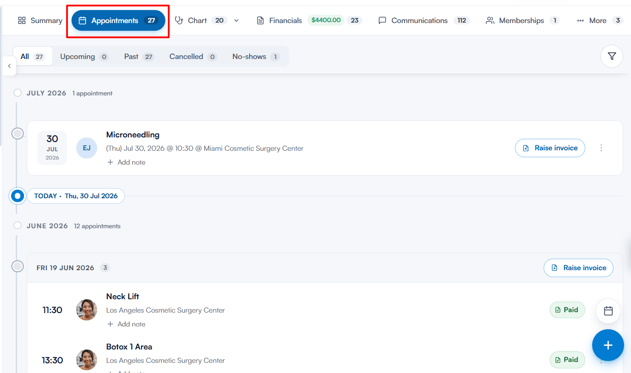
Sur la fiche client, sélectionnez Rendez-vous dans la navigation pour afficher tous les rendez-vous à venir et passés du client.
Étape 3 : Repérez le rendez-vous
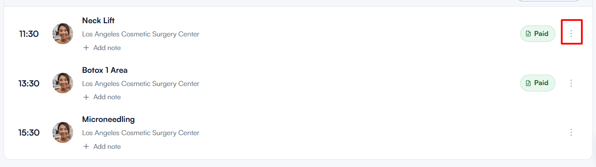
Trouvez le rendez-vous que vous souhaitez examiner, puis cliquez sur les trois points situés à l'extrême droite du rendez-vous.
Étape 4 : Ouvrez le journal d'audit
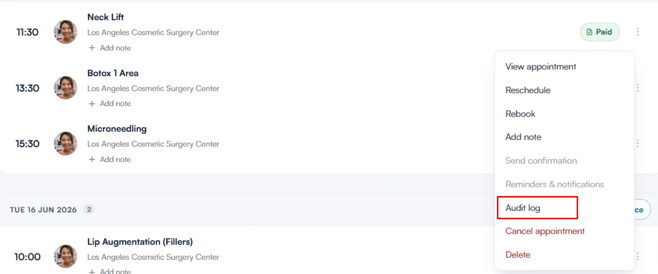
Dans le menu, sélectionnez Journal d'audit pour afficher un enregistrement détaillé de l'historique du rendez-vous.
Le journal d'audit s'ouvre sous forme de panneau, avec en en-tête le nom du service du rendez-vous, le membre de l'équipe avec lequel il est réservé, et le nombre d'événements enregistrés. Des filtres en haut — Tous, Cycle de vie, Statut, Planification, Communications, Formulaires et Financier — vous permettent de limiter la chronologie à un type de modification particulier ; seules les catégories présentes dans l'historique de ce rendez-vous sont affichées.
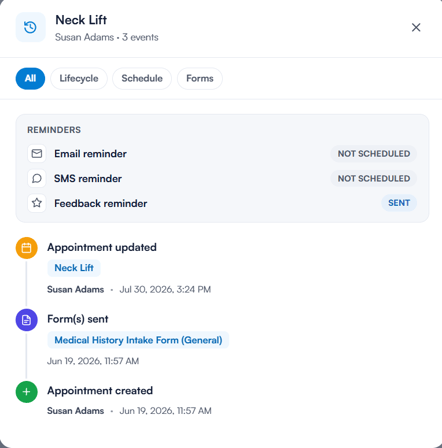
En haut du panneau, une section Rappels indique l'état de chaque rappel pour ce rendez-vous :
- Rappel par e-mail
- Rappel par SMS
- Rappel de retour d'expérience
Chaque rappel affiche Programmé (activé, rendez-vous encore à venir), Envoyé (activé, rendez-vous passé) ou Non programmé (désactivé).
En dessous, une chronologie répertorie chaque événement enregistré, le plus récent apparaissant en haut. Chaque entrée comprend :
- Ce qui s'est passé — par exemple Rendez-vous créé, Reporté, Statut modifié, Facture émise, E-mail de confirmation envoyé ou Formulaire complété
- Les valeurs avant et après pour les reports et les changements de statut
- Le membre de l'équipe ayant effectué la modification, ainsi que la date et l'heure auxquelles elle a eu lieu
Les actions effectuées par le client via le portail client sont identifiées par l'étiquette Connect, et les actions automatisées par l'étiquette Automatisation. Les messages qui n'ont pas été envoyés avec succès sont signalés comme Échoué ou En attente.
En suivant ces étapes, vous pouvez retracer exactement ce qui s'est passé pour n'importe quel rendez-vous — utile pour enquêter sur des reports, des annulations ou des rappels manqués.
Ce guide vous a-t-il été utile ? Faites-le-nous savoir en votant ci-dessous - vos retours nous aident à rédiger des articles plus clairs.
Pour plus de guides, parcourez les articles associés ci-dessous ou utilisez la barre de recherche en haut de la page. Vous pouvez également regarder notre série de vidéos pédagogiques, la Pabau Academy, ou visiter la page Support pour obtenir de l'aide supplémentaire.