
Pour commencer le dépannage, utilisez les scénarios courants suivants afin d'aider à diagnostiquer le problème.
Table des matières :
1. Le lecteur ne parvient pas à se connecter au WiFi
2. Impossible de communiquer avec le lecteur
3. Erreur lors du clic sur glisser la carte (OnFetchConnectionToken)
4. Le lecteur ne parvient pas à se connecter en Ethernet, bien qu'il soit sur son socle
5. Plusieurs appareils
6. Le lecteur ne parvient pas à se mettre à jour
7. Le lecteur a une adresse IP mais ne parvient pas à communiquer avec Stripe
8. Le lecteur a une adresse IP et peut communiquer avec Stripe, mais pas avec Pabau
9. Logiciel du lecteur Stripe
10. Version du logiciel du lecteur
11. Voyants d'état LED
12. Le lecteur ne s'allume pas à la sortie de la boîte
Le lecteur ne parvient pas à se connecter au WiFi
Pour vérifier la connectivité, accédez aux paramètres, puis sélectionnez Paramètres WiFi. Cela affiche tous les réseaux WiFi disponibles. Pour voir plus de détails sur la connexion, appuyez sur le nom du réseau connecté.
- Assurez-vous que le réseau est connecté et dispose d'un accès à Internet.
- La force du signal est bonne.
- Une adresse IP est attribuée à l'appareil.
- Le sous-réseau correspond à celui auquel Pabau est connecté.
Impossible de communiquer avec le lecteur
Même réseau : le terminal Stripe et votre PC doivent être connectés au même réseau.
Désactiver le pare-feu : si vous disposez d'un pare-feu, consultez le document fourni ici.
Protégé par mot de passe : le WiFi est protégé par un mot de passe.
Erreur lors du clic sur glisser la carte (OnFetchConnectionToken)
Stripe Terminal and your PC must be on the same network.
Try putting your PC and the Stripe Terminal on a hotspot > retry the transaction. If the transaction works - there is an issue with your network. Pabau cannot help with network issues you will need to consult with your internet service provider (ISP) or network admin. Please provide your ISP or admin with the suggestions below:
-
-
- Vous avez peut-être une politique de pare-feu stricte que vous devez supprimer.
- Un VPN est peut-être actif ; vous devrez désactiver le VPN ou ajuster sa politique.
- Vous devez vous connecter à votre routeur sans fil > paramètres réseau > créer une exception de rebinding DNS pour l'adresse IP du terminal Stripe.
-
Le lecteur ne parvient pas à se connecter en Ethernet, bien qu'il soit sur son socle
Vous devez brancher les deux câbles avant d'insérer le lecteur dans le socle. Retirez le lecteur et réinsérez-le dans le socle.
Plusieurs appareils
Si vous utilisez plusieurs terminaux Stripe, nous recommandons de les « marier » à un appareil iOS/Android/ordinateur portable spécifique pour toute la durée de l'événement. Lors de la connexion, vérifiez que vous sélectionnez le bon appareil en comparant le numéro de série à l'arrière du terminal avec celui affiché dans BoxOffice.
Le lecteur ne parvient pas à se mettre à jour
Si votre lecteur ne se met pas à jour, il est possible qu'il ne parvienne pas à se connecter à Stripe. Pour vérifier sa connectivité à Stripe, accédez aux paramètres, puis sélectionnez Diagnostics. Cela affiche une liste de tests de dépannage. Vérifiez la connectivité Stripe et assurez-vous qu'elle indique « Réussi ». Si le test de connectivité Stripe échoue, suivez ces étapes.
REMARQUE : si vous utilisez un routeur, veuillez consulter le manuel de celui-ci et reconfigurer les paramètres réseau.
Le lecteur a une adresse IP mais ne parvient pas à communiquer avec Stripe
Voici quelques causes fréquentes de ce problème, accompagnées des étapes de dépannage correspondantes.
-
Les points de terminaison Stripe ne sont pas accessibles :
- Vérifiez le pare-feu ou la liste de blocage de votre ordinateur.
-
La source réseau n'est pas connectée à Internet :
- Dans le cas de connexions par pont, assurez-vous que la source sélectionnée est connectée à Internet.
- Dans le cas de connexions par routeur, consultez la documentation de votre routeur pour redémarrer le réseau.
Le lecteur a une adresse IP et peut communiquer avec Stripe, mais pas avec Pabau
Assurez-vous que l'appareil exécutant votre application de point de vente, Pabau, et votre lecteur peuvent communiquer sur le réseau local (cela signifie généralement qu'ils se trouvent sur le même sous-réseau).
Pabau Terminal exige que l'application de point de vente et le lecteur puissent tous deux interagir avec des noms de domaine spécifiques, tous autorisés sur votre réseau.
Pabau Terminal exige également qu'une adresse IP appartenant à l'un des blocs d'adresses IPv4 privées soit attribuée à votre lecteur.
Certains routeurs fournis par les fournisseurs d'accès ne prennent en charge que les adresses IPV6, qui ne sont pas prises en charge par le WisePOS E. La plupart des routeurs 3rd party prennent en charge IPV4 et IPV6. Vous pouvez créer un réseau distinct à l'aide d'un routeur WiFi 3rd party et y connecter votre WisePOS E.
Certains fournisseurs DNS bloquent la résolution DNS des adresses IP locales. Vous pouvez vérifier si la résolution DNS aboutit en accédant aux paramètres et en sélectionnant Diagnostics, puis en consultant les résultats du test de résolution DNS. Stripe Terminal utilise le nom de domaine partiellement qualifié *.[random-string].device.stripe-terminal-local-reader.net, qui se résout vers l'adresse IP locale de votre BBPOS WisePOS E. Si votre fournisseur DNS bloque la résolution des adresses IP locales, modifiez vos paramètres réseau pour utiliser l'un des fournisseurs DNS suivants :
- Cloudflare DNS (
1.1.1.1et1.0.0.1) - recommandé - Google Public DNS (
8.8.8.8et8.8.4.4)
Logiciel du lecteur Stripe
Stripe gère le logiciel qui contrôle le BBPOS WisePOS E. Le lecteur reçoit automatiquement les mises à jour de Stripe lorsqu'il n'est pas utilisé. Celles-ci peuvent inclure des améliorations et des mises à jour de sécurité requises par Stripe et nos partenaires matériels. Dès que des mises à jour logicielles du lecteur sont disponibles, mettez vos lecteurs à jour vers la dernière version disponible pour continuer à utiliser Stripe Terminal. Ne pas installer une mise à jour requise peut empêcher un lecteur d'accepter les paiements.
Le lecteur redémarre chaque jour à minuit pour la conformité PCI et se déconnecte de l'application de point de vente chaque matin. Laissez votre lecteur allumé et branché sur secteur pour recevoir les mises à jour logicielles automatiques. Cela garantit que les mises à jour ont lieu à minuit (dans le fuseau horaire de l' établissement attribué) afin d'éviter toute interruption des ventes. Si vous débranchez le lecteur la nuit, une mise à jour pourrait démarrer lorsque vous le rallumez. Pour rechercher manuellement une mise à jour, redémarrez le lecteur.
Version du logiciel du lecteur
Le logiciel du BBPOS WisePOS E se compose de quatre éléments : l'application du lecteur, le micrologiciel, la configuration et l'identifiant de clé. Le tableau ici récapitule la dernière version de chacun de ces éléments pour les pays où le WisePOS E est disponible. Vous trouverez les versions de votre lecteur dans le menu Diagnostics en balayant depuis le bord gauche de l'écran, en appuyant sur Paramètres, puis en saisissant le code administrateur 0-7-1-3-9.
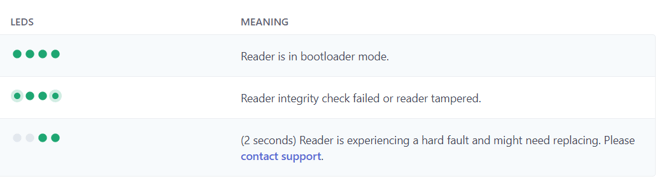
Voyants d'état LED
Les LED situées au-dessus de l'écran LCD indiquent l'état actuel.
État de la batterie et de la charge
Lorsque le BBPOS WisePOS E est allumé, vous pouvez vérifier le niveau de batterie sur la rangée de LED de gauche.

État du sans contact et du lecteur
Lorsque vous vous connectez au BBPOS WisePOS E, vous pouvez vérifier l'état du lecteur sur la rangée de LED de droite.
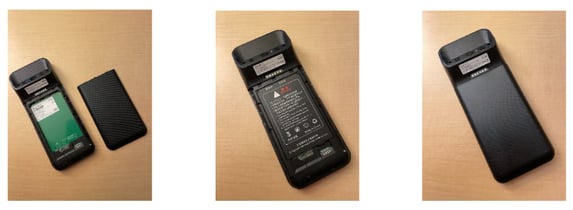
Comment ouvrir le terminal pour insérer la batterie
L'arrière de l'appareil face à vous, soulevez au niveau du renfoncement situé dans le coin inférieur gauche pour détacher le couvercle arrière. Insérez la batterie en la faisant glisser dans l'emplacement dégagé, les connecteurs dorés alignés vers le haut.
Le lecteur ne s'allume pas à la sortie de la boîte
Veuillez suivre les étapes détaillées ici si le WisePOS E ne s'allume pas à la sortie de la boîte. Le comportement de l'appareil peut être l'un des suivants lorsque le bouton d'alimentation est enfoncé :
1. l'écran de l'appareil reste vide
2. l'écran de l'appareil clignote brièvement puis reste vide
3. l'écran de l'appareil clignote de façon répétée.
-
Assurez-vous que la batterie est correctement installée.
-
Retirez le couvercle de la batterie de l'appareil.
-
Installez la batterie. Le message d'avertissement client figurant sur la batterie sera orienté vers l'extérieur. Notez que la batterie ne peut être installée correctement que dans ce sens. Remarque : si la batterie est déjà installée, veuillez la retirer et la réinstaller dans l'appareil.
-
Remettez en place le couvercle de la batterie.
-
Allumez l'appareil en appuyant sur le bouton d'alimentation pendant 3 secondes. L'utilisateur devrait voir l'écran de démarrage de l'appareil.
-
Pour une utilisation continue de l'appareil, il est recommandé que l'utilisateur final charge d'abord complètement l'appareil à l'aide du câble fourni, via le port de charge compatible dédié, le lecteur étant branché sur un adaptateur secteur de 5W minimum. L'état de charge de la batterie est indiqué par une icône à l'écran pendant la charge.
-
-
Si l'appareil ne s'allume toujours pas après avoir suivi les instructions de l'étape 1, veuillez contacter le support, car il est probable que vous ayez besoin d'un appareil de remplacement.
REMARQUE : pour le guide de dépannage complet de Stripe, cliquez ici.
Pour plus de guides, consultez les articles connexes ci-dessous, sélectionnez d'autres guides, ou utilisez la barre de recherche en haut de la page. Ces guides vous aideront à tirer le meilleur parti de votre compte Pabau.
De plus, pour vous aider à exploiter pleinement et à mieux comprendre votre compte Pabau, nous vous recommandons de consulter les guides et ressources supplémentaires proposés sur la Pabau Academy. Elle propose des tutoriels vidéo détaillés et des leçons, offrant une expérience d'apprentissage complète qui vous permettra d'acquérir les compétences essentielles pour réussir avec Pabau.