
Cet article explique comment vous pouvez activer ou désactiver les autorisations d'un membre du personnel individuel dans votre compte Pabau, en couvrant chaque catégorie d'autorisation.
Table des matières :
- Comment définir les autorisations de Configuration pour un membre du personnel
-
Comment définir les autorisations de Prospects pour un membre du personnel
-
Comment définir les autorisations d'Activités pour un membre du personnel
-
Comment définir les autorisations Financières pour un membre du personnel
-
Comment définir les autorisations Marketing pour un membre du personnel
-
Comment définir les autorisations d'Inventaire pour un membre du personnel
- Comment définir les autorisations d'Analytique pour un membre du personnel
- Comment définir les autorisations d'Équipe pour un membre du personnel
- Comment définir les autorisations de Calendrier pour un membre du personnel
- Comment définir les autorisations de Tableau de bord pour un membre du personnel
- Comment définir les autorisations de Clients pour un membre du personnel
Comment définir les autorisations de Configuration pour un membre du personnel
Étape 1 : Accéder à Équipe
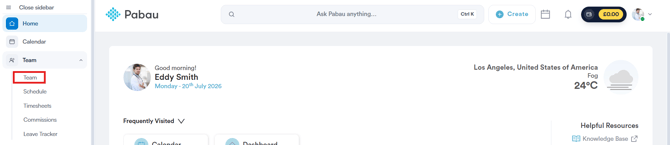
Commencez par vous connecter à votre compte Pabau avec vos identifiants de connexion. Ensuite, accédez à l'onglet "Équipe" situé dans le menu latéral gauche. Cliquez pour le développer, puis cliquez sur le sous-onglet "Équipe".
Étape 2 : Accéder au profil du membre du personnel
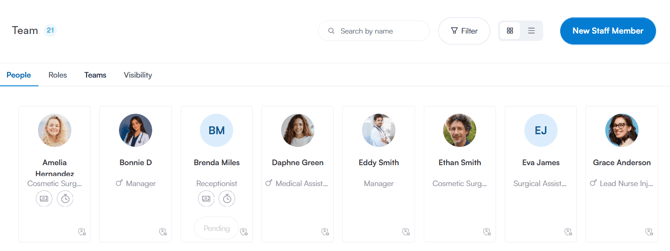
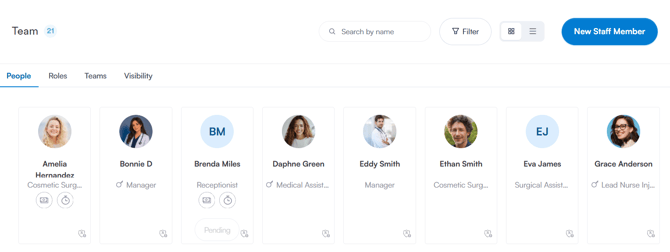
Sur cette page, vous verrez tous vos membres du personnel actifs répertoriés sous l'onglet "Personnes". Pour accéder au profil d'un membre du personnel, cliquez sur son nom ou sa photo de profil.
Étape 3 : Ouvrir les Autorisations
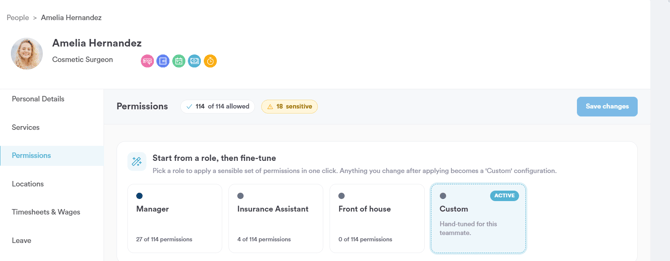
Sur le profil du membre du personnel, cliquez sur "Autorisations" dans le menu de gauche. Cela ouvre une vue montrant exactement ce que ce membre du personnel est autorisé à faire dans Pabau, ainsi qu'un résumé du nombre d'autorisations actuellement activées et de celles marquées comme "sensibles".
Étape 4 : Localiser la catégorie Configuration
Sur le côté gauche de la page Autorisations, cliquez sur "Configuration" pour accéder directement à cette catégorie. Elle indique combien de ses autorisations sont actuellement activées, ainsi que le nombre de celles considérées comme sensibles.
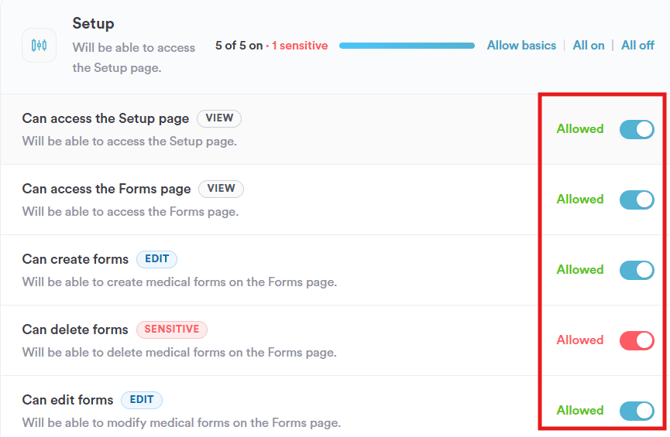
"Peut supprimer des formulaires" est marquée Sensible, car elle supprime définitivement des formulaires médicaux de la page Formulaires. Il est donc conseillé d'examiner cela attentivement avant de l'activer.
Étape 5 : Activer ou désactiver les autorisations de Configuration
La catégorie Configuration comprend les autorisations individuelles suivantes :
- Peut accéder à la page Configuration – Pourra accéder à la page Configuration.
- Peut accéder à la page Formulaires – Pourra accéder à la page Formulaires.
- Peut créer des formulaires – Pourra créer des formulaires médicaux sur la page Formulaires.
- Peut supprimer des formulaires – Pourra supprimer des formulaires médicaux sur la page Formulaires. (Sensible)
- Peut modifier des formulaires – Pourra modifier des formulaires médicaux sur la page Formulaires.
Chaque autorisation dispose de son propre bouton bascule "Autorisé", que vous pouvez activer ou désactiver indépendamment. Vous pouvez également utiliser les actions rapides à côté de l'en-tête de la catégorie pour appliquer un changement à toutes les autorisations de cette catégorie à la fois :
- Autoriser les bases – Applique un ensemble d'autorisations de base recommandé pour cette catégorie.
- Tout activer – Active toutes les autorisations de cette catégorie.
- Tout désactiver – Désactive toutes les autorisations de cette catégorie.
Quelques points à garder à l'esprit :
- Ces autorisations s'appliquent uniquement à ce membre du personnel en particulier, et non à son rôle — les modifier ici n'affectera personne d'autre, même s'ils partagent le même rôle.
- Si vous préférez appliquer un ensemble cohérent d'autorisations à plusieurs membres du personnel à la fois, il est plus simple de les définir au niveau du rôle.
Étape 6 : Enregistrer vos modifications
Une fois satisfait(e) de vos modifications, cliquez sur "Enregistrer les modifications" dans le coin supérieur droit de l'écran.
En suivant ces étapes, vous pouvez contrôler exactement quel accès au niveau de la configuration un membre du personnel individuel a dans Pabau.
Comment définir les autorisations de Prospects pour un membre du personnel
Étape 1 : Accéder à Équipe
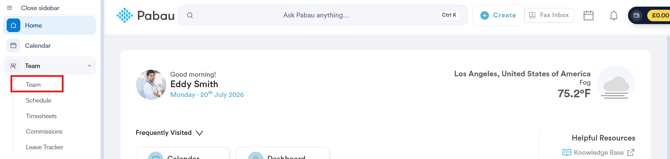
Commencez par vous connecter à votre compte Pabau avec vos identifiants de connexion. Ensuite, accédez à l'onglet "Équipe" situé dans le menu latéral gauche. Cliquez pour le développer, puis cliquez sur le sous-onglet "Équipe".
Étape 2 : Accéder au profil du membre du personnel
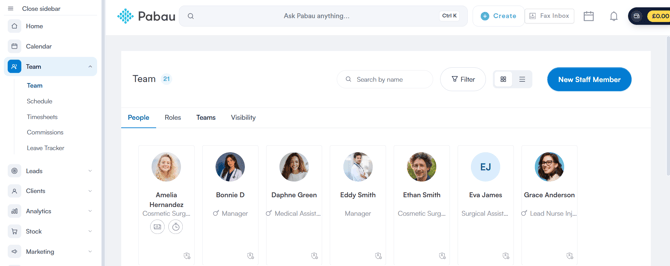
Sur cette page, vous verrez tous vos membres du personnel actifs répertoriés sous l'onglet "Personnes". Pour accéder au profil d'un membre du personnel, cliquez sur son nom ou sa photo de profil.
Étape 3 : Ouvrir les Autorisations
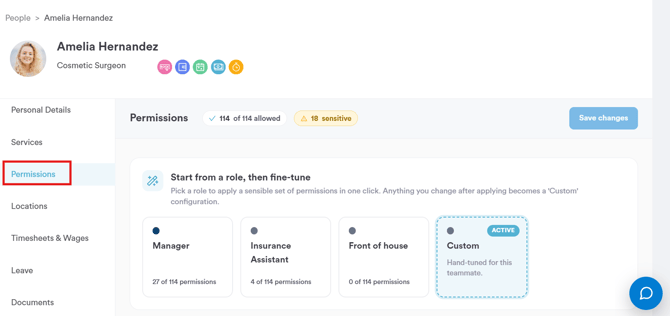
Sur le profil du membre du personnel, cliquez sur "Autorisations" dans le menu de gauche. Cela ouvre une vue montrant exactement ce que ce membre du personnel est autorisé à faire dans Pabau, ainsi qu'un résumé du nombre d'autorisations actuellement activées et de celles marquées comme "sensibles."
Étape 4 : Localiser la catégorie Prospects
Sur le côté gauche de la page Autorisations, cliquez sur "Prospects" pour accéder directement à cette catégorie. Elle indique combien de ses autorisations sont actuellement activées (par ex. "7/7").
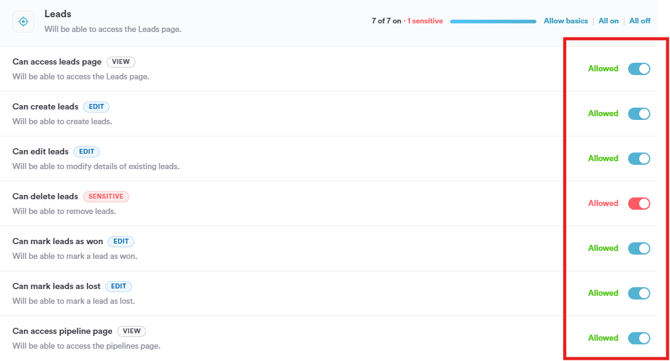
"Peut supprimer des prospects" est marquée Sensible, car elle supprime définitivement un prospect. Il est donc conseillé d'examiner cela attentivement avant de l'activer.
Étape 5 : Activer ou désactiver les autorisations de Prospects
La catégorie Prospects comprend les autorisations individuelles suivantes :
- Peut accéder à la page des prospects – Pourra accéder à la page Prospects.
- Peut créer des prospects – Pourra créer des prospects.
- Peut modifier des prospects – Pourra modifier les détails des prospects existants.
- Peut supprimer des prospects – Pourra supprimer des prospects. (Sensible)
- Peut marquer les prospects comme gagnés – Pourra marquer un prospect comme gagné.
- Peut marquer les prospects comme perdus – Pourra marquer un prospect comme perdu.
- Peut accéder à la page des pipelines – Pourra accéder à la page des pipelines.
Chaque autorisation dispose de son propre bouton bascule "Autorisé", que vous pouvez activer ou désactiver indépendamment. Vous pouvez également utiliser les actions rapides à côté de l'en-tête de la catégorie pour appliquer un changement à toutes les autorisations de cette catégorie à la fois :
- Autoriser les bases – Applique un ensemble d'autorisations de base recommandé pour cette catégorie.
- Tout activer – Active toutes les autorisations de cette catégorie.
- Tout désactiver – Désactive toutes les autorisations de cette catégorie.
Quelques points à garder à l'esprit :
- Ces autorisations s'appliquent uniquement à ce membre du personnel en particulier, et non à son rôle — les modifier ici n'affectera personne d'autre, même s'ils partagent le même rôle.
- Si vous préférez appliquer un ensemble cohérent d'autorisations à plusieurs membres du personnel à la fois, il est plus simple de les définir au niveau du rôle.
Étape 6 : Enregistrer vos modifications
Une fois satisfait(e) de vos modifications, cliquez sur "Enregistrer les modifications" dans le coin supérieur droit de l'écran.
En suivant ces étapes, vous pouvez contrôler exactement quel accès au niveau des prospects un membre du personnel individuel a dans Pabau.
Comment définir les autorisations d'Activités pour un membre du personnel
Étape 1 : Accéder à Équipe
Commencez par vous connecter à votre compte Pabau avec vos identifiants de connexion. Ensuite, accédez à l'onglet "Équipe" situé dans le menu latéral gauche. Cliquez pour le développer, puis cliquez sur le sous-onglet "Équipe".
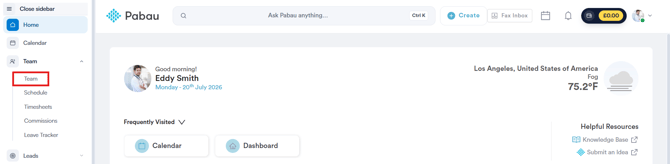
Étape 2 : Accéder au profil du membre du personnel
Sur cette page, vous verrez tous vos membres du personnel actifs répertoriés sous l'onglet "Personnes". Pour accéder au profil d'un membre du personnel, cliquez sur son nom ou sa photo de profil.
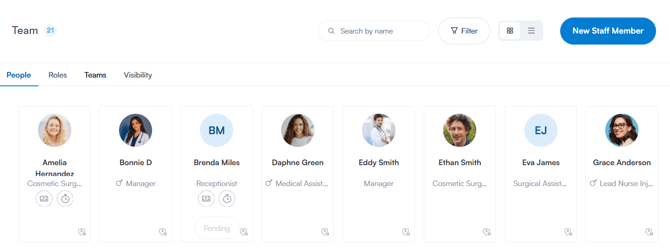
Étape 3 : Ouvrir les Autorisations
Sur le profil du membre du personnel, cliquez sur "Autorisations" dans le menu de gauche. Cela ouvre une vue montrant exactement ce que ce membre du personnel est autorisé à faire dans Pabau, ainsi qu'un résumé du nombre d'autorisations actuellement activées et de celles marquées comme "sensibles".
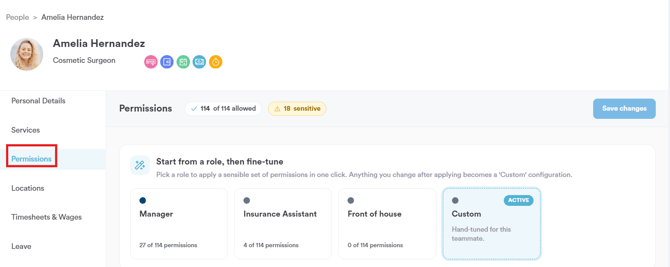
Étape 4 : Localiser la catégorie Activités
Sur le côté gauche de la page Autorisations, cliquez sur "Activités" pour accéder directement à cette catégorie. Elle indique combien de ses autorisations sont actuellement activées, ainsi que le nombre de celles considérées comme sensibles.
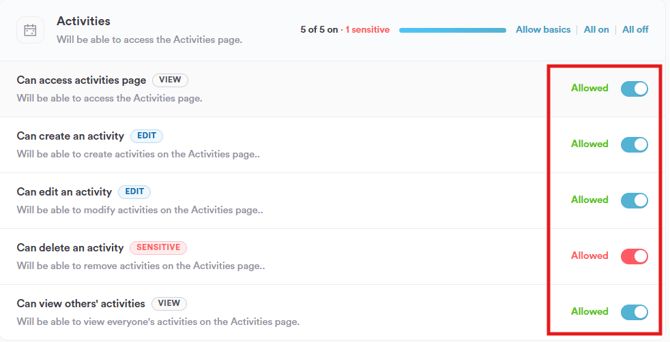
"Peut supprimer une activité" est marquée Sensible, car elle supprime définitivement des activités de la page Activités. Il est donc conseillé d'examiner cela attentivement avant de l'activer.
Étape 5 : Activer ou désactiver les autorisations d'Activités
La catégorie Activités comprend les autorisations individuelles suivantes :
- Peut accéder à la page des activités – Pourra accéder à la page Activités.
- Peut créer une activité – Pourra créer des activités sur la page Activités.
- Peut modifier une activité – Pourra modifier des activités sur la page Activités.
- Peut supprimer une activité – Pourra supprimer des activités sur la page Activités. (Sensible)
- Peut voir les activités des autres – Pourra voir les activités de tous sur la page Activités.
Chaque autorisation dispose de son propre bouton bascule "Autorisé", que vous pouvez activer ou désactiver indépendamment. Vous pouvez également utiliser les actions rapides à côté de l'en-tête de la catégorie pour appliquer un changement à toutes les autorisations de cette catégorie à la fois :
- Autoriser les bases – Applique un ensemble d'autorisations de base recommandé pour cette catégorie.
- Tout activer – Active toutes les autorisations de cette catégorie.
- Tout désactiver – Désactive toutes les autorisations de cette catégorie.
Quelques points à garder à l'esprit :
- Ces autorisations s'appliquent uniquement à ce membre du personnel en particulier, et non à son rôle — les modifier ici n'affectera personne d'autre, même s'ils partagent le même rôle.
- Si vous préférez appliquer un ensemble cohérent d'autorisations à plusieurs membres du personnel à la fois, il est plus simple de les définir au niveau du rôle.
Étape 6 : Enregistrer vos modifications
Une fois satisfait(e) de vos modifications, cliquez sur "Enregistrer les modifications" dans le coin supérieur droit de l'écran.
En suivant ces étapes, vous pouvez contrôler exactement quel accès au niveau des activités un membre du personnel individuel a dans Pabau.
Comment définir les autorisations Financières pour un membre du personnel
Étape 1 : Accéder à Équipe
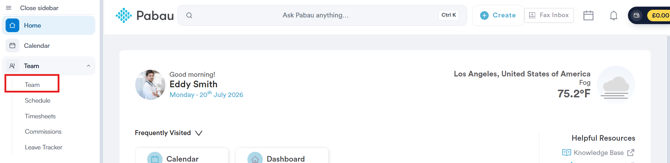
Commencez par vous connecter à votre compte Pabau avec vos identifiants de connexion. Ensuite, accédez à l'onglet "Équipe" situé dans le menu latéral gauche. Cliquez pour le développer, puis cliquez sur le sous-onglet "Équipe".
Étape 2 : Accéder au profil du membre du personnel
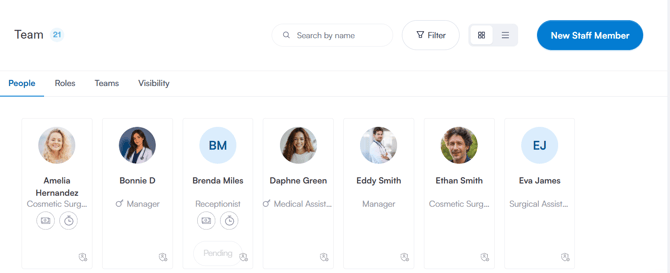
Sur cette page, vous verrez tous vos membres du personnel actifs répertoriés sous l'onglet "Personnes". Pour accéder au profil d'un membre du personnel, cliquez sur son nom ou sa photo de profil.
Étape 3 : Ouvrir les Autorisations
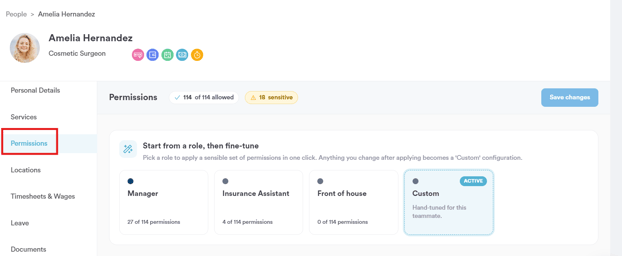
Sur le profil du membre du personnel, cliquez sur "Autorisations" dans le menu de gauche. Cela ouvre une vue montrant exactement ce que ce membre du personnel est autorisé à faire dans Pabau, ainsi qu'un résumé du nombre d'autorisations actuellement activées et de celles marquées comme "sensibles".
Étape 4 : Localiser la catégorie Finances
Sur le côté gauche de la page Autorisations, cliquez sur "Finances" pour accéder directement à cette catégorie. Elle indique combien de ses autorisations sont actuellement activées, ainsi que le nombre de celles considérées comme sensibles.
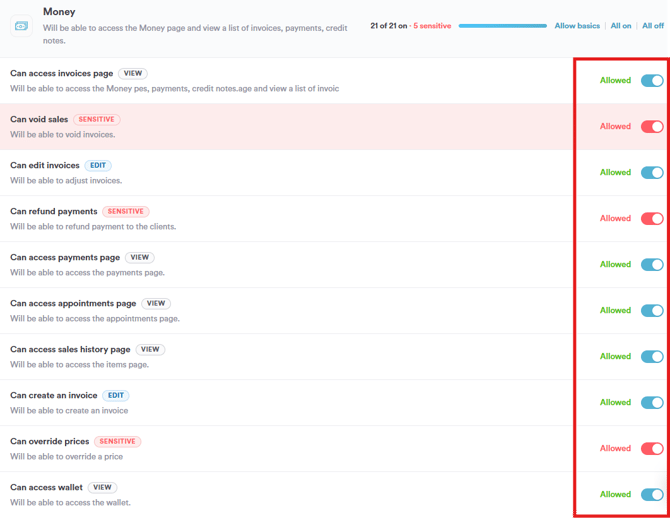
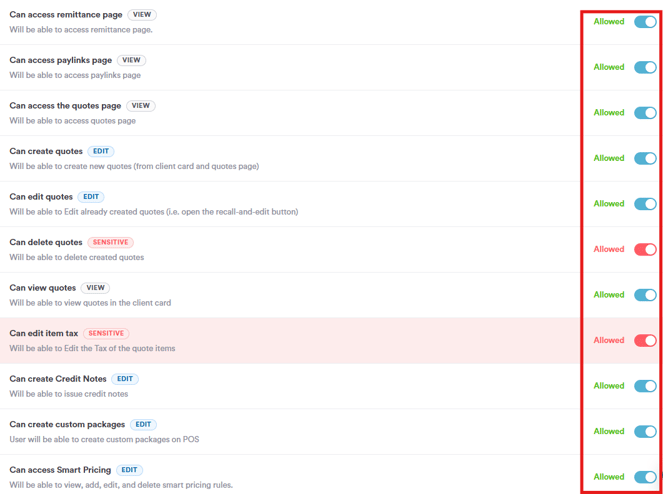
"Peut annuler des ventes," "Peut rembourser des paiements," "Peut modifier les prix," "Peut supprimer des devis," et "Peut modifier la taxe des articles" sont toutes marquées Sensibles, car elles impliquent des actions financières affectant directement les revenus, les prix ou la facturation. Il est donc conseillé d'examiner cela attentivement avant de les activer.
Étape 5 : Activer ou désactiver les autorisations Financières
La catégorie Finances comprend les autorisations individuelles suivantes :
- Peut accéder à la page des factures – Pourra accéder à la page Finances et voir la liste des factures, paiements et avoirs.
- Peut annuler des ventes – Pourra annuler des factures. (Sensible)
- Peut modifier des factures – Pourra ajuster des factures.
- Peut rembourser des paiements – Pourra rembourser un paiement aux clients. (Sensible)
- Peut accéder à la page des paiements – Pourra accéder à la page des paiements.
- Peut accéder à la page des rendez-vous – Pourra accéder à la page des rendez-vous.
- Peut accéder à la page de l'historique des ventes – Pourra accéder à la page des articles.
- Peut créer une facture – Pourra créer une facture.
- Peut modifier les prix – Pourra modifier un prix. (Sensible)
- Peut accéder au portefeuille – Pourra accéder au portefeuille.
- Peut accéder à la page des remises – Pourra accéder à la page des remises.
- Peut accéder à la page des liens de paiement – Pourra accéder à la page des liens de paiement.
- Peut accéder à la page des devis – Pourra accéder à la page des devis.
- Peut créer des devis – Pourra créer de nouveaux devis (depuis la fiche client et la page des devis).
- Peut modifier des devis – Pourra modifier des devis déjà créés (c.-à-d. ouvrir le bouton rappeler-et-modifier).
- Peut supprimer des devis – Pourra supprimer des devis créés. (Sensible)
- Peut voir les devis – Pourra voir les devis dans la fiche client.
- Peut modifier la taxe des articles – Pourra modifier la taxe des articles du devis. (Sensible)
- Peut créer des avoirs – Pourra émettre des avoirs.
- Peut créer des forfaits personnalisés – L'utilisateur pourra créer des forfaits personnalisés sur le POS.
- Peut accéder à Smart Pricing – Pourra voir, ajouter, modifier et supprimer des règles Smart Pricing.
Chaque autorisation dispose de son propre bouton bascule "Autorisé", que vous pouvez activer ou désactiver indépendamment. Vous pouvez également utiliser les actions rapides à côté de l'en-tête de la catégorie pour appliquer un changement à toutes les autorisations de cette catégorie à la fois :
- Autoriser les bases – Applique un ensemble d'autorisations de base recommandé pour cette catégorie.
- Tout activer – Active toutes les autorisations de cette catégorie.
- Tout désactiver – Désactive toutes les autorisations de cette catégorie.
Quelques points à garder à l'esprit :
- Ces autorisations s'appliquent uniquement à ce membre du personnel en particulier, et non à son rôle — les modifier ici n'affectera personne d'autre, même s'ils partagent le même rôle.
- Si vous préférez appliquer un ensemble cohérent d'autorisations à plusieurs membres du personnel à la fois, il est plus simple de les définir au niveau du rôle.
Étape 6 : Enregistrer vos modifications
Une fois satisfait(e) de vos modifications, cliquez sur "Enregistrer les modifications" dans le coin supérieur droit de l'écran.
En suivant ces étapes, vous pouvez contrôler exactement quel accès au niveau financier un membre du personnel individuel a dans Pabau.
Comment définir les autorisations Marketing pour un membre du personnel
Étape 1 : Accéder à Équipe
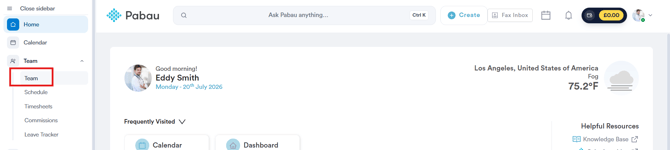
Commencez par vous connecter à votre compte Pabau avec vos identifiants de connexion. Ensuite, accédez à l'onglet "Équipe" situé dans le menu latéral gauche. Cliquez pour le développer, puis cliquez sur le sous-onglet "Équipe".
Étape 2 : Accéder au profil du membre du personnel
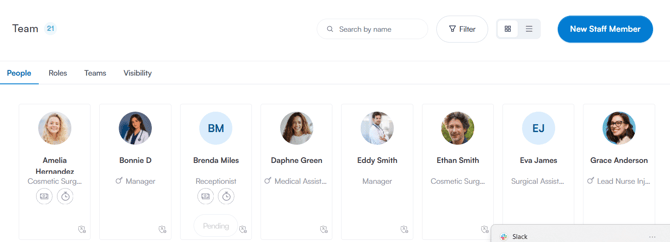
Sur cette page, vous verrez tous vos membres du personnel actifs répertoriés sous l'onglet "Personnes". Pour accéder au profil d'un membre du personnel, cliquez sur son nom ou sa photo de profil.
Étape 3 : Ouvrir les Autorisations
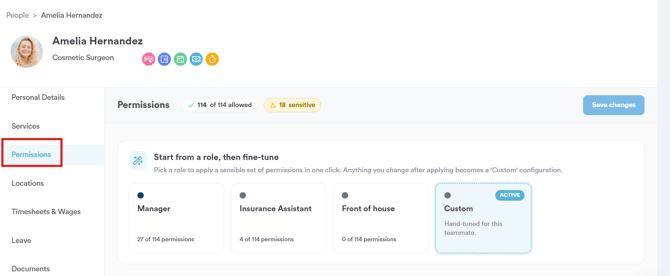
Sur le profil du membre du personnel, cliquez sur "Autorisations" dans le menu de gauche. Cela ouvre une vue montrant exactement ce que ce membre du personnel est autorisé à faire dans Pabau, ainsi qu'un résumé du nombre d'autorisations actuellement activées et de celles marquées comme "sensibles".
Étape 4 : Localiser la catégorie Marketing
Sur le côté gauche de la page Autorisations, cliquez sur "Marketing" pour accéder directement à cette catégorie. Elle indique combien de ses autorisations sont actuellement activées, ainsi que le nombre de celles considérées comme sensibles.
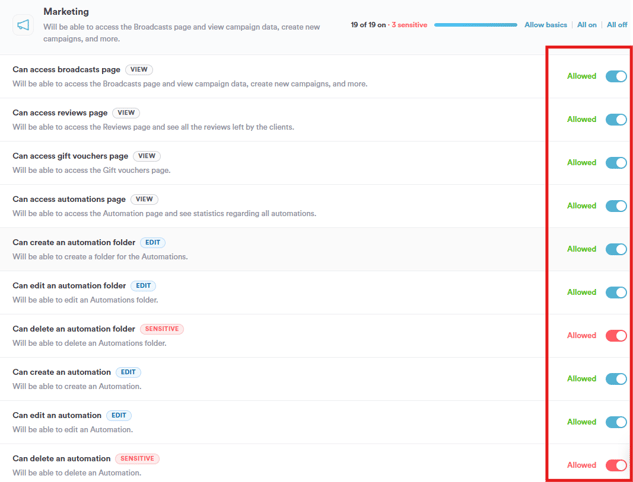
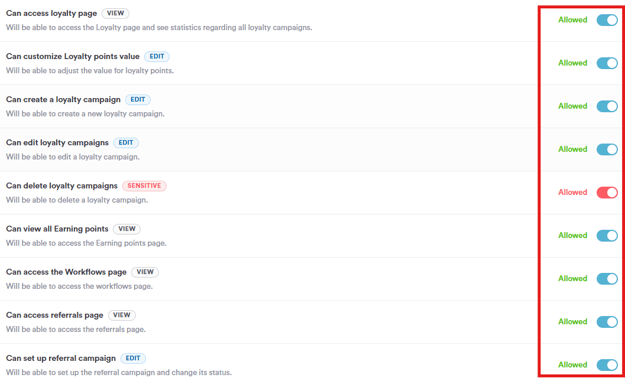
"Peut supprimer un dossier d'automatisation," "Peut supprimer une automatisation," et "Peut supprimer des campagnes de fidélité" sont toutes marquées Sensibles, car elles suppriment définitivement du contenu marketing. Il est donc conseillé d'examiner cela attentivement avant de les activer.
Étape 5 : Activer ou désactiver les autorisations Marketing
La catégorie Marketing comprend les autorisations individuelles suivantes :
- Peut accéder à la page des diffusions – Pourra accéder à la page Diffusions et voir les données de campagne, créer de nouvelles campagnes, et plus encore.
- Peut accéder à la page des avis – Pourra accéder à la page Avis et voir tous les avis laissés par les clients.
- Peut accéder à la page des cartes cadeaux – Pourra accéder à la page Cartes cadeaux.
- Peut accéder à la page des automatisations – Pourra accéder à la page Automatisation et voir les statistiques concernant toutes les automatisations.
- Peut créer un dossier d'automatisation – Pourra créer un dossier pour les automatisations.
- Peut modifier un dossier d'automatisation – Pourra modifier un dossier d'automatisation.
- Peut supprimer un dossier d'automatisation – Pourra supprimer un dossier d'automatisation. (Sensible)
- Peut créer une automatisation – Pourra créer une automatisation.
- Peut modifier une automatisation – Pourra modifier une automatisation.
- Peut supprimer une automatisation – Pourra supprimer une automatisation. (Sensible)
- Peut accéder à la page de fidélité – Pourra accéder à la page Fidélité et voir les statistiques concernant toutes les campagnes de fidélité.
- Peut personnaliser la valeur des points de fidélité – Pourra ajuster la valeur des points de fidélité.
- Peut créer une campagne de fidélité – Pourra créer une nouvelle campagne de fidélité.
- Peut modifier les campagnes de fidélité – Pourra modifier une campagne de fidélité.
- Peut supprimer les campagnes de fidélité – Pourra supprimer une campagne de fidélité. (Sensible)
- Peut voir tous les points gagnés – Pourra accéder à la page des points gagnés.
- Peut accéder à la page des flux de travail – Pourra accéder à la page des flux de travail.
- Peut accéder à la page des parrainages – Pourra accéder à la page des parrainages.
- Peut configurer une campagne de parrainage – Pourra configurer la campagne de parrainage et changer son statut.
Chaque autorisation dispose de son propre bouton bascule "Autorisé", que vous pouvez activer ou désactiver indépendamment. Vous pouvez également utiliser les actions rapides à côté de l'en-tête de la catégorie pour appliquer un changement à toutes les autorisations de cette catégorie à la fois :
- Autoriser les bases – Applique un ensemble d'autorisations de base recommandé pour cette catégorie.
- Tout activer – Active toutes les autorisations de cette catégorie.
- Tout désactiver – Désactive toutes les autorisations de cette catégorie.
Quelques points à garder à l'esprit :
- Ces autorisations s'appliquent uniquement à ce membre du personnel en particulier, et non à son rôle — les modifier ici n'affectera personne d'autre, même s'ils partagent le même rôle.
- Si vous préférez appliquer un ensemble cohérent d'autorisations à plusieurs membres du personnel à la fois, il est plus simple de les définir au niveau du rôle.
Étape 6 : Enregistrer vos modifications
Une fois satisfait(e) de vos modifications, cliquez sur "Enregistrer les modifications" dans le coin supérieur droit de l'écran.
En suivant ces étapes, vous pouvez contrôler exactement quel accès au niveau marketing un membre du personnel individuel a dans Pabau.
Comment définir les autorisations d'Inventaire pour un membre du personnel
Étape 1 : Accéder à Équipe
Commencez par vous connecter à votre compte Pabau avec vos identifiants de connexion. Ensuite, accédez à l'onglet "Équipe" situé dans le menu latéral gauche. Cliquez pour le développer, puis cliquez sur le sous-onglet "Équipe".
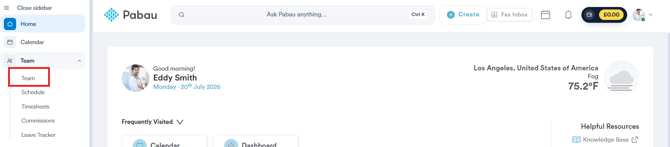
Étape 2 : Accéder au profil du membre du personnel
Sur cette page, vous verrez tous vos membres du personnel actifs répertoriés sous l'onglet "Personnes". Pour accéder au profil d'un membre du personnel, cliquez sur son nom ou sa photo de profil.
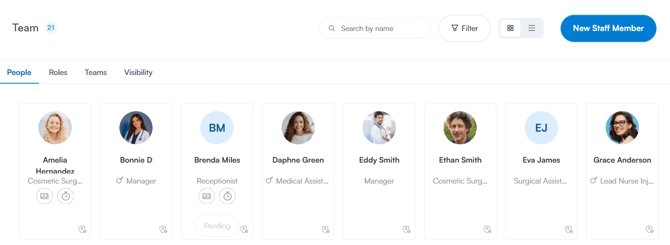
Étape 3 : Ouvrir les Autorisations
Sur le profil du membre du personnel, cliquez sur "Autorisations" dans le menu de gauche. Cela ouvre une vue montrant exactement ce que ce membre du personnel est autorisé à faire dans Pabau, ainsi qu'un résumé du nombre d'autorisations actuellement activées et de celles marquées comme "sensibles."
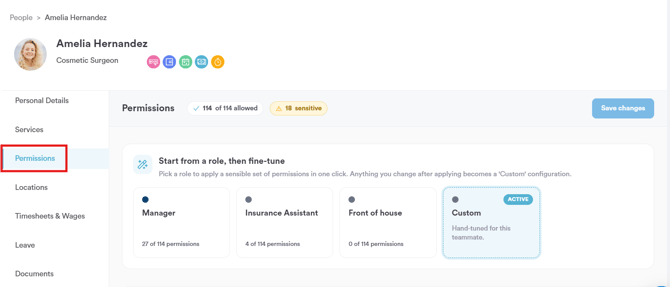
Les autorisations sensibles sont celles signalées comme ayant un impact potentiel plus important en cas d'utilisation abusive ou d'activation imprudente
Étape 4 : Localiser la catégorie Inventaire
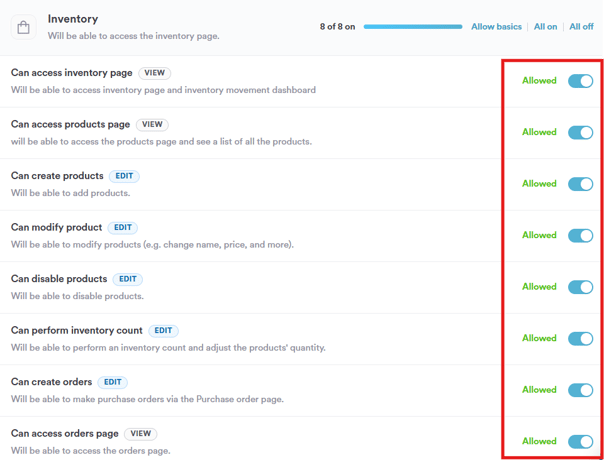
Sur le côté gauche de la page Autorisations, cliquez sur "Inventaire" pour accéder directement à cette catégorie. Elle indique combien de ses autorisations sont actuellement activées (par ex. "8/8").
Étape 5 : Activer ou désactiver les autorisations d'Inventaire
La catégorie Inventaire comprend les autorisations individuelles suivantes :
- Peut accéder à la page inventaire – Pourra accéder à la page Inventaire et au tableau de bord des mouvements d'inventaire.
- Peut accéder à la page des produits – Pourra accéder à la page Produits et voir la liste de tous les produits.
- Peut créer des produits – Pourra ajouter des produits.
- Peut modifier un produit – Pourra modifier des produits (par ex. changer le nom, le prix, et plus encore).
- Peut désactiver des produits – Pourra désactiver des produits.
- Peut effectuer un inventaire – Pourra effectuer un inventaire et ajuster la quantité des produits.
- Peut créer des commandes – Pourra passer des bons de commande via la page Bons de commande.
- Peut accéder à la page des commandes – Pourra accéder à la page des commandes.
Chaque autorisation dispose de son propre bouton bascule "Autorisé", que vous pouvez activer ou désactiver indépendamment. Vous pouvez également utiliser les actions rapides à côté de l'en-tête de la catégorie pour appliquer un changement à toutes les autorisations de cette catégorie à la fois :
- Autoriser les bases – Applique un ensemble d'autorisations de base recommandé pour cette catégorie.
- Tout activer – Active toutes les autorisations de cette catégorie.
- Tout désactiver – Désactive toutes les autorisations de cette catégorie.
Quelques points à garder à l'esprit :
- Ces autorisations s'appliquent uniquement à ce membre du personnel en particulier, et non à son rôle — les modifier ici n'affectera personne d'autre, même s'ils partagent le même rôle.
- Si vous préférez appliquer un ensemble cohérent d'autorisations à plusieurs membres du personnel à la fois, il est plus simple de les définir au niveau du rôle.
Étape 6 : Enregistrer vos modifications
Une fois satisfait(e) de vos modifications, cliquez sur "Enregistrer les modifications" dans le coin supérieur droit de l'écran.
En suivant ces étapes, vous pouvez contrôler exactement quel accès au niveau de l'inventaire un membre du personnel individuel a dans Pabau.
Comment définir les autorisations d'Analytique pour un membre du personnel
Étape 1 : Accéder à Équipe
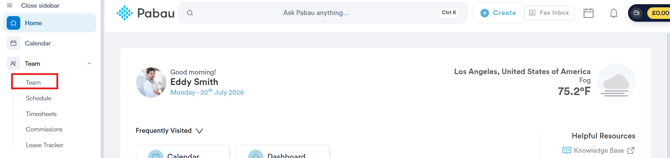
Commencez par vous connecter à votre compte Pabau avec vos identifiants de connexion. Ensuite, accédez à l'onglet "Équipe" situé dans le menu latéral gauche. Cliquez pour le développer, puis cliquez sur le sous-onglet "Équipe".
Étape 2 : Accéder au profil du membre du personnel
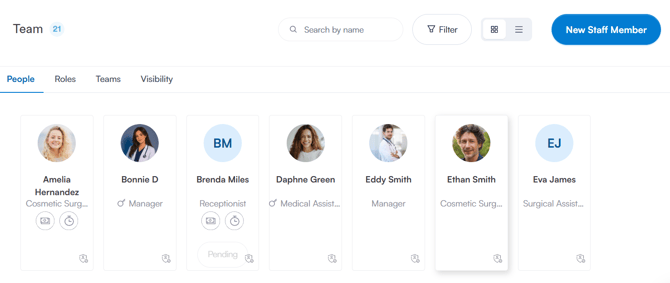
Sur cette page, vous verrez tous vos membres du personnel actifs répertoriés sous l'onglet "Personnes". Pour accéder au profil d'un membre du personnel, cliquez sur son nom ou sa photo de profil.
Étape 3 : Ouvrir les Autorisations
Sur le profil du membre du personnel, cliquez sur "Autorisations" dans le menu de gauche. Cela ouvre une vue montrant exactement ce que ce membre du personnel est autorisé à faire dans Pabau, ainsi qu'un résumé du nombre d'autorisations actuellement activées et de celles marquées comme "sensibles."
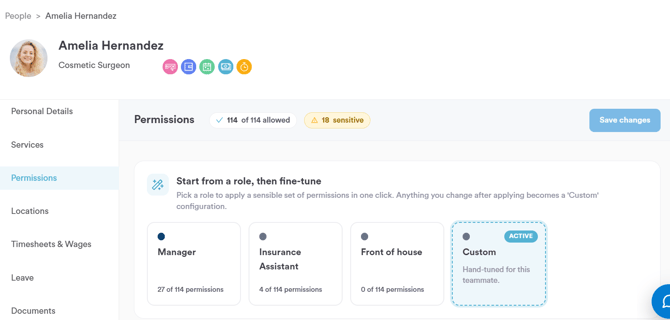
Étape 4 : Localiser la catégorie Analytique
Sur le côté gauche de la page Autorisations, cliquez sur "Analytique" pour accéder directement à cette catégorie. Elle indique combien de ses autorisations sont actuellement activées (par ex. "14/14").
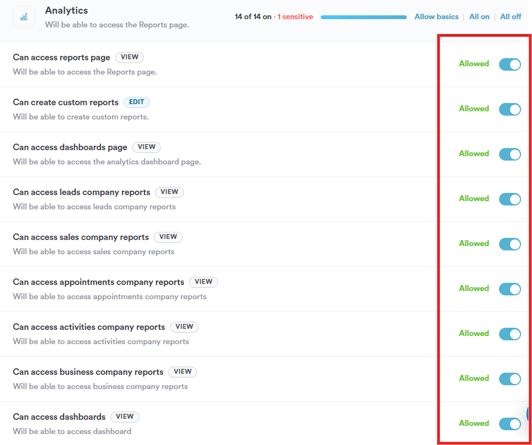
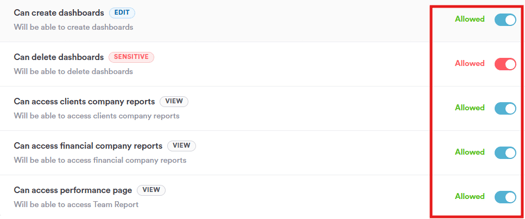
Les autorisations sensibles sont celles signalées comme ayant un impact potentiel plus important en cas d'utilisation abusive ou d'activation imprudente
Étape 5 : Activer ou désactiver les autorisations d'Analytique
La catégorie Analytique comprend les autorisations individuelles suivantes :
- Peut accéder à la page des rapports – Pourra accéder à la page Rapports.
- Peut créer des rapports personnalisés – Pourra créer des rapports personnalisés.
- Peut accéder à la page des tableaux de bord – Pourra accéder à la page du tableau de bord analytique.
- Peut accéder aux rapports de l'entreprise sur les prospects – Pourra accéder aux rapports de l'entreprise sur les prospects.
- Peut accéder aux rapports de l'entreprise sur les ventes – Pourra accéder aux rapports de l'entreprise sur les ventes.
- Peut accéder aux rapports de l'entreprise sur les rendez-vous – Pourra accéder aux rapports de l'entreprise sur les rendez-vous.
- Peut accéder aux rapports de l'entreprise sur les activités – Pourra accéder aux rapports de l'entreprise sur les activités.
- Peut accéder aux rapports de l'entreprise – Pourra accéder aux rapports de l'entreprise.
- Peut accéder aux tableaux de bord – Pourra accéder au tableau de bord.
- Peut créer des tableaux de bord – Pourra créer des tableaux de bord.
- Peut supprimer des tableaux de bord – Pourra supprimer des tableaux de bord. (Sensible)
- Peut accéder aux rapports de l'entreprise sur les clients – Pourra accéder aux rapports de l'entreprise sur les clients.
- Peut accéder aux rapports financiers de l'entreprise – Pourra accéder aux rapports financiers de l'entreprise.
- Peut accéder à la page des performances – Pourra accéder au Rapport d'équipe.
Chaque autorisation dispose de son propre bouton bascule "Autorisé", que vous pouvez activer ou désactiver indépendamment. Vous pouvez également utiliser les actions rapides à côté de l'en-tête de la catégorie pour appliquer un changement à toutes les autorisations de cette catégorie à la fois :
- Autoriser les bases – Applique un ensemble d'autorisations de base recommandé pour cette catégorie.
- Tout activer – Active toutes les autorisations de cette catégorie.
- Tout désactiver – Désactive toutes les autorisations de cette catégorie.
Quelques points à garder à l'esprit :
- Ces autorisations s'appliquent uniquement à ce membre du personnel en particulier, et non à son rôle — les modifier ici n'affectera personne d'autre, même s'ils partagent le même rôle.
- Si vous préférez appliquer un ensemble cohérent d'autorisations à plusieurs membres du personnel à la fois, il est plus simple de les définir au niveau du rôle.
Étape 6 : Enregistrer vos modifications
Une fois satisfait(e) de vos modifications, cliquez sur "Enregistrer les modifications" dans le coin supérieur droit de l'écran.
En suivant ces étapes, vous pouvez contrôler exactement quel accès au niveau analytique un membre du personnel individuel a dans Pabau.
Comment définir les autorisations de Clients pour un membre du personnel
Étape 1 : Accéder à Équipe
Commencez par vous connecter à votre compte Pabau avec vos identifiants de connexion. Ensuite, accédez à l'onglet "Équipe" situé dans le menu latéral gauche. Cliquez pour le développer, puis cliquez sur le sous-onglet "Équipe".
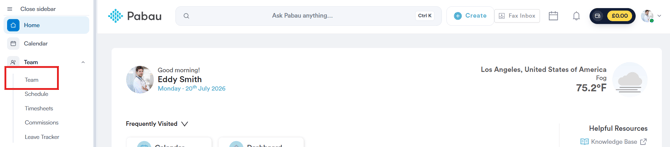
Étape 2 : Accéder au profil du membre du personnel
Sur cette page, vous verrez tous vos membres du personnel actifs répertoriés sous l'onglet "Personnes". Pour accéder au profil d'un membre du personnel, cliquez sur son nom ou sa photo de profil.
Étape 3 : Ouvrir les Autorisations
Sur le profil du membre du personnel, cliquez sur "Autorisations" dans le menu de gauche. Cela ouvre une vue montrant exactement ce que ce membre du personnel est autorisé à faire dans Pabau, ainsi qu'un résumé du nombre d'autorisations actuellement activées et de celles marquées comme "sensibles."
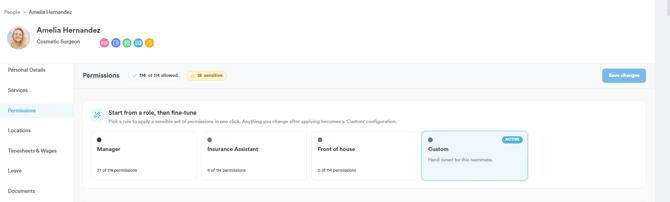
Les autorisations marquées Sensibles ont un impact plus large, comme la suppression définitive de la fiche d'un client ou le contournement des règles de visibilité intégrées. Il est donc conseillé d'examiner cela attentivement avant de les activer.
Étape 4 : Localiser la catégorie Clients
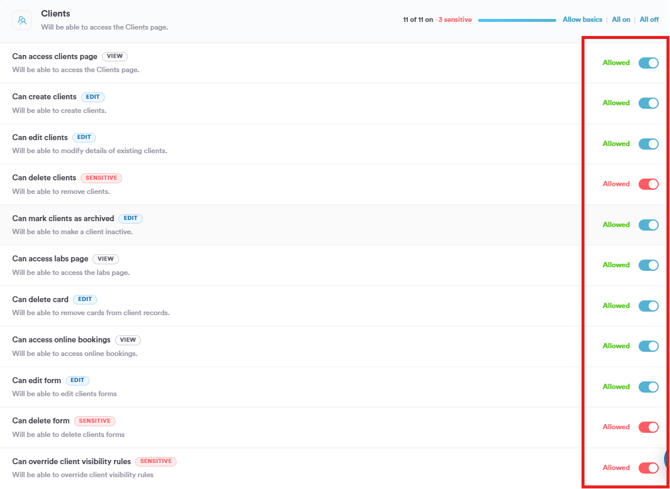
Sur le côté gauche de la page Autorisations, cliquez sur "Clients" pour accéder directement à cette catégorie. Elle indique combien de ses autorisations sont actuellement activées (par ex. "11/11").
Étape 5 : Activer ou désactiver les autorisations de Clients
La catégorie Clients comprend les autorisations individuelles suivantes :
- Peut accéder à la page des clients – Pourra accéder à la page Clients.
- Peut créer des clients – Pourra créer des clients.
- Peut modifier des clients – Pourra modifier les détails des clients existants.
- Peut supprimer des clients – Pourra supprimer des clients. (Sensible)
- Peut marquer les clients comme archivés – Pourra rendre un client inactif.
- Peut accéder à la page des laboratoires – Pourra accéder à la page des laboratoires.
- Peut supprimer une carte – Pourra supprimer des cartes des dossiers clients.
- Peut accéder aux réservations en ligne – Pourra accéder aux réservations en ligne.
- Peut modifier un formulaire – Pourra modifier les formulaires des clients.
- Peut supprimer un formulaire – Pourra supprimer les formulaires des clients. (Sensible)
- Peut outrepasser les règles de visibilité client – Pourra outrepasser les règles de visibilité client. (Sensible)
Chaque autorisation dispose de son propre bouton bascule "Autorisé", que vous pouvez activer ou désactiver indépendamment. Vous pouvez également utiliser les actions rapides à côté de l'en-tête de la catégorie pour appliquer un changement à toutes les autorisations de cette catégorie à la fois :
- Autoriser les bases – Applique un ensemble d'autorisations de base recommandé pour cette catégorie.
- Tout activer – Active toutes les autorisations de cette catégorie.
- Tout désactiver – Désactive toutes les autorisations de cette catégorie.
Quelques points à garder à l'esprit :
- Ces autorisations s'appliquent uniquement à ce membre du personnel en particulier, et non à son rôle — les modifier ici n'affectera personne d'autre, même s'ils partagent le même rôle.
- Si vous préférez appliquer un ensemble cohérent d'autorisations à plusieurs membres du personnel à la fois, il est plus simple de les définir au niveau du rôle.
Étape 6 : Enregistrer vos modifications
Une fois satisfait(e) de vos modifications, cliquez sur "Enregistrer les modifications" dans le coin supérieur droit de l'écran.
En suivant ces étapes, vous pouvez contrôler exactement quel accès au niveau des clients un membre du personnel individuel a dans Pabau.
Comment définir les autorisations d'Équipe pour un membre du personnel
Étape 1 : Accéder à Équipe
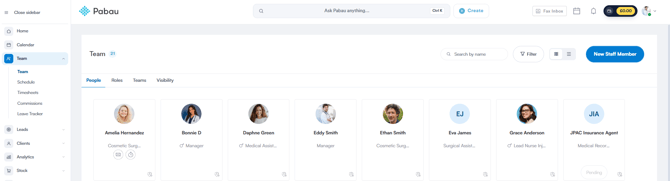
Commencez par vous connecter à votre compte Pabau avec vos identifiants de connexion. Ensuite, accédez à l'onglet "Équipe" situé dans le menu latéral gauche. Cliquez pour le développer, puis cliquez sur le sous-onglet "Équipe".

Étape 2 : Accéder au profil du membre du personnel
Sur cette page, vous verrez tous vos membres du personnel actifs répertoriés sous l'onglet "Personnes". Pour accéder au profil d'un membre du personnel, cliquez sur son nom ou sa photo de profil.
Étape 3 : Ouvrir les Autorisations
Sur le profil du membre du personnel, cliquez sur "Autorisations" dans le menu de gauche. Cela ouvre une vue montrant exactement ce que ce membre du personnel est autorisé à faire dans Pabau, ainsi qu'un résumé du nombre d'autorisations actuellement activées et de celles marquées comme "sensibles."
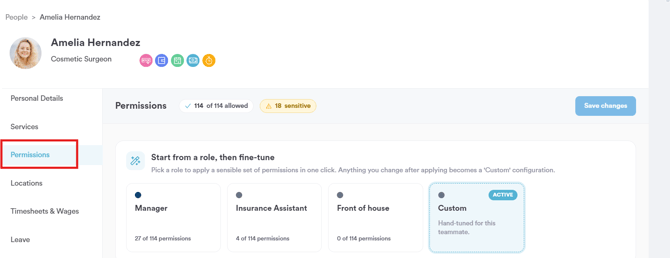
Les autorisations sensibles sont celles signalées comme ayant un impact potentiel plus important en cas d'utilisation abusive ou d'activation imprudente
Étape 4 : Localiser la catégorie Équipe
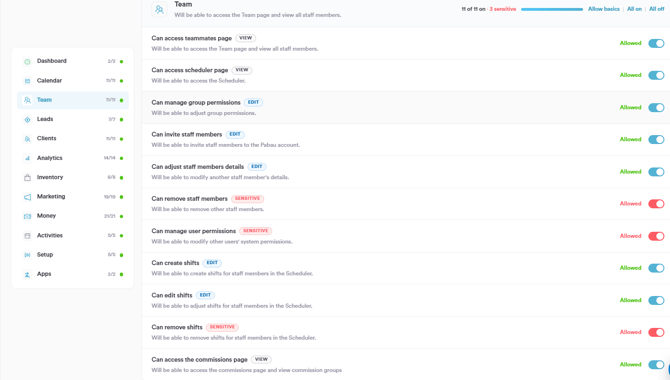
Sur le côté gauche de la page Autorisations, cliquez sur "Équipe" pour accéder directement à cette catégorie. Elle indique combien de ses autorisations sont actuellement activées (par ex. "11/11").
Étape 5 : Activer ou désactiver les autorisations d'Équipe
La catégorie Équipe comprend les autorisations individuelles suivantes :
- Peut accéder à la page des coéquipiers – Pourra accéder à la page Équipe et voir tous les membres du personnel.
- Peut accéder à la page du planificateur – Pourra accéder au Planificateur.
- Peut gérer les autorisations de groupe – Pourra ajuster les autorisations de groupe.
- Peut inviter des membres du personnel – Pourra inviter des membres du personnel dans le compte Pabau.
- Peut ajuster les détails des membres du personnel – Pourra modifier les détails d'un autre membre du personnel.
- Peut supprimer des membres du personnel – Pourra supprimer d'autres membres du personnel. (Sensible)
- Peut gérer les autorisations utilisateur – Pourra modifier les autorisations système d'autres utilisateurs. (Sensible)
- Peut créer des shifts – Pourra créer des shifts pour les membres du personnel dans le Planificateur.
- Peut modifier des shifts – Pourra ajuster les shifts des membres du personnel dans le Planificateur.
- Peut supprimer des shifts – Pourra supprimer les shifts des membres du personnel dans le Planificateur. (Sensible)
- Peut accéder à la page des commissions – Pourra accéder à la page des commissions et voir les groupes de commissions.
Chaque autorisation dispose de son propre bouton bascule "Autorisé", que vous pouvez activer ou désactiver indépendamment. Vous pouvez également utiliser les actions rapides à côté de l'en-tête de la catégorie pour appliquer un changement à toutes les autorisations de cette catégorie à la fois :
- Autoriser les bases – Applique un ensemble d'autorisations de base recommandé pour cette catégorie.
- Tout activer – Active toutes les autorisations de cette catégorie.
- Tout désactiver – Désactive toutes les autorisations de cette catégorie.
Quelques points à garder à l'esprit :
- Ces autorisations s'appliquent uniquement à ce membre du personnel en particulier, et non à son rôle — les modifier ici n'affectera personne d'autre, même s'ils partagent le même rôle.
- Si vous préférez appliquer un ensemble cohérent d'autorisations à plusieurs membres du personnel à la fois, il est plus simple de les définir au niveau du rôle.
Étape 6 : Enregistrer vos modifications
Une fois satisfait(e) de vos modifications, cliquez sur "Enregistrer les modifications" dans le coin supérieur droit de l'écran.
En suivant ces étapes, vous pouvez contrôler exactement quel accès au niveau de l'équipe un membre du personnel individuel a dans Pabau.
Comment définir les autorisations de Calendrier pour un membre du personnel
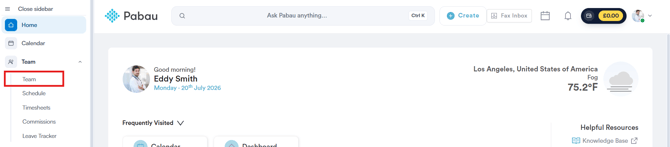
Étape 1 : Accéder à Équipe
Commencez par vous connecter à votre compte Pabau avec vos identifiants de connexion. Ensuite, accédez à l'onglet "Équipe" situé dans le menu latéral gauche. Cliquez pour le développer, puis cliquez sur le sous-onglet "Équipe".
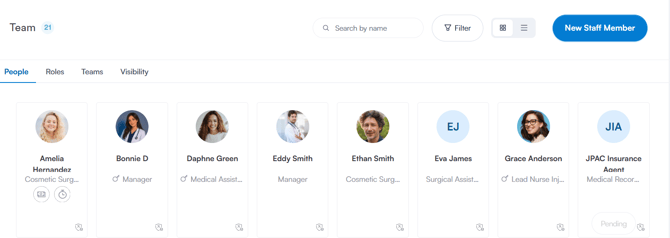
Étape 2 : Accéder au profil du membre du personnel
Sur cette page, vous verrez tous vos membres du personnel actifs répertoriés sous l'onglet "Personnes". Pour accéder au profil d'un membre du personnel, cliquez sur son nom ou sa photo de profil.
Étape 3 : Ouvrir les Autorisations
Sur le profil du membre du personnel, cliquez sur "Autorisations" dans le menu de gauche. Cela ouvre une vue montrant exactement ce que ce membre du personnel est autorisé à faire dans Pabau, ainsi qu'un résumé du nombre d'autorisations actuellement activées et de celles marquées comme "sensibles."
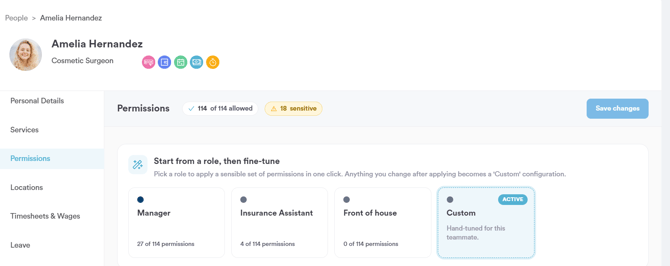
Les autorisations sensibles sont celles signalées comme ayant un impact potentiel plus important en cas d'utilisation abusive ou d'activation imprudente
Étape 4 : Localiser la catégorie Calendrier
Sur le côté gauche de la page Autorisations, cliquez sur "Calendrier" pour accéder directement à cette catégorie. Elle indique combien de ses autorisations sont actuellement activées (par ex. "11/11").
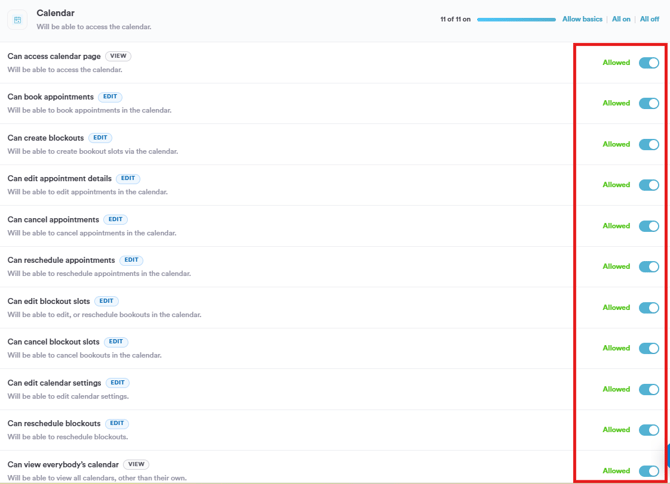
Étape 5 : Activer ou désactiver les autorisations de Calendrier
La catégorie Calendrier comprend les autorisations individuelles suivantes :
- Peut accéder à la page du calendrier – Pourra accéder au calendrier.
- Peut réserver des rendez-vous – Pourra réserver des rendez-vous dans le calendrier.
- Peut créer des blocages – Pourra créer des créneaux de blocage via le calendrier.
- Peut modifier les détails d'un rendez-vous – Pourra modifier des rendez-vous dans le calendrier.
- Peut annuler des rendez-vous – Pourra annuler des rendez-vous dans le calendrier.
- Peut reprogrammer des rendez-vous – Pourra reprogrammer des rendez-vous dans le calendrier.
- Peut modifier les créneaux de blocage – Pourra modifier ou reprogrammer des blocages dans le calendrier.
- Peut annuler les créneaux de blocage – Pourra annuler des blocages dans le calendrier.
- Peut modifier les paramètres du calendrier – Pourra modifier les paramètres du calendrier.
- Peut reprogrammer des blocages – Pourra reprogrammer des blocages.
- Peut voir le calendrier de tout le monde – Pourra voir tous les calendriers, autres que le sien.
Chaque autorisation dispose de son propre bouton bascule "Autorisé", que vous pouvez activer ou désactiver indépendamment. Vous pouvez également utiliser les actions rapides à côté de l'en-tête de la catégorie pour appliquer un changement à toutes les autorisations de cette catégorie à la fois :
- Autoriser les bases – Applique un ensemble d'autorisations de base recommandé pour cette catégorie.
- Tout activer – Active toutes les autorisations de cette catégorie.
- Tout désactiver – Désactive toutes les autorisations de cette catégorie.
Étape 6 : Enregistrer vos modifications
Une fois satisfait(e) de vos modifications, cliquez sur "Enregistrer les modifications" dans le coin supérieur droit de l'écran.
Quelques points à garder à l'esprit :
- Ces autorisations s'appliquent uniquement à ce membre du personnel en particulier, et non à son rôle — les modifier ici n'affectera personne d'autre, même s'ils partagent le même rôle.
- Si vous préférez appliquer un ensemble cohérent d'autorisations à plusieurs membres du personnel à la fois, il est plus simple de les définir au niveau du rôle.
En suivant ces étapes, vous pouvez contrôler exactement quel accès au niveau du calendrier un membre du personnel individuel a dans Pabau.
Comment définir les autorisations de Tableau de bord pour un membre du personnel
Étape 1 : Accéder à Équipe
Commencez par vous connecter à votre compte Pabau avec vos identifiants de connexion. Ensuite, accédez à l'onglet "Équipe" situé dans le menu latéral gauche. Cliquez pour le développer, puis cliquez sur le sous-onglet "Équipe".
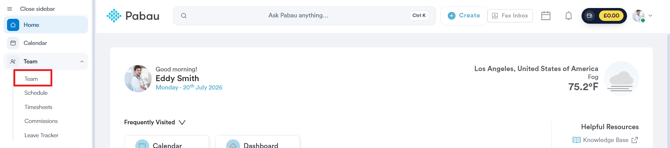
Étape 2 : Accéder au profil du membre du personnel
Sur cette page, vous verrez tous vos membres du personnel actifs répertoriés sous l'onglet "Personnes". Pour accéder au profil d'un membre du personnel, cliquez sur son nom ou sa photo de profil.
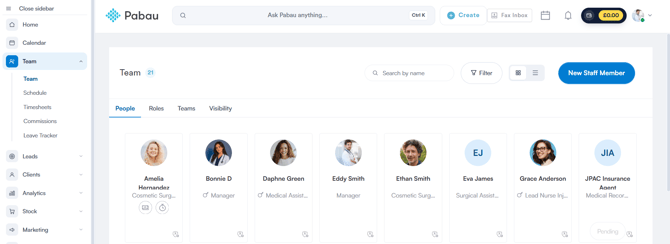
Étape 3 : Ouvrir les Autorisations
Sur le profil du membre du personnel, cliquez sur "Autorisations" dans le menu de gauche. Cela ouvre une vue montrant exactement ce que ce membre du personnel est autorisé à faire dans Pabau, ainsi qu'un résumé du nombre d'autorisations actuellement activées et de celles marquées comme "sensibles".
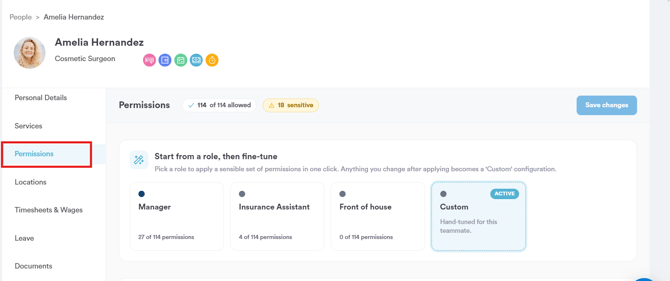
Étape 4 : Localiser la catégorie Tableau de bord
Sur le côté gauche de la page Autorisations, cliquez sur "Tableau de bord" pour accéder directement à cette catégorie. Elle indique combien de ses autorisations sont actuellement activées (par ex. "2/2").
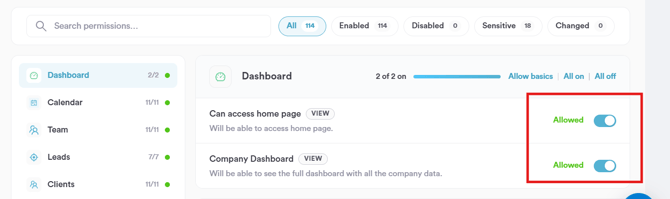
REMARQUE : Vous pouvez également utiliser la barre de recherche au-dessus de cette liste pour rechercher directement "Tableau de bord".
Étape 5 : Activer ou désactiver les autorisations de Tableau de bord
La catégorie Tableau de bord comprend deux autorisations individuelles :
- Peut accéder à la page d'accueil – Pourra accéder à la page d'accueil.
- Tableau de bord de l'entreprise – Pourra voir le tableau de bord complet avec toutes les données de l'entreprise.
Chaque autorisation dispose de son propre bouton bascule "Autorisé", que vous pouvez activer ou désactiver indépendamment. Vous pouvez également utiliser les actions rapides à côté de l'en-tête de la catégorie pour appliquer un changement aux deux autorisations à la fois :
- Autoriser les bases – Applique un ensemble d'autorisations de base recommandé pour cette catégorie.
- Tout activer – Active les deux autorisations de cette catégorie.
- Tout désactiver – Désactive les deux autorisations de cette catégorie.
Quelques points à garder à l'esprit :
- Ces autorisations s'appliquent uniquement à ce membre du personnel en particulier, et non à son rôle — les modifier ici n'affectera personne d'autre, même s'ils partagent le même rôle.
- Si vous préférez appliquer un ensemble cohérent d'autorisations à plusieurs membres du personnel à la fois, il est plus simple de les définir au niveau du rôle.
Étape 6 : Enregistrer vos modifications
Une fois satisfait(e) de vos modifications, cliquez sur "Enregistrer les modifications" dans le coin supérieur droit de l'écran.
En suivant ces étapes, vous pouvez contrôler exactement quel accès au niveau du tableau de bord un membre du personnel individuel a dans Pabau.
Comment définir les autorisations de Clients pour un membre du personnel
Étape 1 : Accéder à Équipe
Commencez par vous connecter à votre compte Pabau avec vos identifiants de connexion. Ensuite, accédez à l'onglet "Équipe" situé dans le menu latéral gauche. Cliquez pour le développer, puis cliquez sur le sous-onglet "Équipe".
Étape 2 : Accéder au profil du membre du personnel
Sur cette page, vous verrez tous vos membres du personnel actifs répertoriés sous l'onglet "Personnes". Pour accéder au profil d'un membre du personnel, cliquez sur son nom ou sa photo de profil.
Étape 3 : Ouvrir les Autorisations
Sur le profil du membre du personnel, cliquez sur "Autorisations" dans le menu de gauche. Cela ouvre une vue montrant exactement ce que ce membre du personnel est autorisé à faire dans Pabau, ainsi qu'un résumé du nombre d'autorisations actuellement activées et de celles marquées comme "sensibles."
Étape 4 : Localiser la catégorie Prospects
Sur le côté gauche de la page Autorisations, cliquez sur "Prospects" pour accéder directement à cette catégorie. Elle indique combien de ses autorisations sont actuellement activées (par ex. "7/7").
"Peut supprimer des prospects" est marquée Sensible, car elle supprime définitivement un prospect. Il est donc conseillé d'examiner cela attentivement avant de l'activer.
Étape 5 : Activer ou désactiver les autorisations de Prospects
La catégorie Prospects comprend les autorisations individuelles suivantes :
- Peut accéder à la page des prospects – Pourra accéder à la page Prospects.
- Peut créer des prospects – Pourra créer des prospects.
- Peut modifier des prospects – Pourra modifier les détails des prospects existants.
- Peut supprimer des prospects – Pourra supprimer des prospects. (Sensible)
- Peut marquer les prospects comme gagnés – Pourra marquer un prospect comme gagné.
- Peut marquer les prospects comme perdus – Pourra marquer un prospect comme perdu.
- Peut accéder à la page des pipelines – Pourra accéder à la page des pipelines.
Chaque autorisation dispose de son propre bouton bascule "Autorisé", que vous pouvez activer ou désactiver indépendamment. Vous pouvez également utiliser les actions rapides à côté de l'en-tête de la catégorie pour appliquer un changement à toutes les autorisations de cette catégorie à la fois :
- Autoriser les bases – Applique un ensemble d'autorisations de base recommandé pour cette catégorie.
- Tout activer – Active toutes les autorisations de cette catégorie.
- Tout désactiver – Désactive toutes les autorisations de cette catégorie.
Quelques points à garder à l'esprit :
- Ces autorisations s'appliquent uniquement à ce membre du personnel en particulier, et non à son rôle — les modifier ici n'affectera personne d'autre, même s'ils partagent le même rôle.
- Si vous préférez appliquer un ensemble cohérent d'autorisations à plusieurs membres du personnel à la fois, il est plus simple de les définir au niveau du rôle.
Étape 6 : Enregistrer vos modifications
Une fois satisfait(e) de vos modifications, cliquez sur "Enregistrer les modifications" dans le coin supérieur droit de l'écran.
En suivant ces étapes, vous pouvez contrôler exactement quel accès au niveau des prospects un membre du personnel individuel a dans Pabau.
Cet article vous a-t-il été utile ? Faites-le nous savoir en votant ci-dessous - vos commentaires nous aident à rédiger des articles plus clairs.
Pour plus de guides, parcourez les articles connexes ci-dessous ou utilisez la barre de recherche en haut de la page. Vous pouvez également regarder notre série d'apprentissage vidéo, la Pabau Academy, ou visiter la page Support pour obtenir de l'aide supplémentaire.
Étape 1 : Accéder à Équipe
Commencez par vous connecter à votre compte Pabau avec vos identifiants de connexion. Ensuite, accédez à l'onglet "Équipe" situé dans le menu latéral gauche. Cliquez pour le développer, puis cliquez sur le sous-onglet "Équipe".
Étape 2 : Accéder au profil du membre du personnel
Sur cette page, vous verrez tous vos membres du personnel actifs répertoriés sous l'onglet "Personnes". Pour accéder au profil d'un membre du personnel, cliquez sur son nom ou sa photo de profil.
Étape 3 : Ouvrir les Autorisations
Sur le profil du membre du personnel, cliquez sur "Autorisations" dans le menu de gauche. Cela ouvre une vue montrant exactement ce que ce membre du personnel est autorisé à faire dans Pabau, ainsi qu'un résumé du nombre d'autorisations actuellement activées et de celles marquées comme "sensibles."
Les autorisations marquées Sensibles ont un impact plus large, comme la suppression définitive de la fiche d'un client ou le contournement des règles de visibilité intégrées. Il est donc conseillé d'examiner cela attentivement avant de les activer.
Étape 4 : Localiser la catégorie Clients
Sur le côté gauche de la page Autorisations, cliquez sur "Clients" pour accéder directement à cette catégorie. Elle indique combien de ses autorisations sont actuellement activées (par ex. "11/11").
Étape 5 : Activer ou désactiver les autorisations de Clients
La catégorie Clients comprend les autorisations individuelles suivantes :
- Peut accéder à la page des clients – Pourra accéder à la page Clients.
- Peut créer des clients – Pourra créer des clients.
- Peut modifier des clients – Pourra modifier les détails des clients existants.
- Peut supprimer des clients – Pourra supprimer des clients. (Sensible)
- Peut marquer les clients comme archivés – Pourra rendre un client inactif.
- Peut accéder à la page des laboratoires – Pourra accéder à la page des laboratoires.
- Peut supprimer une carte – Pourra supprimer des cartes des dossiers clients.
- Peut accéder aux réservations en ligne – Pourra accéder aux réservations en ligne.
- Peut modifier un formulaire – Pourra modifier les formulaires des clients.
- Peut supprimer un formulaire – Pourra supprimer les formulaires des clients. (Sensible)
- Peut outrepasser les règles de visibilité client – Pourra outrepasser les règles de visibilité client. (Sensible)
Chaque autorisation dispose de son propre bouton bascule "Autorisé", que vous pouvez activer ou désactiver indépendamment. Vous pouvez également utiliser les actions rapides à côté de l'en-tête de la catégorie pour appliquer un changement à toutes les autorisations de cette catégorie à la fois :
- Autoriser les bases – Applique un ensemble d'autorisations de base recommandé pour cette catégorie.
- Tout activer – Active toutes les autorisations de cette catégorie.
- Tout désactiver – Désactive toutes les autorisations de cette catégorie.
Quelques points à garder à l'esprit :
- Ces autorisations s'appliquent uniquement à ce membre du personnel en particulier, et non à son rôle — les modifier ici n'affectera personne d'autre, même s'ils partagent le même rôle.
- Si vous préférez appliquer un ensemble cohérent d'autorisations à plusieurs membres du personnel à la fois, il est plus simple de les définir au niveau du rôle.
Étape 6 : Enregistrer vos modifications
Une fois satisfait(e) de vos modifications, cliquez sur "Enregistrer les modifications" dans le coin supérieur droit de l'écran.
En suivant ces étapes, vous pouvez contrôler exactement quel accès au niveau des clients un membre du personnel individuel a dans Pabau.
Cet article vous a-t-il été utile ? Faites-le nous savoir en votant ci-dessous - vos commentaires nous aident à rédiger des articles plus clairs.
Pour plus de guides, parcourez les articles connexes ci-dessous ou utilisez la barre de recherche en haut de la page. Vous pouvez également regarder notre série d'apprentissage vidéo, la Pabau Academy, ou visiter la page Support pour obtenir de l'aide supplémentaire.