
L'intégration Shopify permet de synchroniser les niveaux de stock de votre boutique Shopify avec Pabau. Lorsque des produits de vente au détail sont vendus au point de vente Pabau, le connecteur transmet les nouveaux totaux de stock des produits à votre boutique Shopify, afin que la quantité en rayon vue par vos clients en ligne reflète toujours ce qui a réellement quitté la clinique.
Il s'agit d'un connecteur intégré à l'outil Data Sync de Pabau. Si vous découvrez Data Sync, lisez d'abord Comment fonctionne Data Sync dans Pabau pour comprendre les concepts généraux (déclencheurs, mappage, journal de livraison et nouvelles tentatives). Ce guide couvre tout ce qui est spécifique à Shopify.
REMARQUE : l'intégration Shopify est déployée progressivement. Si vous ne la voyez pas encore dans votre App Marketplace, contactez le support pour qu'elle soit activée sur votre compte. Vous devez disposer d'un accès administrateur dans Pabau pour la configurer, ainsi que de l'autorisation d'installer des applications sur la boutique Shopify.
Ce que fait le connecteur
- Transmet le total de stock après-vente de chaque produit vendu à votre boutique Shopify chaque fois qu'une vente incluant des produits de vente au détail est finalisée au point de vente.
- Inscrit le chiffre de stock dans l'emplacement Shopify spécifique que vous avez mappé — Shopify gère le stock par emplacement, le connecteur sait donc toujours précisément quel rayon il met à jour.
- Associe automatiquement les produits Pabau aux variantes Shopify par SKU, et mémorise le lien une fois celui-ci établi.
- Enregistre chaque modification dans l'historique des ajustements propre à Shopify sous la forme d'une correction d'inventaire effectuée par l'application Pabau, afin que votre piste d'audit Shopify reste complète.
REMARQUE : les services ne modifient jamais le stock — seules les lignes de produits de vente au détail figurant sur une vente sont synchronisées. Les ventes annulées sont ignorées. La synchronisation dans l'autre sens (les ventes Shopify réduisant le stock Pabau), l'importation du catalogue produits, les cartes-cadeaux et la synchronisation des clients sont prévues pour des phases ultérieures et ne sont pas couvertes par ce guide.
Avant de commencer
La connexion utilise le système de connexion propre à Shopify (OAuth) — il n'y a pas de clés API à copier. Vous aurez besoin de :
- Le domaine permanent .myshopify.com de votre boutique (par exemple
my-clinic.myshopify.com) — pas votre domaine de vitrine personnalisé. Vous pouvez le voir dans l'URL de votre administration Shopify. - Une connexion Shopify disposant de l'autorisation d'installer des applications sur cette boutique.
- Des produits portant le même SKU dans Pabau et Shopify — le SKU est ce qui permet de faire correspondre les deux catalogues.
Étape 1 : connecter votre boutique Shopify
Vous pouvez commencer à partir de l'un des deux emplacements suivants :
- Configuration > App Marketplace — sélectionnez la tuile Shopify. Vous êtes alors dirigé directement vers la configuration Data Sync décrite ci-dessous.
- Data Hub > Data Sync — sélectionnez Ajouter un connecteur, choisissez Shopify, puis sélectionnez Configurer.
La configuration vous demande d'abord le domaine .myshopify.com de votre boutique — la page d'approbation de Shopify étant spécifique à chaque boutique, Pabau doit savoir vers quelle boutique vous rediriger. Saisissez le domaine, puis sélectionnez Connecter Shopify. Une fenêtre Shopify s'ouvre dans laquelle vous vous connectez et approuvez l'accès ; une fois l'approbation effectuée, la fenêtre se ferme et Pabau crée automatiquement la connexion, puis l'ouvre afin que vous puissiez vérifier les paramètres d'emplacement, les déclencheurs et le mappage des champs décrits ci-dessous.
ASTUCE : si votre navigateur bloque la fenêtre contextuelle, autorisez les fenêtres contextuelles pour Pabau et sélectionnez à nouveau Connecter Shopify.
Étape 2 : choisir votre emplacement Shopify
Shopify suit le stock par emplacement, le connecteur doit donc savoir à quel emplacement Shopify correspond votre stock Pabau. Sur l'onglet Paramètres :
- Cliniques à un seul emplacement — saisissez l'identifiant de votre emplacement Shopify dans le champ Emplacement Shopify. Vous trouverez cet identifiant dans votre administration Shopify sous Paramètres > Emplacements (il s'agit du chiffre situé à la fin de l'URL de l'emplacement).
- Cliniques multi-sites — utilisez la carte des emplacements pour associer chaque site Pabau à l'emplacement Shopify dont le stock doit être mis à jour.
IMPORTANT : une vente réalisée dans un site Pabau sans emplacement Shopify mappé n'est jamais devinée — sa livraison échoue dans le journal avec un motif clair, afin que le stock ne soit jamais écrit par erreur dans la mauvaise boutique. Si vous constatez cet échec, ajoutez le site à la carte des emplacements et renvoyez la livraison.
Étape 3 : déclencheurs
Sur l'onglet Déclencheurs, un seul événement est à contrôler :
invoice.create→ Transmettre les niveaux de stock à Shopify (activé par défaut) — chaque vente finalisée au point de vente incluant des produits de vente au détail envoie les nouveaux totaux de stock de ces produits vers l'emplacement Shopify mappé.
Étape 4 : mappage des champs
Sur l'onglet Mappage, développez Produits pour voir comment les champs des produits Pabau correspondent à Shopify :
- SKU → SKU (obligatoire — voir plus bas comment fonctionne la correspondance)
- Nom du produit → Titre
- Prix de vente au détail → Prix
- Niveau de stock → Quantité d'inventaire — c'est cette ligne qui déclenche l'envoi du stock ; la désactiver arrête la synchronisation de l'inventaire.
Le contrôle de direction du groupe et le paramètre Résolution des conflits de données existent pour les phases bidirectionnelles du connecteur ; aujourd'hui, le flux actif est sortant (Pabau → Shopify), et Pabau est la source de vérité par défaut.
Comment les produits sont mis en correspondance
Lorsqu'une vente est transmise, le connecteur détermine à quelle variante Shopify correspond chaque produit vendu :
- Un produit déjà synchronisé est toujours écrit vers la même variante Shopify — le lien enregistré fait autorité.
- Sinon, si le SKU du produit correspond exactement à une seule variante dans votre boutique Shopify, cette variante est liée automatiquement et mémorisée pour la prochaine fois.
- Si le SKU correspond à plusieurs variantes, ou à aucune, rien n'est écrit pour ce produit — le connecteur ne devine jamais.
Si aucun des produits vendus ne peut être mis en correspondance, la livraison échoue avec un message indiquant les produits concernés, afin que vous puissiez les lier (ou leur attribuer des SKU correspondants) et renvoyer la livraison. Si seuls certains produits peuvent être mis en correspondance, ceux-ci sont quand même synchronisés.
Ce que vous voyez dans Shopify
Une fois la vente synchronisée, la quantité disponible de l'emplacement mappé pour chaque produit vendu est fixée au total après-vente de Pabau. Dans l'historique des ajustements du produit dans Shopify, la modification apparaît comme une correction d'inventaire effectuée par l'application Pabau — vous pouvez ainsi toujours distinguer les modifications provenant de la clinique de celles effectuées directement dans Shopify.
Le connecteur est attentif aux modifications simultanées : si rien n'a changé, il n'écrit rien du tout, et si quelqu'un modifie la quantité Shopify au moment même où une vente se synchronise, Shopify rejette l'écriture obsolète et Pabau réessaie automatiquement avec les chiffres à jour.
Tester la connexion
Utilisez Tester la connexion sur l'onglet Paramètres pour confirmer que Pabau peut atteindre votre boutique — cela effectue un véritable appel authentifié auprès de l'API Admin de Shopify.
REMARQUE : Envoyer un événement test ne modifie volontairement jamais le stock de votre boutique — une écriture de test déplacerait un inventaire réel. Un événement test exécute le pipeline et apparaît dans le journal comme une opération explicative sans effet ; pour voir le stock réellement se déplacer, effectuez une petite vente réelle (que vous pourrez ensuite rembourser).
Lire le journal de livraison
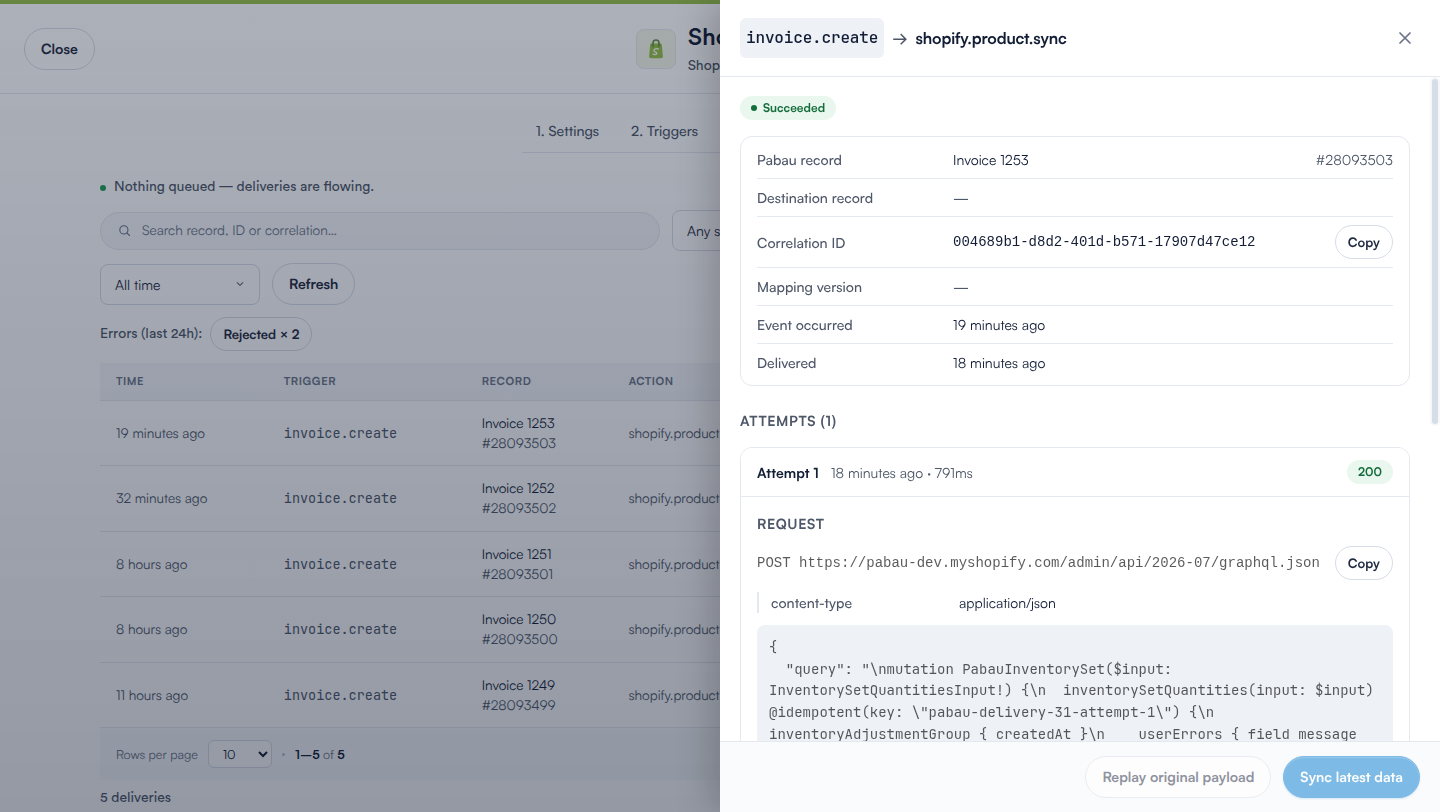
Sélectionnez Journaux sur le connecteur pour voir chaque livraison — y compris la requête exacte envoyée par Pabau, la réponse renvoyée par Shopify, et un identifiant de corrélation pour les tickets de support. Les échecs suivent les règles standard de Data Sync : les problèmes temporaires (limites de débit, erreurs réseau, erreurs serveur Shopify) sont retentés automatiquement selon un calendrier progressif, tandis que les rejets permanents affichent le motif afin que vous puissiez corriger les données et renvoyer la livraison avec Synchroniser les dernières données. Consultez Comment fonctionne Data Sync dans Pabau pour le guide complet sur les statuts, les nouvelles tentatives et le renvoi.
Confidentialité et vos données Shopify
L'application Pabau s'abonne aux webhooks de confidentialité de Shopify, si bien qu'une demande d'accès ou de suppression des données client soulevée via Shopify — et le retrait de l'application de votre boutique — est traitée automatiquement conformément au RGPD. La suppression honorée dans Pabau n'est jamais déclenchée depuis Shopify : les dossiers médicaux sont conservés selon les propres règles de conservation des données de Pabau.
Déconnexion
Pour arrêter la synchronisation, ouvrez l'onglet Paramètres du connecteur et déconnectez la boutique Shopify, ou mettez en pause ou supprimez le connecteur depuis sa fiche dans Data Hub > Data Sync. Vous pouvez également désinstaller l'application Pabau depuis votre administration Shopify — Pabau en est informé et la connexion s'arrête. L'historique des livraisons est conservé pour l'audit.
Articles connexes
- Comment fonctionne Data Sync dans Pabau