
Dans Pabau, la personnalisation des autorisations du personnel garantit que votre équipe dispose des accès appropriés. Bien que les autorisations soient initialement définies lors de la création de l'utilisateur, cet article vous montre comment les modifier ultérieurement.
Étape 1 : Accéder à la fonctionnalité Équipe
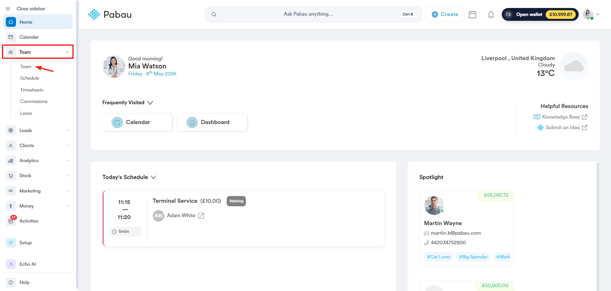
Connectez-vous à votre compte Pabau, et dans le menu de la barre latérale gauche, allez dans Équipe, puis cliquez sur le bouton « Équipe ». Cliquez sur l'utilisateur dont vous souhaitez modifier les autorisations.
Étape 2 : Accéder aux autorisations de l'utilisateur
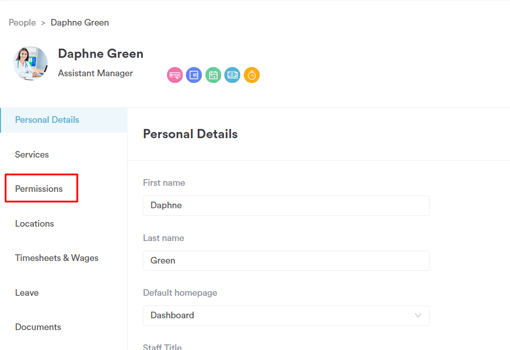
Cliquez sur l'utilisateur dont vous souhaitez modifier les autorisations, puis sélectionnez « Autorisations ».
Étape 3 : Configurer les autorisations
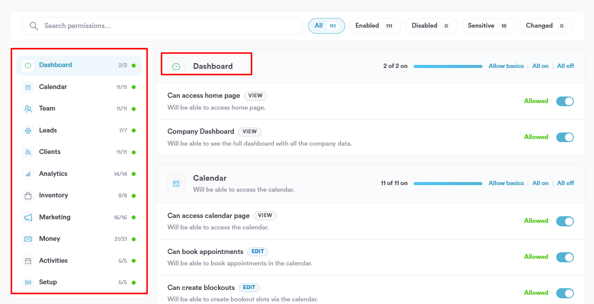
Dans la section Autorisations, vous trouverez une liste de catégories d'autorisations à gauche, chacune correspondant à une fonctionnalité principale de Pabau, telle que Tableau de bord, Calendrier, Équipe, Prospects, et bien d'autres. Chaque catégorie affiche le nombre d'autorisations actives sur le total disponible (par exemple 11/11).
Cliquez sur une catégorie pour afficher et gérer ses autorisations individuelles. Chaque autorisation comporte une étiquette indiquant le type d'action — Afficher ou Modifier — accompagnée d'une brève description de ce qu'elle permet dans le système.
Pour gérer les autorisations au sein d'une catégorie, vous pouvez utiliser les options suivantes :
- Autoriser les fonctions de base — active uniquement les autorisations essentielles pour cette catégorie.
- Tout activer — active toutes les autorisations de la catégorie en une seule fois.
- Tout désactiver — désactive toutes les autorisations de la catégorie en une seule fois.
Pour activer ou désactiver une autorisation spécifique individuellement, basculez l'interrupteur à droite. Lorsqu'elle est activée, l'interrupteur apparaît en bleu et affiche Autorisé.
Vous pouvez également utiliser la barre de recherche en haut pour trouver rapidement une autorisation spécifique par son nom. Utilisez les boutons de filtre — Tout, Activé, Désactivé, Sensible et Modifié — pour affiner la liste des autorisations en fonction de leur statut actuel.
Étape 4 : Attribuer un rôle
Vous pouvez également attribuer un rôle au membre de l'équipe. Cela attribue automatiquement les autorisations associées à ce rôle spécifique.Pour plus de détails sur la configuration des rôles, veuillez lire cet article.
.png?width=590&height=264&name=Screenshot%20(1).png)
Étape 5 : Passer à l'onglet Services
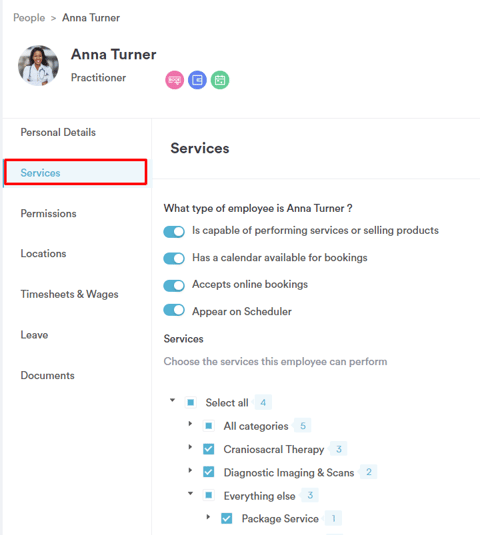
Des autorisations supplémentaires pour le membre du personnel se trouvent sous l'onglet Services. Pour activer une autorisation, il suffit de basculer l'interrupteur. Un interrupteur bleu signifie que l'autorisation est active pour le membre du personnel, tandis qu'un interrupteur gris indique qu'elle est désactivée.
Dans la section « Quel type d'employé est ____ ? », vous disposez des paramètres suivants :
- Est capable d'effectuer des services ou de vendre des produits
Activez cette option si le membre du personnel effectuera activement des soins ou vendra des produits. Cela permet d'attribuer son nom aux services et aux ventes de produits dans le système.
- Dispose d'un calendrier disponible pour les réservations
Cela donne au membre du personnel son propre calendrier où des rendez-vous peuvent être réservés. Si cette option est désactivée, il n'apparaîtra pas dans le calendrier et ne sera pas disponible pour la planification.
- Accepte les réservations en ligne
Activez cette option si les clients doivent pouvoir prendre rendez-vous avec ce membre du personnel via votre portail de réservation en ligne. Si elle est désactivée, il ne pourra être réservé qu'en interne par votre équipe. - Apparaître sur le planificateur
Ce paramètre détermine si le membre du personnel apparaît sur le planificateur principal où vous créez et gérez les plannings. Désactivez-le si le membre de l'équipe n'a pas besoin d'être inclus dans la vue de planification des plannings.
Dans la section « Services », vous pouvez sélectionner les services que l'employé peut effectuer (s'il effectue des services).
Étape 6 : Enregistrer les modifications
Une fois les ajustements effectués, cliquez sur « Enregistrer les modifications » dans le coin supérieur droit pour appliquer et enregistrer les autorisations modifiées.
En suivant ces étapes, vous pouvez facilement personnaliser et gérer les autorisations des utilisateurs dans Pabau, garantissant ainsi que votre équipe dispose des accès appropriés aux fonctionnalités dont elle a besoin.
REMARQUE : Vous pouvez également en apprendre davantage sur ce sujet en regardant une leçon sur Pabau Academy.
De plus, nous vous suggérons de lire notre article Équipe pour une exploration plus approfondie de ce sujet.
Pour plus de guides, consultez les articles connexes ci-dessous, sélectionnez des guides supplémentaires, ou utilisez la barre de recherche en haut de la page. Ces guides vous aideront à tirer le meilleur parti de votre compte Pabau.
De plus, pour vous aider à pleinement utiliser et comprendre votre compte Pabau, nous vous recommandons d'explorer les guides et ressources supplémentaires proposés sur Pabau Academy. Il propose des tutoriels vidéo et des leçons approfondis, offrant une expérience d'apprentissage complète qui peut vous doter des compétences essentielles pour réussir avec Pabau.