
Dans cet article, nous allons expliquer ce que montre le rapport d'utilisation des salles, comment le trouver et comment l'interpréter.
Le rapport d'utilisation des salles montre à quel point chacune de vos salles de soins est sollicitée. Pour la période que vous choisissez, il compare le temps pendant lequel chaque salle a été réservée au temps pendant lequel elle était disponible, afin que vous puissiez voir en un coup d'œil quelles salles fonctionnent à pleine capacité et lesquelles restent inoccupées.
C'est un outil de planification utile pour décider si vous avez besoin de salles supplémentaires, si une salle pourrait être réaffectée, ou si les réservations devraient être réparties plus équitablement entre les sites.
Comment le trouver
Étape 1 : Accédez à la fonctionnalité Analytics
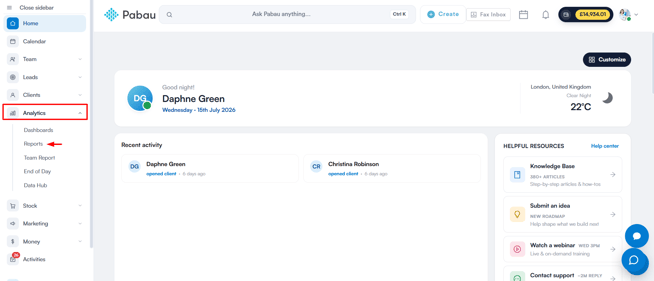
Connectez-vous à votre compte Pabau, puis dans le menu latéral gauche, allez dans Analytics, et cliquez sur le bouton « Rapports ».
Étape 2 : Accédez à la bannière des rapports
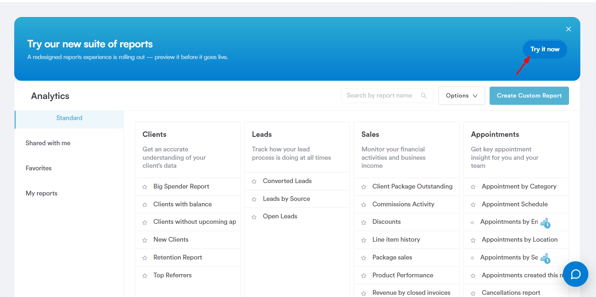
Sur la bannière « Essayez notre nouvelle suite de rapports », cliquez sur Essayer maintenant.
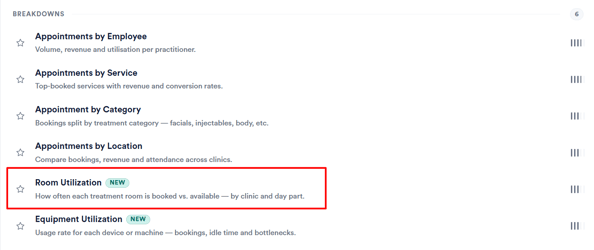
Une fois dans la nouvelle vue des rapports, allez dans la section Rendez-vous puis faites défiler jusqu'au groupe « Répartitions » et cliquez sur Utilisation des salles pour ouvrir le rapport.
Avant de lire les chiffres - d'où proviennent les données
Le rapport n'a pas de paramètres propres pour les salles, les horaires ou la capacité - il récupère tout depuis votre Configuration existante, donc sa précision dépend entièrement de la façon dont ces zones sont configurées. La plupart des questions du type « les chiffres semblent faux » trouvent leur origine dans l'un des points suivants :
1. Vos salles — Configuration → Salles
Chaque salle active liée à l'établissement apparaît comme une ligne dans le rapport. Si une salle est manquante, vérifiez qu'elle existe bien ici et qu'elle est active — les salles supprimées ou désactivées sont volontairement exclues. Le nom d'une salle dans ce rapport est exactement celui indiqué dans Configuration → Salles.
2. La capacité de chaque salle (ses « emplacements »)
Une salle peut être configurée pour accueillir plus d'un rendez-vous en même temps. Cette capacité simultanée est ce que le rapport appelle les emplacements de la salle, et elle influence directement à la fois le temps disponible et la façon dont les rendez-vous qui se chevauchent sont comptabilisés. La plupart des salles n'accueillent qu'un rendez-vous à la fois, donc pour elles, cette valeur est simplement de 1 — bien que 2 rendez-vous ou plus puissent se chevaucher totalement ou partiellement dans des salles à capacité plus élevée.
3. Vos horaires d'ouverture — Configuration → Établissements → (l'établissement) → Horaires d'ouverture
C'est de là que vient le « temps disponible », et c'est la partie que la plupart des gens négligent. Chaque établissement dispose de son propre onglet Horaires d'ouverture indiquant l'heure d'ouverture et de fermeture pour chaque jour de la semaine, avec la possibilité de marquer un jour comme fermé. Le rapport utilise ces horaires pour déterminer combien de temps chaque salle aurait pu être utilisée :
- Lorsque vous filtrez sur un établissement spécifique, ce sont les Horaires d'ouverture de cet établissement qui sont utilisés.
- Lorsque vous affichez Tous les établissements, les horaires d'ouverture par défaut de l'entreprise sont utilisés — sauf si votre compte n'a accès qu'à un seul établissement actif, auquel cas ce sont les horaires propres à cet établissement qui sont utilisés, afin que le chiffre corresponde à ce que vous verriez en le sélectionnant directement.
- Pour tout jour non défini par un établissement, le rapport se rabat sur les horaires d'ouverture par défaut de l'entreprise.
- Si aucun horaire d'ouverture n'est configuré nulle part, le rapport suppose 10 heures par jour afin que les pourcentages puissent tout de même être calculés — mais il s'agit d'une valeur de sécurité, pas d'un chiffre réel.
Les jours marqués comme fermés comptent pour un temps disponible nul, donc ils ne réduisent pas indûment votre taux d'utilisation.
4. Vos autorisations d'établissement
Vous ne verrez que les salles, réservations et horaires des établissements auxquels votre compte utilisateur a accès — même la vue « Tous les établissements » ne montre jamais les données d'un site pour lequel vous n'avez pas d'autorisation.
Commandes de la barre d'outils
Filtres
- Dates – Obligatoire. La période couverte par le rapport, par défaut Aujourd'hui. Chaque chiffre de la page est établi uniquement à partir des rendez-vous commençant dans ces dates, et le temps disponible est calculé sur cette même plage — une plage plus longue signifie donc davantage d'heures disponibles à remplir.
- Établissement – Par défaut, votre établissement principal lorsque celui-ci est défini sur votre profil, sinon Tous les établissements. Choisissez un site clinique unique pour restreindre le rapport aux salles et aux horaires d'ouverture de ce site.

Comprendre le rapport
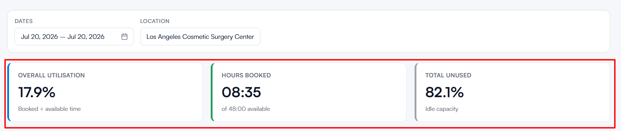
Les cartes de résumé
- Utilisation globale – Temps total réservé exprimé en pourcentage du temps total disponible pour toutes les salles. Votre chiffre unique indiquant « à quel point nous étions occupés globalement ».
- Heures réservées – Le temps total réservé pour l'ensemble des salles sur la période, affiché en heures:minutes, avec le temps disponible total indiqué à côté (par exemple « sur 420:00 disponibles »).
- Total inutilisé – Votre capacité inoccupée — la part du temps disponible qui n'a pas été réservée. C'est l'image miroir de l'Utilisation globale, donc 35 % utilisé se lit comme 65 % inutilisé.
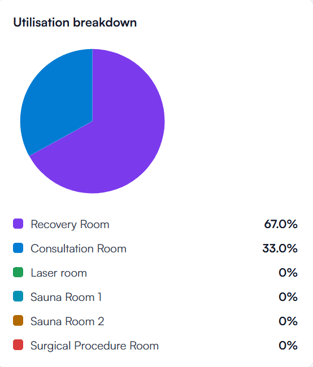
Le graphique de répartition de l'utilisation
Le graphique circulaire et la liste à côté montrent la part de chaque salle dans le temps total réservé, classées de la plus occupée à la moins occupée. Les parts s'additionnent à 100 % pour l'ensemble de vos salles, et chaque salle conserve la même couleur dans le graphique, la liste et le tableau, ce qui facilite leur correspondance. C'est le moyen le plus rapide de voir si vos réservations sont concentrées sur quelques salles ou réparties uniformément.
Le tableau des salles
Chaque ligne représente une salle, triée de la plus utilisée à la moins utilisée.
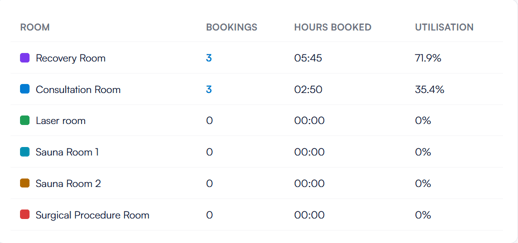
REMARQUE : Le nombre de Rendez-vous est cliquable. Cliquer sur le nombre de rendez-vous d'une salle ouvre le rapport Rendez-vous dans un nouvel onglet, pré-filtré exactement sur ces rendez-vous - même salle, mêmes dates, même périmètre d'établissement, avec les rendez-vous annulés et les absences exclus afin que le nombre corresponde toujours aux rendez-vous sous-jacents.
Si aucun résultat ne correspond à vos filtres, vous verrez : « Aucune salle ne correspond à vos filtres pour cette période et cet établissement. »
Comment les chiffres sont calculés
Le temps disponible pour une salle = ses emplacements (capacité simultanée) × les horaires d'ouverture pour chaque jour de la période. Les horaires d'ouverture proviennent des Horaires d'ouverture de l'établissement, avec un repli sur les horaires par défaut de l'entreprise pour tout jour non défini, et sur 10 heures/jour uniquement si rien n'est configuré du tout. Les jours fermés contribuent pour zéro, et une salle à 2 emplacements dispose du double du temps disponible d'une salle à 1 emplacement, puisqu'elle pourrait accueillir deux rendez-vous simultanément.
Le temps réservé est le temps réellement occupé, pas une simple somme des durées de rendez-vous — les rendez-vous qui se chevauchent ne sont comptabilisés qu'à hauteur de la capacité de la salle. Deux rendez-vous se déroulant en même temps dans une salle à un seul emplacement comptent comme un seul bloc de temps occupé, et non deux, afin que les véritables doubles réservations ne gonflent pas le chiffre. Une salle à deux emplacements comptabilise légitimement les deux.
REMARQUE : Les rendez-vous annulés et les absences ne sont jamais comptabilisés, puisque la salle n'a pas réellement été utilisée.
Exemple concret : une Salle Laser à un seul emplacement, dans un site ouvert de 9h00 à 17h00 du lundi au vendredi (8 heures par jour), sur un rapport couvrant une semaine complète, dispose d'un temps disponible de 1 emplacement × 8 heures × 5 jours ouverts = 40 heures (le week-end étant fermé, il n'ajoute rien). Si 30 heures de rendez-vous y ont été tenues cette semaine-là, son utilisation est de 30 ÷ 40 = 75 %.
REMARQUE : Les pourcentages par salle ne totalisent pas 100 % car l'Utilisation de chaque salle est mesurée par rapport à sa propre disponibilité, indépendamment des autres. La carte Utilisation globale est le seul chiffre mutualisé, à l'échelle de la clinique.
Avec cette compréhension, vous pouvez utiliser en toute confiance le rapport d'utilisation des salles pour voir quelles salles fonctionnent à pleine capacité et lesquelles restent inoccupées, afin de planifier l'espace et les réservations en conséquence.
Ce guide vous a-t-il été utile ? Faites-le-nous savoir en votant ci-dessous - vos retours nous aident à rédiger des articles plus clairs.
Pour plus de guides, parcourez les articles associés ci-dessous ou utilisez la barre de recherche en haut de la page. Vous pouvez également regarder notre série de vidéos pédagogiques, la Pabau Academy, ou visiter la page Support pour obtenir de l'aide supplémentaire.