
Dans cet article, nous allons aborder tout ce que vous devez savoir sur les autorisations de rôle, notamment comment gérer les autorisations du Tableau de bord, du Calendrier, de l'Équipe, des Prospects, des Clients, des Analyses, de l'Inventaire, du Marketing et de la Configuration.
Table des matières :
Autorisations du Tableau de bord
Étape 1 : Accédez aux Rôles
Connectez-vous à votre compte Pabau, puis dans le menu latéral gauche, cliquez sur « Équipe » pour le développer, puis cliquez à nouveau sur « Équipe » dans le sous-menu.
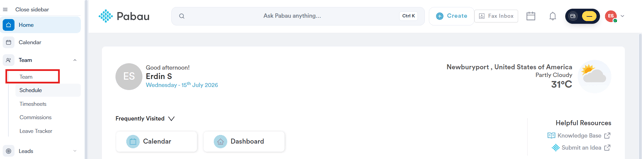
Cela ouvre la page Équipe, qui affiche quatre onglets : Personnes, Rôles, Équipes et Visibilité. Cliquez sur l'onglet « Rôles ».
Étape 2 : Ouvrez la catégorie Tableau de bord
Trouvez « Tableau de bord » dans la colonne Nom de la fonctionnalité et cliquez sur la flèche à côté pour développer la catégorie. Cela révèle ses deux autorisations individuelles, « Peut accéder à la page d'accueil » et « Tableau de bord de l'entreprise », listées comme lignes distinctes en dessous.

Chaque case à cocher du tableau active ou désactive cette autorisation pour ce rôle. Cocher la ligne « Tableau de bord » active les deux autorisations à la fois, tandis que cocher une ligne individuelle comme « Tableau de bord de l'entreprise » n'affecte que celle-ci.
REMARQUE : Les cases à cocher du rôle « Propriétaire » apparaissent grisées, car le rôle Propriétaire dispose toujours d'un accès complet et ne peut pas être restreint.
Étape 3 : Comprenez ce que fait chaque autorisation
- Peut accéder à la page d'accueil – Lorsqu'elle est activée, le membre du personnel peut accéder à la page d'accueil de Pabau — la page affichée après la connexion, qui comprend des widgets de synthèse quotidienne, des raccourcis fréquemment consultés et des ressources utiles. Si elle est désactivée, le membre du personnel ne pourra pas du tout ouvrir cette page.
- Tableau de bord de l'entreprise – Lorsqu'elle est activée, le membre du personnel peut voir le Tableau de bord de l'entreprise complet, y compris toutes les données à l'échelle de l'entreprise. Cela donne une visibilité sur les performances globales de la clinique plutôt que sur sa seule activité. Si elle est désactivée, cette vue plus large lui est cachée.
Quelques points à garder à l'esprit :
- Les autorisations s'appliquent au rôle, pas à l'individu — donc si vous définissez une autorisation pour le rôle Réceptionniste, chaque membre du personnel ayant ce rôle obtient le même accès.
- Si vous ne trouvez pas le rôle approprié pour ce que vous configurez, vous pouvez en créer un nouveau et définir ses autorisations à partir de zéro.
En suivant ces étapes, vous pouvez contrôler exactement quel accès au niveau du tableau de bord chaque rôle possède dans Pabau.
Autorisations du Calendrier
Pourquoi avez-vous besoin des autorisations du calendrier ?
Vous souhaiterez peut-être que votre équipe d'accueil puisse réserver et modifier des rendez-vous, mais que seul votre responsable de clinique puisse modifier les paramètres du calendrier.
Ou vous souhaiterez peut-être que votre responsable de clinique ait une vue d'ensemble sur le calendrier de chaque membre du personnel, tandis que vos employés ne voient que le leur.
Étape 1 : Accédez aux Rôles
Connectez-vous à votre compte Pabau, puis dans le menu latéral gauche, cliquez sur « Équipe » pour le développer, puis cliquez à nouveau sur « Équipe » dans le sous-menu.
Cela ouvre la page Équipe, qui affiche quatre onglets : Personnes, Rôles, Équipes et Visibilité. Cliquez sur l'onglet « Rôles ».
Étape 2 : Ouvrez la catégorie Calendrier
Trouvez « Calendrier » dans la colonne Nom de la fonctionnalité et cliquez sur la flèche à côté pour développer la catégorie. Cela révèle ses autorisations individuelles, listées comme lignes distinctes en dessous.
Chaque case à cocher du tableau active ou désactive cette autorisation pour ce rôle. Cocher la ligne « Calendrier » active toutes ses autorisations à la fois, tandis que cocher une ligne individuelle n'affecte que celle-ci.
REMARQUE : Les cases à cocher du rôle « Propriétaire » apparaissent grisées, car le rôle Propriétaire dispose toujours d'un accès complet et ne peut pas être restreint.
Étape 3 : Comprenez ce que fait chaque autorisation
- Peut accéder à la page calendrier – Permet au membre du personnel d'ouvrir le Calendrier. Si elle est désactivée, il ne pourra pas du tout consulter la page Calendrier.
- Peut réserver des rendez-vous – Permet au membre du personnel de créer de nouveaux rendez-vous dans le Calendrier.
- Peut créer des blocages – Permet au membre du personnel d'ajouter des créneaux bloqués (par exemple, pauses, congés ou périodes indisponibles) au Calendrier.
- Peut modifier les détails d'un rendez-vous – Permet au membre du personnel de modifier les détails d'un rendez-vous existant, comme le service, le membre du personnel ou les notes.
- Peut annuler des rendez-vous – Permet au membre du personnel d'annuler un rendez-vous existant.
- Peut reprogrammer des rendez-vous – Permet au membre du personnel de déplacer un rendez-vous à une autre date ou heure.
- Peut modifier les créneaux bloqués – Permet au membre du personnel de modifier les détails d'un blocage existant.
- Peut annuler des créneaux bloqués – Permet au membre du personnel de supprimer un blocage existant.
- Peut modifier les paramètres du calendrier – Permet au membre du personnel d'accéder aux paramètres de configuration du Calendrier et de les modifier.
- Peut reprogrammer des blocages – Permet au membre du personnel de déplacer un blocage à une autre date ou heure.
- Peut voir le calendrier de tout le monde – Permet au membre du personnel de voir les calendriers de tous les membres du personnel, plutôt que uniquement le sien.
Si l'une de ces autorisations est désactivée, le membre du personnel ne pourra tout simplement pas effectuer cette action spécifique sur le Calendrier.
Quelques points à garder à l'esprit :
- Les autorisations s'appliquent au rôle, pas à l'individu — donc si vous définissez une autorisation pour le rôle Réceptionniste, chaque membre du personnel ayant ce rôle obtient le même accès.
- Si vous ne trouvez pas le rôle approprié pour ce que vous configurez, vous pouvez en créer un nouveau et définir ses autorisations à partir de zéro.
Autorisations de l'Équipe
Pourquoi avez-vous besoin des autorisations de l'équipe ?
Les actions au niveau de l'équipe comme la modification des détails du personnel, la gestion des horaires ou l'ajustement des autorisations d'autres personnes peuvent affecter toute la clinique. Ces autorisations permettent donc de garantir que seuls les membres du personnel de confiance, comme les responsables ou les propriétaires, peuvent effectuer ces modifications.
Étape 1 : Accédez aux Rôles
Connectez-vous à votre compte Pabau, puis dans le menu latéral gauche, cliquez sur « Équipe » pour le développer, puis cliquez à nouveau sur « Équipe » dans le sous-menu.
Cela ouvre la page Équipe, qui affiche quatre onglets : Personnes, Rôles, Équipes et Visibilité. Cliquez sur l'onglet « Rôles ».
Étape 2 : Ouvrez la catégorie Équipe
Sur la page Rôles, vous verrez un tableau « Fonctionnalités » listant chaque catégorie d'autorisation sur le côté gauche, chacun de vos rôles étant représenté dans sa propre colonne.
Trouvez « Équipe » dans la colonne Nom de la fonctionnalité et cliquez sur la flèche à côté pour développer la catégorie. Cela révèle ses autorisations individuelles, listées comme lignes distinctes en dessous.
Chaque case à cocher du tableau active ou désactive cette autorisation pour ce rôle. Cocher la ligne « Équipe » active toutes ses autorisations à la fois, tandis que cocher une ligne individuelle n'affecte que celle-ci.
REMARQUE : Les cases à cocher du rôle « Propriétaire » apparaissent grisées, car le rôle Propriétaire dispose toujours d'un accès complet et ne peut pas être restreint.
Étape 3 : Comprenez ce que fait chaque autorisation
- Peut accéder à la page des coéquipiers – Permet au membre du personnel d'ouvrir la page Coéquipiers et de consulter la liste du personnel.
- Peut accéder à la page du planificateur – Permet au membre du personnel d'ouvrir la page Planificateur.
- Peut gérer les autorisations de groupe – Permet au membre du personnel de modifier les autorisations attribuées à un rôle ou un groupe.
- Peut inviter des membres du personnel – Permet au membre du personnel d'inviter de nouveaux membres du personnel à rejoindre le compte.
- Peut ajuster les détails des membres du personnel – Permet au membre du personnel de modifier les détails d'un autre membre du personnel.
- Peut supprimer des membres du personnel – Permet au membre du personnel de supprimer un membre du personnel du compte.
- Peut gérer les autorisations utilisateur – Permet au membre du personnel de modifier les autorisations attribuées à un utilisateur individuel.
- Peut créer des horaires – Permet au membre du personnel de créer de nouveaux horaires pour le personnel.
- Peut modifier des horaires – Permet au membre du personnel de modifier des horaires existants.
- Peut supprimer des horaires – Permet au membre du personnel de supprimer des horaires existants.
- Peut accéder à la page des commissions – Permet au membre du personnel d'ouvrir la page Commissions.
Si l'une de ces autorisations est désactivée, le membre du personnel ne pourra tout simplement pas effectuer cette action spécifique.
Quelques points à garder à l'esprit :
- Les autorisations s'appliquent au rôle, pas à l'individu — donc si vous définissez une autorisation pour le rôle Réceptionniste, chaque membre du personnel ayant ce rôle obtient le même accès.
- Si vous ne trouvez pas le rôle approprié pour ce que vous configurez, vous pouvez en créer un nouveau et définir ses autorisations à partir de zéro.
En suivant ces étapes, vous pouvez contrôler exactement quel accès au niveau de l'équipe chaque rôle possède dans Pabau.
Autorisations des Prospects
Pourquoi avez-vous besoin des autorisations des prospects ?
Tous les membres du personnel n'ont pas besoin de gérer le pipeline commercial. Ces autorisations vous permettent donc de limiter la gestion des prospects au personnel commercial ou d'accueil, tout en laissant les autres rôles se concentrer sur leurs propres domaines.
Étape 1 : Accédez aux Rôles
Connectez-vous à votre compte Pabau, puis dans le menu latéral gauche, cliquez sur « Équipe » pour le développer, puis cliquez à nouveau sur « Équipe » dans le sous-menu.
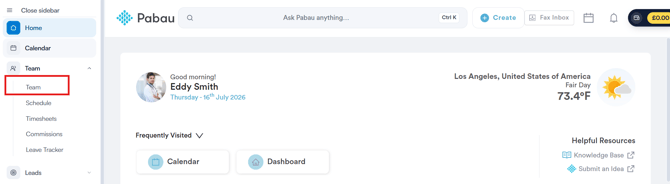
Cela ouvre la page Équipe, qui affiche quatre onglets : Personnes, Rôles, Équipes, et Visibilité. Cliquez sur l'onglet « Rôles ».
Étape 2 : Ouvrez la catégorie Prospects
Sur la page Rôles, vous verrez un tableau « Fonctionnalités » listant chaque catégorie d'autorisation sur le côté gauche, chacun de vos rôles étant représenté dans sa propre colonne.
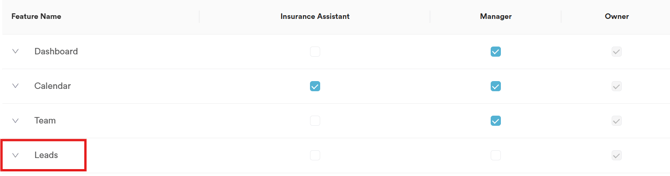
Trouvez « Prospects » dans la colonne Nom de la fonctionnalité et cliquez sur la flèche à côté pour développer la catégorie. Cela révèle ses autorisations individuelles, listées comme lignes distinctes en dessous.
Chaque case à cocher du tableau active ou désactive cette autorisation pour ce rôle. Cocher la ligne « Prospects » active toutes ses autorisations à la fois, tandis que cocher une ligne individuelle n'affecte que celle-ci.
REMARQUE : Les cases à cocher du rôle « Propriétaire » apparaissent grisées, car le rôle Propriétaire dispose toujours d'un accès complet et ne peut pas être restreint.
Étape 3 : Comprenez ce que fait chaque autorisation
- Peut accéder à la page des prospects – Permet au membre du personnel d'ouvrir la page Prospects.
- Peut créer des prospects – Permet au membre du personnel d'ajouter de nouveaux prospects.
- Peut modifier des prospects – Permet au membre du personnel de mettre à jour les détails d'un prospect existant.
- Peut supprimer des prospects – Permet au membre du personnel de supprimer un prospect.
- Peut marquer des prospects comme gagnés – Permet au membre du personnel de marquer un prospect comme gagné.
- Peut marquer des prospects comme perdus – Permet au membre du personnel de marquer un prospect comme perdu.
- Peut accéder à la page pipeline – Permet au membre du personnel d'ouvrir la page Pipeline, où les prospects sont suivis à chaque étape.
Si l'une de ces autorisations est désactivée, le membre du personnel ne pourra tout simplement pas effectuer cette action spécifique.
Celles-ci sont utiles lors de la configuration d'un nouveau rôle, vous permettant de partir d'une base par défaut sensée plutôt que de cocher chaque autorisation individuellement.
En suivant ces étapes, vous pouvez contrôler exactement quel accès au niveau des prospects chaque rôle possède dans Pabau.
Quelques points à garder à l'esprit :
- Les autorisations s'appliquent au rôle, pas à l'individu — donc si vous définissez une autorisation pour le rôle Réceptionniste, chaque membre du personnel ayant ce rôle obtient le même accès.
- Si vous ne trouvez pas le rôle approprié pour ce que vous configurez, vous pouvez en créer un nouveau et définir ses autorisations à partir de zéro.
Cet article vous a-t-il été utile ? Faites-le nous savoir en votant ci-dessous - vos retours nous aident à rédiger des articles plus clairs.
Pour plus de guides, parcourez les articles associés ci-dessous ou utilisez la barre de recherche en haut de la page. Vous pouvez également regarder notre série de vidéos pédagogiques, la Pabau Academy, ou visiter la page Support pour obtenir de l'aide supplémentaire.