
Découvrez comment gérer les consommables, les produits injectables et les produits de vente au détail, suivre le stock et optimiser vos ventes au détail. Ce guide couvre la création de produits, la configuration des fournisseurs, la réalisation d'inventaires et la création de bons de commande.
Table des matières :
1. Comment créer un produit
2. Comment modifier un produit
3. Comment supprimer un produit
4. Comment créer des fournisseurs
5. Comment créer un bon de commande
6. Comment démarrer un nouvel inventaire
Comment créer un produit
La création de produits dans Pabau est un aspect essentiel de la gestion efficace de votre stock. Suivez ces étapes détaillées pour ajouter un nouveau produit à votre inventaire :
Étape 1 : accédez à Produits
Connectez-vous à votre compte Pabau et accédez à « Stock » dans le menu de gauche, puis cliquez sur « Produits ».
Étape 2 : créez une catégorie
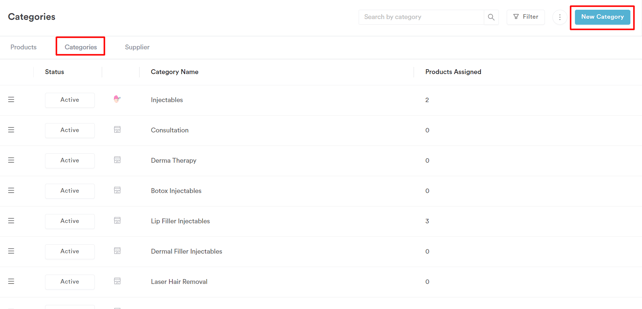
Si vous n'avez pas encore de produits ou de catégories existants, commencez par créer une catégorie. Passez à l'onglet « Catégories » en haut à gauche, puis cliquez sur « Nouvelle catégorie ».
Indiquez un nom pour la catégorie et sélectionnez un type de catégorie. Les autres champs sont facultatifs. Cliquez sur « Créer » pour finaliser la création de la catégorie. 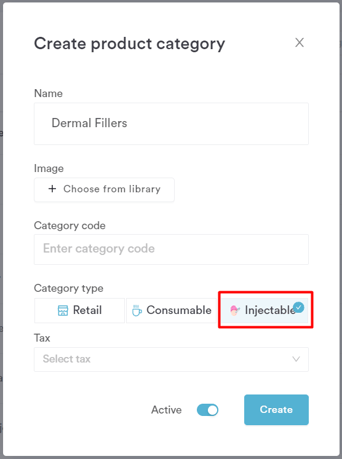
Étape 3 : créez un nouveau produit
Passez à l'onglet « Produits », puis cliquez sur « Nouveau produit » en haut à droite.
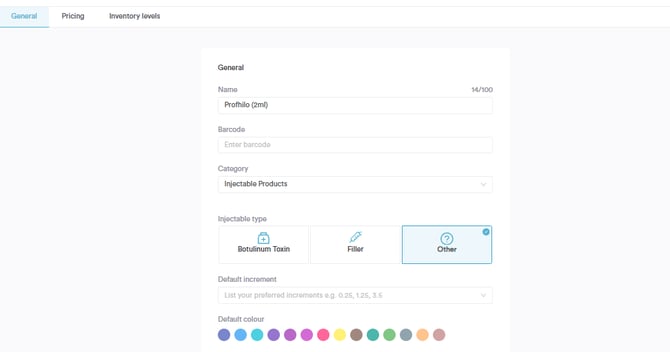
- Onglet Général : C'est ici que vous saisissez tous les détails essentiels de votre produit. Voici le détail de chaque champ :
- Nom : Saisissez le nom du produit. Ce champ est obligatoire. Le compteur de caractères en haut à droite du champ indique combien de caractères vous avez utilisés sur la limite de 100.
- Code-barres : Saisissez le code-barres du produit s'il en possède un. Cela vous permet de scanner le produit lors des inventaires plutôt que de saisir les quantités manuellement.
ASTUCE : Assurez-vous que le code-barres du produit ajouté dans le système correspond bien, puis essayez de le scanner à nouveau. Si le code-barres dans le système ne correspond pas au code-barres physique sur le produit, le scanner ne le reconnaîtra pas.
- Catégorie : Sélectionnez la catégorie à laquelle appartient ce produit — par exemple Produits injectables, Vente au détail ou Consommables. Ce champ est obligatoire.
- Type d'injectable : Si la catégorie du produit est injectable, il vous sera demandé de sélectionner le type d'injectable — Toxine botulique, Produit de comblement ou Autre. Cela permet à Pabau de suivre et de générer des rapports correctement sur l'utilisation des injectables.
- Incrément par défaut : Pour les produits injectables, définissez vos valeurs d'incrément préférées pour la distribution — par exemple 0,25, 1,25, 3,5. Elles apparaissent comme options de sélection rapide lorsque le produit est utilisé dans un traitement.
- Couleur par défaut : Choisissez une couleur pour représenter ce produit dans le système. Elle est utilisée pour l'identification visuelle dans les graphiques et les dossiers de traitement.
- SKU : Saisissez le code de gestion des stocks (SKU) du produit.
ASTUCE : Assurez-vous de vérifier que le SKU est correct avant d'enregistrer. Le SKU est l'identifiant unique utilisé pour suivre le produit dans tout le système — y compris les inventaires, les bons de commande et les rapports. Un SKU incorrect peut entraîner des écarts dans le suivi du stock et compliquer la réconciliation précise de votre inventaire.
- Mesure : Sélectionnez l'unité de mesure — par exemple millilitres (ml), unités ou grammes — et saisissez la quantité. Dans l'exemple ci-dessus, le Profhilo est mesuré en ml avec une quantité de 2.
- Nom du fournisseur : Sélectionnez le fournisseur auprès duquel ce produit est acheté. Les fournisseurs sont configurés séparément dans l'onglet Fournisseurs.
- Description (facultatif) : Ajoutez une description du produit. Vous pouvez également cliquer sur Demander à l'IA de générer une description de produit puis sur Générer — Pabau rédigera automatiquement une description claire et professionnelle basée sur le nom du produit.
- Image : Téléchargez une image du produit ou choisissez-en une dans la bibliothèque pour aider le personnel à identifier le produit visuellement.
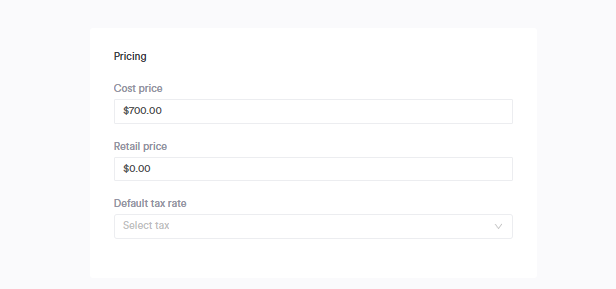
- Onglet Tarification : Saisissez le prix d'achat et le prix de vente au détail du produit. Vous pouvez éventuellement sélectionner le taux de taxe appliqué à ce produit.
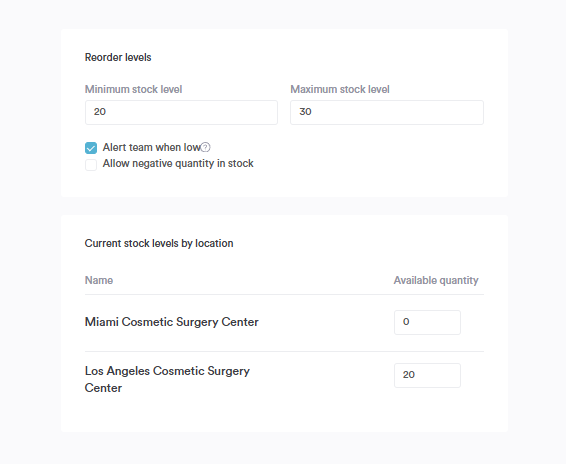
- Onglet Niveaux de stock : Définissez les niveaux de stock minimum et maximum. Choisissez si vous souhaitez autoriser une quantité négative en stock. Décidez si vous souhaitez recevoir des alertes lorsque le stock du produit est bas.
- Niveaux de stock actuels par établissement : Saisissez les niveaux de stock actuels par établissement. Après avoir saisi tous les détails nécessaires, cliquez sur « Créer » pour enregistrer et finaliser la création du produit.
En suivant ces étapes, vous pouvez ajouter et gérer efficacement des produits dans votre compte Pabau.
REMARQUE : Vous pouvez également en apprendre davantage sur ce sujet en visionnant une leçon sur Pabau Academy.
Comment modifier un produit
Assurez-vous que les détails de vos produits soient toujours à jour en suivant ces étapes pour modifier un produit dans Pabau :
Étape 1 : accédez à Produits
Connectez-vous à votre compte Pabau et accédez à « Stock » dans le menu de gauche, puis cliquez sur « Produits ».
Étape 2 : localisez le produit
Repérez le produit que vous souhaitez modifier dans la liste des produits et cliquez dessus.
Étape 3 : modifiez les détails du produit
Sur la page « Modifier le produit », apportez les modifications nécessaires aux détails du produit, tels que le nom, la catégorie, la mesure, le fournisseur, la tarification ou l'inventaire. Le processus de modification est similaire à celui de la création d'un nouveau produit.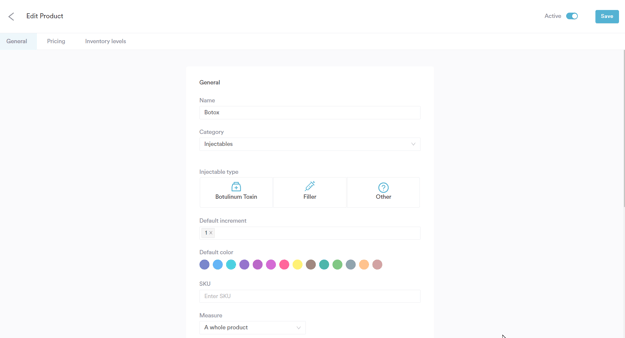
Modifiez les champs requis selon vos besoins.
Étape 4 : enregistrez les modifications
Une fois les modifications nécessaires effectuées, cliquez sur « Enregistrer » en haut à droite pour sauvegarder les modifications.
En suivant ces étapes, vous pouvez facilement mettre à jour et modifier les détails des produits dans Pabau, garantissant ainsi une gestion des stocks précise et efficace.
Comment supprimer un produit
Simplifiez votre liste de produits en suivant ces étapes pour supprimer un produit dans Pabau :
Étape 1 : accédez à Produits
Connectez-vous à votre compte Pabau et accédez à « Stock » dans le menu de gauche, puis cliquez sur « Produits ».
Étape 2 : localisez le produit
Repérez le produit que vous souhaitez supprimer dans la liste des produits et cliquez dessus.
Étape 3 : accédez à la page de modification du produit
Sur la page « Modifier le produit », activez le bouton « Actif » situé en haut à droite. Cette action fera apparaître le bouton « Supprimer ».

Étape 4 : supprimez le produit
Cliquez sur « Supprimer » et confirmez dans la fenêtre pour retirer définitivement le produit de votre inventaire.
En suivant ces étapes, vous pouvez gérer efficacement votre liste de produits dans Pabau en supprimant les éléments qui ne sont plus nécessaires.
Comment créer des fournisseurs
Ajouter les fournisseurs de produits avec leurs coordonnées d'entreprise est essentiel pour une gestion efficace des bons de commande. Suivez ces étapes pour créer un fournisseur dans Pabau :
Étape 1 : accédez à Produits
Connectez-vous à votre compte Pabau et accédez à « Stock » dans le menu de gauche, puis cliquez sur « Produits ».
Étape 2 : passez à l'onglet Fournisseurs
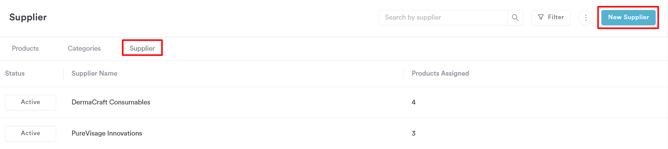
Passez à l'onglet « Fournisseurs » sur le côté gauche de l'écran, puis cliquez sur « Nouveau fournisseur » en haut à droite de l'écran.
Étape 3 : saisissez les détails du fournisseur
Sur la page « Créer un fournisseur », saisissez les détails du fournisseur. Notez que le nom et le numéro de compte sont des champs obligatoires. Saisissez également les coordonnées du fournisseur si vous prévoyez de générer des bons de commande via Pabau.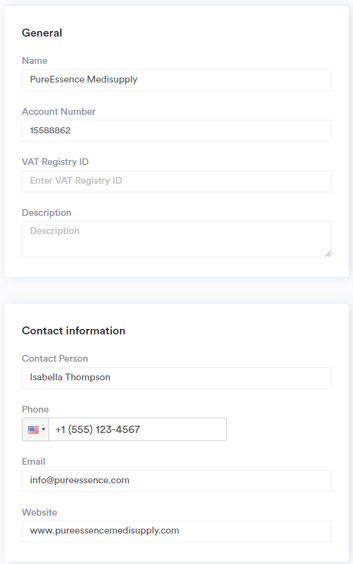
Étape 4 : associez le fournisseur aux produits
Après avoir créé le fournisseur, associez-le aux produits que vous achetez auprès de lui. Pour ce faire, retournez à l'onglet « Produits ».
Cliquez sur le produit que vous achetez auprès du fournisseur récemment créé.
Dans l'onglet Général, sélectionnez le fournisseur dans la liste déroulante qui s'ouvre après avoir cliqué sur le champ « Nom du fournisseur ».
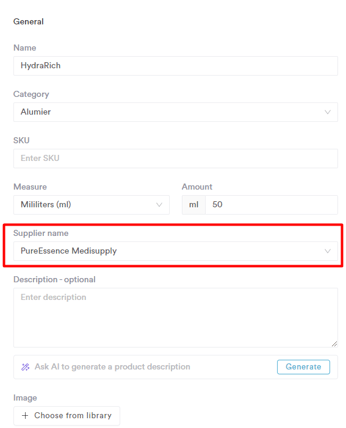
Vous avez maintenant créé un fournisseur avec succès et l'avez associé à des produits spécifiques, ce qui vous permet de simplifier vos processus de bons de commande dans Pabau.
Comment créer un bon de commande
Gérez efficacement votre inventaire en créant des bons de commande dans Pabau. Suivez ces étapes détaillées :
Étape 1 : accédez à Commandes
Connectez-vous à votre compte Pabau et accédez à « Stock » dans le menu de gauche, puis cliquez sur « Commandes ».
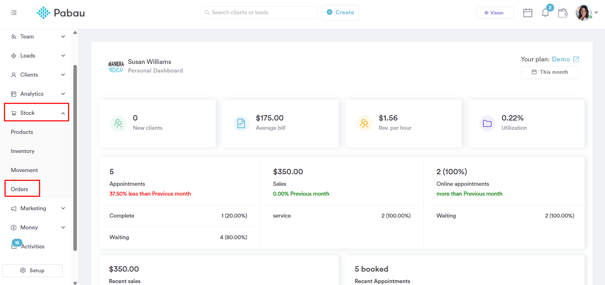
Étape 2 : consultez les bons de commande
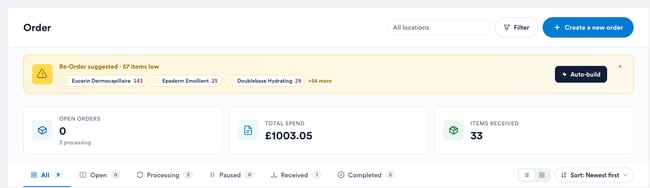
Sur la page Commandes, vous pouvez consulter toutes vos commandes. Utilisez les onglets de statut – « Toutes », « Ouvertes », « En cours », « En pause », « Reçues » et « Terminées » – pour filtrer la liste, et les cartes de statistiques au-dessus pour visualiser en un coup d'œil vos commandes ouvertes, vos dépenses totales et les articles reçus. Vous pouvez également filtrer par établissement ou fournisseur, basculer entre l'affichage liste et grille, et trier la liste. Chaque carte de commande affiche la référence de la commande, les articles commandés, le fournisseur, le total et une étiquette de statut.

Étape 3 : créez une nouvelle commande
Pour créer une nouvelle commande, cliquez sur « Créer une nouvelle commande » en haut à droite.
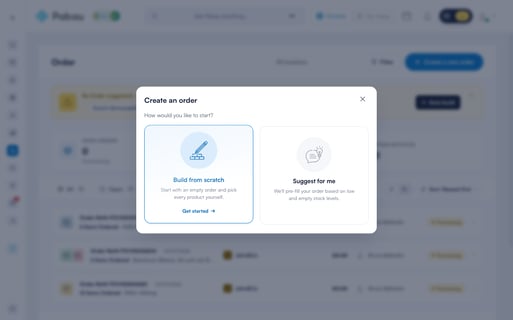
Dans la fenêtre « Créer une commande », choisissez « Créer à partir de zéro » pour sélectionner vous-même chaque produit, ou « Suggérer pour moi » pour laisser Pabau pré-remplir la commande en fonction de vos niveaux de stock bas et épuisés, puis cliquez sur « Commencer ».
REMARQUE : Si votre compte comporte plusieurs établissements, « Suggérer pour moi » vous demandera d'abord pour quel établissement la commande est destinée et utilisera les niveaux de stock de cet établissement pour établir les suggestions.
Étape 4 : créez une commande à partir de zéro
Le créateur de commande s'ouvre en plein écran. Utilisez les filtres à gauche pour affiner la liste des produits – choisissez une catégorie, un fournisseur, ou « Stock inférieur au seuil » pour ne voir que les produits en rupture de stock imminente. Chaque ligne de produit affiche son niveau de stock actuel, son coût unitaire et son fournisseur.
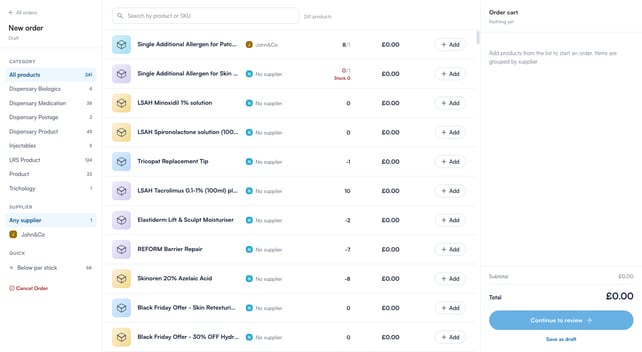
Vous pouvez également utiliser la barre « Rechercher par produit ou SKU » pour trouver rapidement des produits spécifiques – saisir un SKU exact réduit la liste à ce seul produit.
Étape 5 : sélectionnez les produits et les quantités
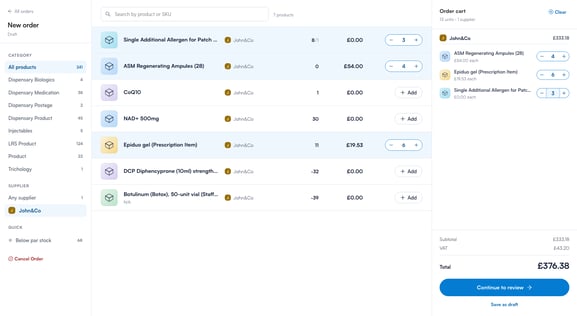
Cliquez sur « Ajouter » à côté de chaque produit pour l'ajouter à la commande, puis utilisez le sélecteur de quantité pour saisir la quantité souhaitée. Les produits ajoutés apparaissent dans le « Panier de commande » à droite, regroupés par fournisseur, avec un sous-total en temps réel, la TVA et le total. Si vous n'êtes pas encore prêt à passer la commande, cliquez sur « Enregistrer comme brouillon » – la commande sera enregistrée sous l'onglet « En pause » de la page Commandes afin que vous puissiez la reprendre plus tard.
Étape 6 : vérifiez et passez la commande
Après avoir sélectionné les produits et les quantités, cliquez sur « Continuer vers la vérification ». Sur l'écran « Vérifiez votre commande », consultez les articles pour chaque fournisseur, choisissez le lieu de livraison, et ajoutez toute note pour vos fournisseurs. Cochez « Envoyer le bon de commande par e-mail au fournisseur » pour chaque fournisseur auquel vous souhaitez que Pabau envoie la commande par e-mail, puis cliquez sur « Passer la commande ».
REMARQUE : Pabau crée un bon de commande par fournisseur, donc une commande contenant des produits de plusieurs fournisseurs générera plusieurs bons de commande, chacun avec son propre numéro de référence. Si un produit de votre commande n'a pas encore de fournisseur, il vous sera demandé d'en attribuer un avant la vérification – le fournisseur que vous choisissez est enregistré sur le produit pour les commandes futures.
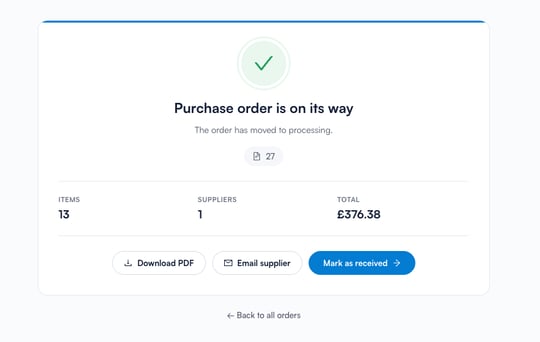
Une fois passée, la commande passe au statut « En cours » et un écran de confirmation apparaît. À partir de là, vous pouvez télécharger la commande au format PDF, l'envoyer par e-mail au fournisseur, ou cliquer sur « Marquer comme reçu » pour accéder directement à l'écran « Réception des articles » et enregistrer la livraison dans le stock.
Étape 7 : réceptionnez et finalisez la commande
La commande s'affichera dans Stock > Commandes avec le statut « En cours ». Lorsque la livraison arrive, cliquez sur la commande pour ouvrir l'écran « Réception des articles ». Saisissez la quantité reçue pour chaque produit, ou cliquez sur « Tout comme commandé » pour remplir toutes les lignes en une fois. Vous pouvez également ajuster le coût unitaire si la facture de livraison diffère du prix commandé, et ajouter une note, un motif d'écart, ou une photo pour chaque ligne.
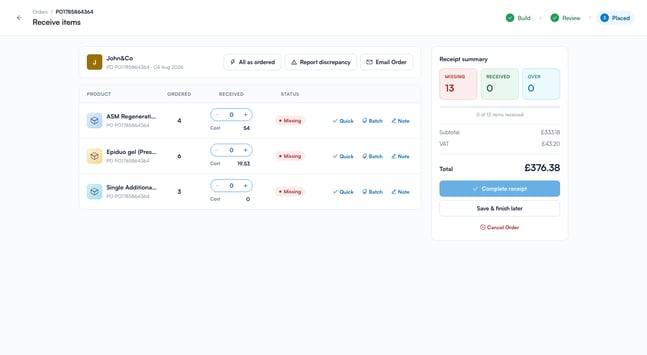
Chaque ligne affiche une étiquette de statut – « Manquant », « Partiel », « Reçu » ou « Excédent » – et le résumé de réception à droite indique le nombre d'articles reçus. Si un article est arrivé endommagé ou en quantité insuffisante, cliquez sur « Signaler un écart » pour envoyer un rapport d'écart par e-mail au fournisseur.
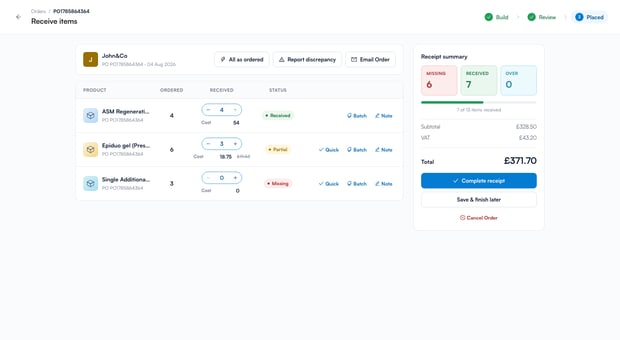
Pour terminer, cliquez sur « Finaliser la réception » et confirmez – les articles reçus sont ajoutés à votre stock, et une fois tous les articles reçus, la commande est marquée comme « Terminée ». Les articles encore en attente lorsque vous finalisez la réception sont signalés comme manquants, et la commande est marquée comme « Partiellement reçue ». Si vous attendez encore une partie de la livraison, cliquez plutôt sur « Enregistrer et terminer plus tard » – les articles reçus jusqu'à présent sont enregistrés dans le stock et la commande reste sous l'onglet « Reçues » avec le statut « Partiellement reçue » jusqu'à l'arrivée du reste.
Comment démarrer un nouvel inventaire
Dans cet article, vous apprendrez à maintenir des niveaux de stock précis en démarrant un nouvel inventaire dans Pabau.
Étape 1 : accédez à Inventaire
Connectez-vous à votre compte Pabau et accédez à « Stock » dans le menu de gauche, puis cliquez sur « Inventaire ».
Étape 2 : consultez l'état de l'inventaire
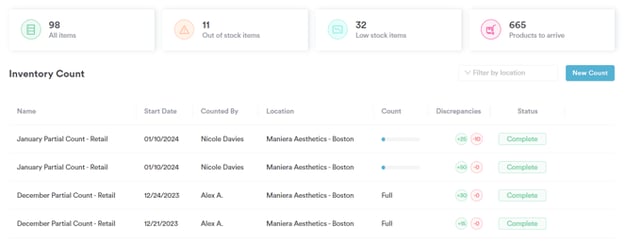
En haut de la page Inventaire, obtenez une vue d'ensemble de votre inventaire, y compris le nombre total d'articles, les articles en rupture de stock, les articles en stock faible, et les produits en attente de livraison.
Étape 3 : démarrez un nouvel inventaire
Pour démarrer un nouvel inventaire, cliquez sur « Nouvel inventaire » au centre de la page, puis sélectionnez « Nouvel inventaire physique ».
Étape 4 : choisissez le type d'inventaire
Choisissez le type d'inventaire : vente au détail, consommables, ou injectables. Cliquez sur « Démarrer l'inventaire » pour continuer.
Étape 5 : renseignez les informations de l'inventaire
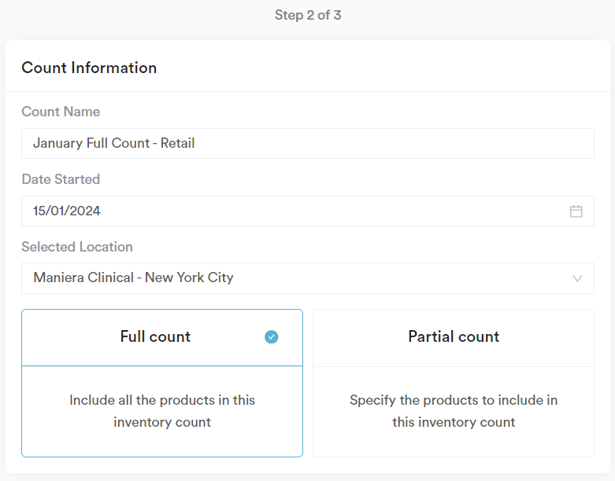
Renseignez les champs d'informations de l'inventaire. Choisissez entre un inventaire complet (comprenant tous les produits du type sélectionné) ou un inventaire partiel (spécifiez les produits inclus), puis cliquez sur « Démarrer l'inventaire » en haut à droite.
Étape 6 : effectuez l'inventaire
En haut de l'écran, vous pouvez rechercher des produits par nom. Vous pouvez également filtrer les produits par catégorie, avec des indicateurs de couleur : gris pour les catégories entièrement comptées, bleu clair pour celles partiellement comptées, et bleu foncé pour la catégorie actuellement sélectionnée.
Choisissez d'utiliser un scanner de codes-barres ou de saisir les niveaux de stock manuellement en activant le bouton « Utiliser un scanner de codes-barres ».
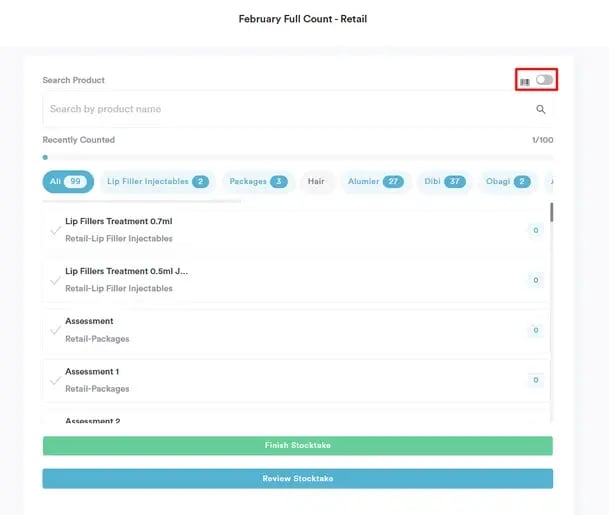
En mode manuel, saisissez les quantités pour chaque produit, cliquez sur « Compter », et répétez pour tous les produits. Vous pouvez rechercher un produit par nom, ou cliquer sur « Vérifier l'inventaire », puis sur l'onglet « Non compté », pour sélectionner le prochain produit à compter.
Cliquez sur « Terminer l'inventaire » lorsque vous avez terminé.
Étape 7 : consultez les détails de l'inventaire
L'inventaire terminé apparaîtra dans votre liste d'inventaires. Des détails tels que la date de début de l'inventaire, le membre du personnel qui l'a effectué, l'établissement, le résultat de l'inventaire et les éventuels écarts seront visibles.
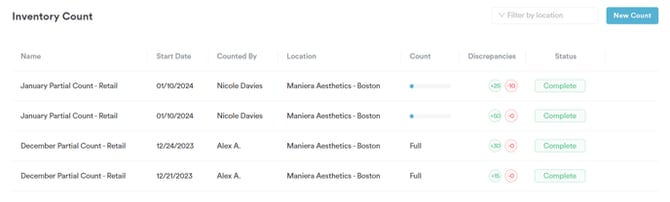
En suivant ces étapes, vous pouvez effectuer des inventaires dans votre compte Pabau.
Pour plus de guides, consultez les articles connexes ci-dessous, sélectionnez des guides supplémentaires, ou utilisez la barre de recherche en haut de la page. Ces guides vous aideront à tirer le meilleur parti de votre compte Pabau.
De plus, pour vous aider à exploiter et comprendre pleinement votre compte Pabau, nous vous recommandons d'explorer les guides et ressources supplémentaires proposés sur Pabau Academy. Elle propose des tutoriels vidéo approfondis et des leçons, offrant une expérience d'apprentissage complète qui peut vous doter des compétences essentielles pour réussir avec Pabau.