
Dans cet article, nous allons vous guider dans l'utilisation de l'application Pabau GO iOS.
Sommaire :
1. Comment réserver un rendez-vous sur l'application Pabau iOS
2. Comment modifier un rendez-vous sur l'application Pabau iOS
3. Comment reprogrammer un rendez-vous avec l'application Pabau GO iOS
4. Comment créer un blocage avec l'application Pabau GO iOS
5. Comment annuler un rendez-vous avec l'application Pabau GO iOS
6. Comment finaliser le parcours de soin
7. Comment effectuer une vente depuis l'application Pabau GO
8. Comment finaliser le paiement d'un client via le calendrier sur l'application Pabau GO
9. Comment gérer les prospects dans l'application Pabau GO iOS
10. Comment comparer les photos avant/après dans l'application Pabau GO iOS
L'application Pabau GO est disponible exclusivement sur iOS. Si vous utilisez un appareil Android, vous pouvez accéder à Pabau via le web sur app.pabau.com.
Comment réserver un rendez-vous sur l'application Pabau iOS
Étape 1 : Lancer l'application Pabau GO iOS
Commencez par lancer l'application Pabau GO sur votre appareil iOS et connectez-vous à votre compte Pabau avec vos identifiants.
.png?width=452&height=688&name=IMG_0327%20(1).png)
Étape 2 : Accéder au calendrier
Appuyez sur Calendrier en bas/en haut de l'écran. Dans la vue calendrier, vous verrez vos créneaux et rendez-vous du jour.

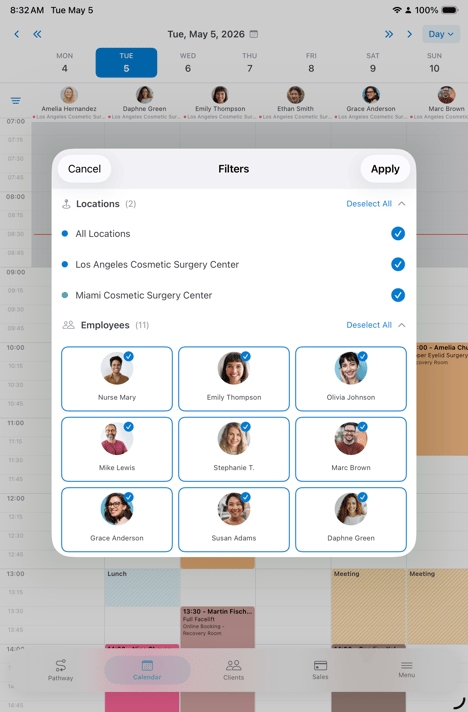
Pour passer à un autre jour, utilisez le sélecteur de date en haut de l'écran. Pour filtrer le calendrier, appuyez sur le menu hamburger en haut à gauche.
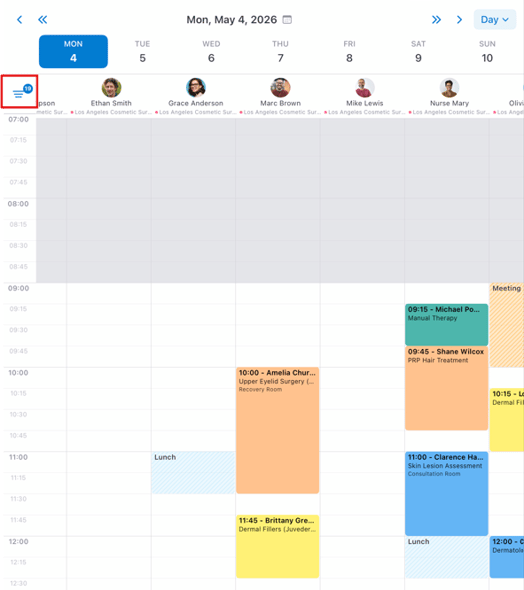
Ici, vous pouvez sélectionner les emplacements et les employés que vous souhaitez afficher.
Étape 3 : Sélectionner un créneau horaire
Appuyez sur un créneau libre du calendrier à l'heure à laquelle vous souhaitez réserver le rendez-vous.
Étape 4 : Renseigner les détails du rendez-vous
Pour réserver un nouveau rendez-vous, assurez-vous que l'onglet « Rendez-vous » est sélectionné en haut de l'écran.
- Choisir un client : Sélectionnez le client pour le rendez-vous.
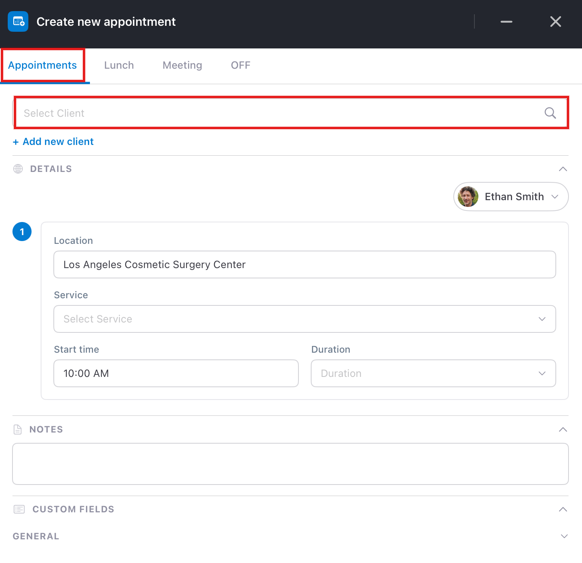
- Sélectionner un service : Choisissez le service que le client réserve.
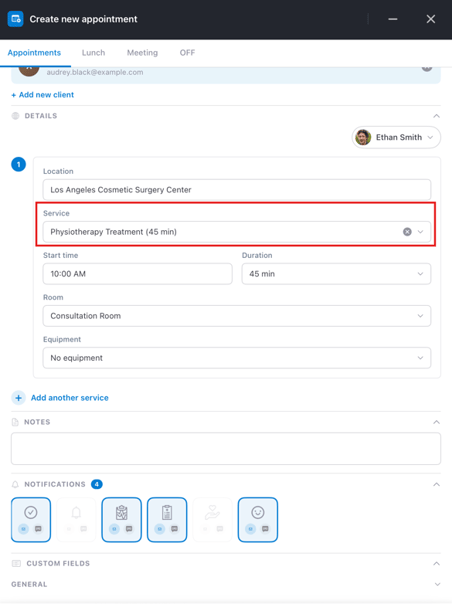
- Durée : Le rendez-vous utilisera par défaut la durée définie dans les paramètres du service, mais vous pouvez l'ajuster si nécessaire.
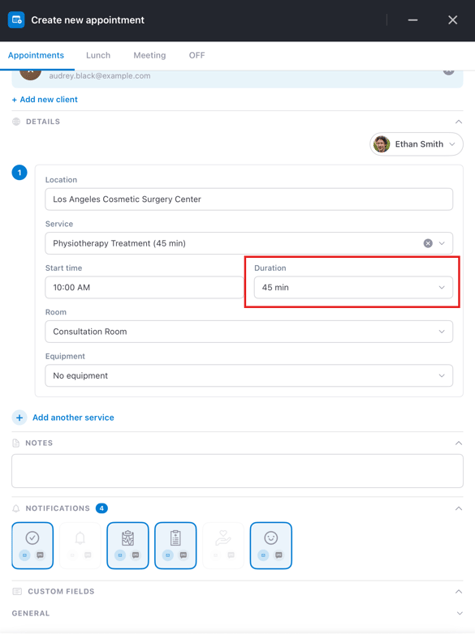
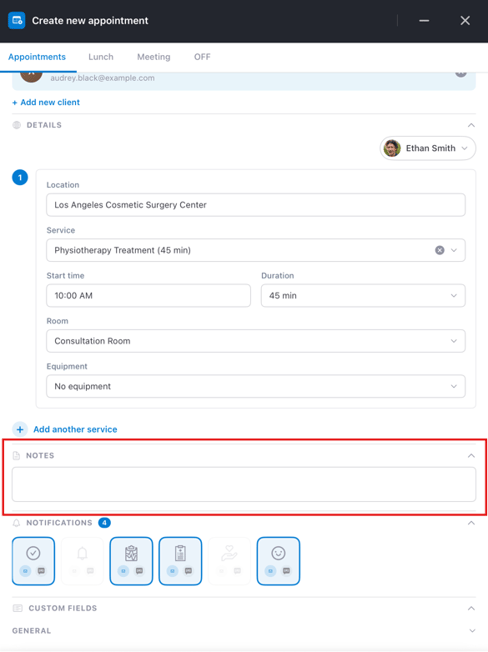
- Notes du rendez-vous : Ajoutez toute note nécessaire concernant le rendez-vous.
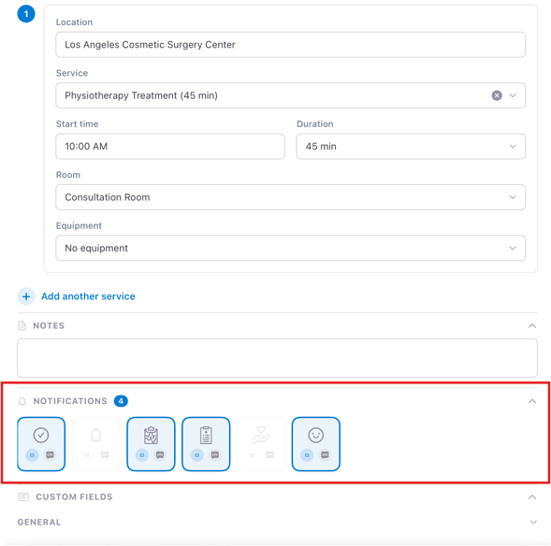
- Sous Notifications, choisissez les notifications que vous souhaitez envoyer au client.
Étape 5 : Enregistrer le rendez-vous
Une fois tous les champs remplis, appuyez sur « Réserver le rendez-vous » pour finaliser la réservation.
Et voilà ! Vous avez réservé avec succès un rendez-vous en utilisant l'application Pabau iOS.
Comment modifier un rendez-vous sur l'application Pabau iOS
Étape 1 : Lancer l'application Pabau GO iOS
Commencez par lancer l'application Pabau GO sur votre appareil iOS et connectez-vous à votre compte Pabau avec vos identifiants.
.png?width=512&height=779&name=IMG_0327%20(1).png)
Étape 2 : Accéder au calendrier
Appuyez sur Calendrier en bas/en haut de l'écran. Dans la vue calendrier, vous verrez vos créneaux et rendez-vous du jour.
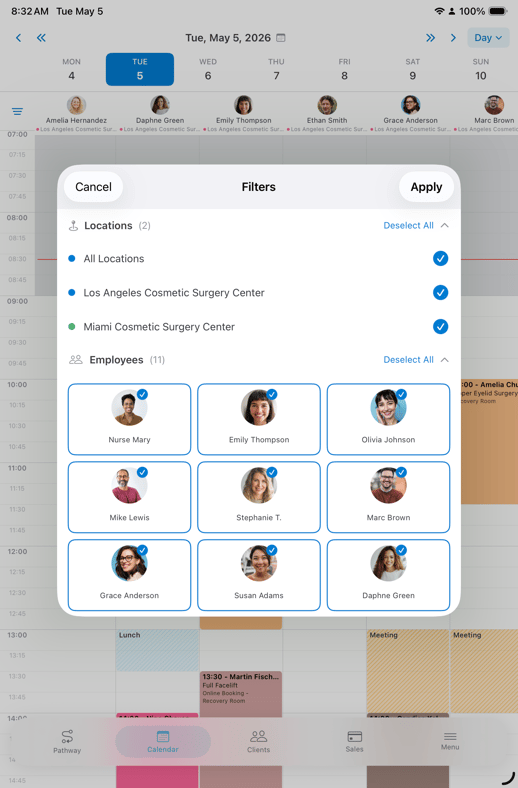
Pour passer à un autre jour, utilisez le sélecteur de date en haut de l'écran. Pour filtrer la vue du calendrier, appuyez sur l'icône en haut à gauche de l'écran.
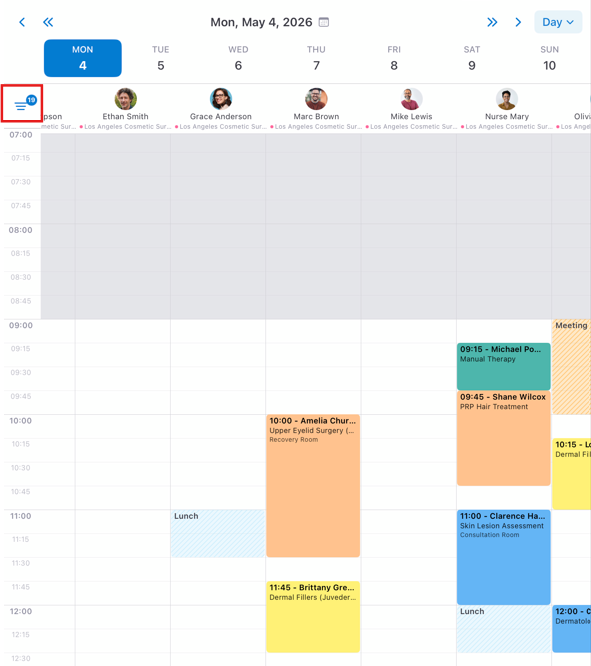
Après avoir appuyé sur le menu hamburger en haut à gauche, vous pouvez sélectionner les emplacements et les employés que vous souhaitez afficher.
Étape 3 : Sélectionner le rendez-vous
Repérez le rendez-vous que vous souhaitez modifier et appuyez dessus.
Étape 4 : Modifier les détails du rendez-vous
Cela ouvrira le menu des détails du rendez-vous. Vous pouvez modifier les éléments suivants :
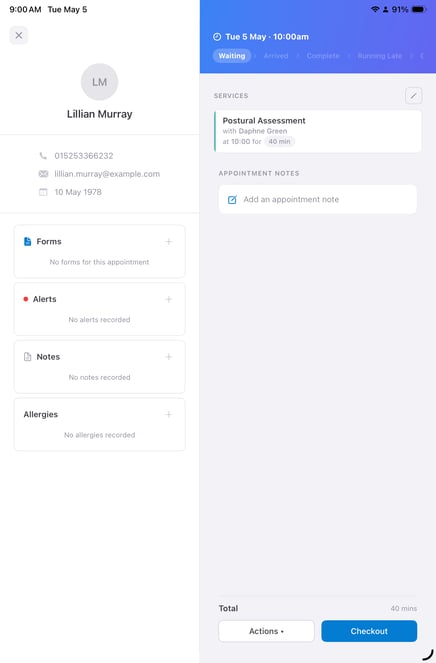
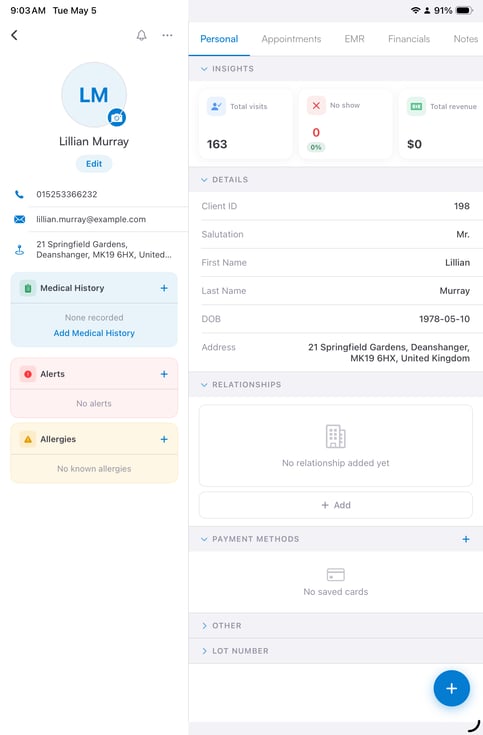
- Détails du client : Vous pouvez modifier les détails du client dans sa fiche client en cliquant sur le nom du client. Une nouvelle fenêtre s'ouvrira, dans laquelle vous pourrez apporter les modifications nécessaires.
- Changer de service : Appuyez sur l'icône de stylo à côté du nom du service.
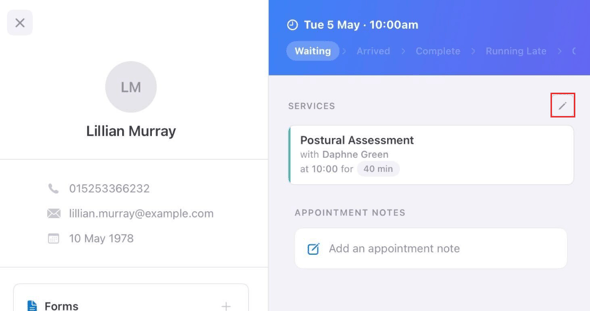
Vous pouvez maintenant sélectionner un autre service ou ajouter des services supplémentaires à ce rendez-vous.
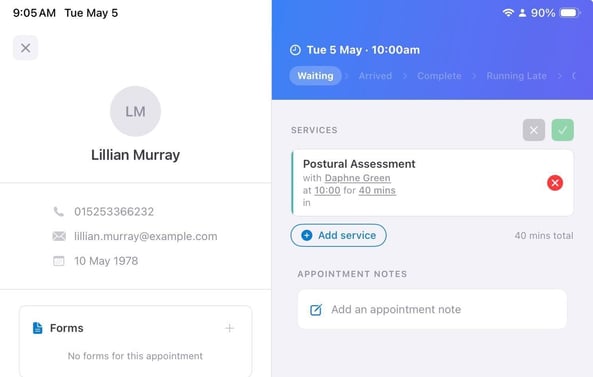
- Section des notes du rendez-vous : Ajoutez des notes relatives au rendez-vous en appuyant à l'intérieur de la section Notes.
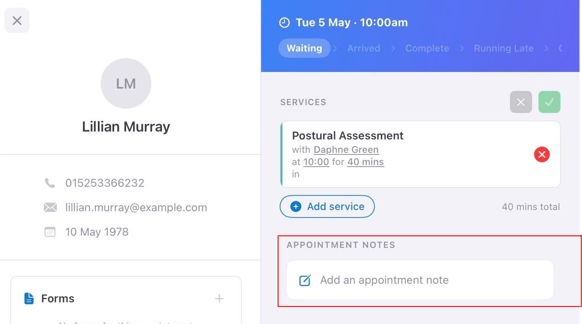
Les modifications du rendez-vous sont appliquées au fur et à mesure que vous les effectuez. Voilà comment vous pouvez facilement modifier un rendez-vous à l'aide de l'application Pabau iOS.
Comment reprogrammer un rendez-vous avec l'application Pabau GO iOS
Étape 1 : Lancer l'application Pabau GO iOS
Commencez par lancer l'application Pabau GO sur votre appareil iOS et connectez-vous à votre compte Pabau avec vos identifiants.
.png?width=455&height=693&name=IMG_0327%20(1).png)
Étape 2 : Accéder au calendrier
Appuyez sur Calendrier depuis le menu de navigation. Dans la vue calendrier, vous verrez vos créneaux et rendez-vous du jour.
.png?width=415&height=632&name=IMG_0333%20(1).png)
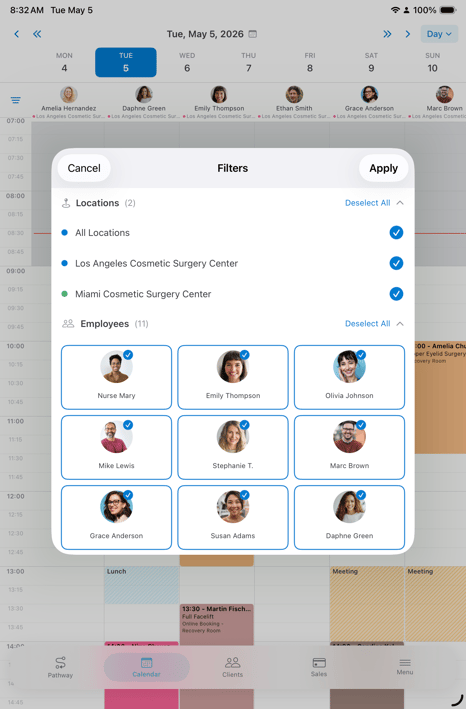
Pour passer à un autre jour, utilisez le sélecteur de date en haut de l'écran. Pour filtrer le calendrier, appuyez sur le menu hamburger en haut à gauche.
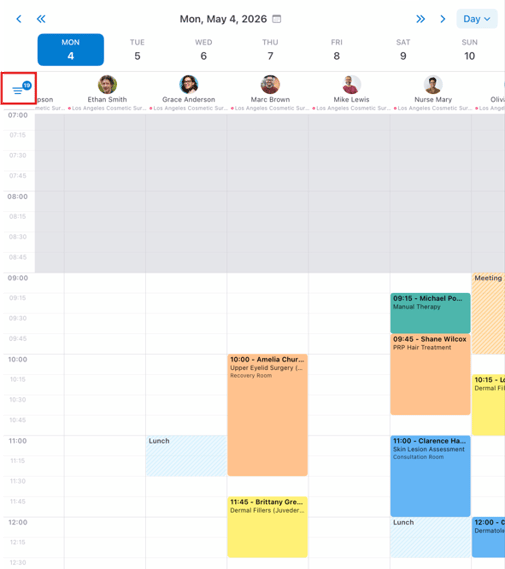
Ici, vous pouvez sélectionner les emplacements et les employés que vous souhaitez afficher.
Étape 3 : Sélectionner le rendez-vous à reprogrammer
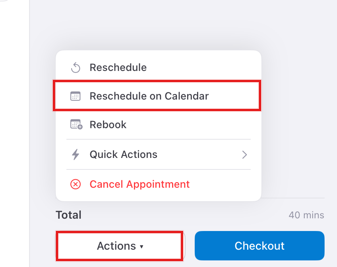
Repérez le rendez-vous que vous souhaitez reprogrammer et appuyez dessus. Dans le menu de modification du rendez-vous, appuyez sur le bouton « Actions » en bas de l'écran. Cela révélera certaines actions disponibles, notamment « Reprogrammer » et « Reprogrammer sur le calendrier »
-
Si vous appuyez sur « Reprogrammer » cela ouvrira une fenêtre sur le côté droit de l'écran où vous pourrez choisir la date, l'heure et l'emplacement pour la reprogrammation.
.png?width=510&height=776&name=IMG_0358%20(1).png)
Pour finaliser, appuyez sur « Confirmer la reprogrammation. »
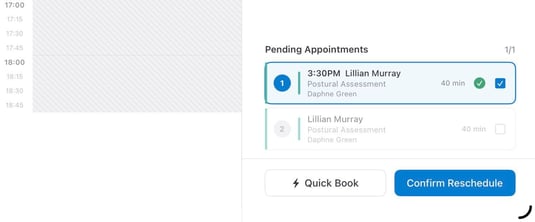
-
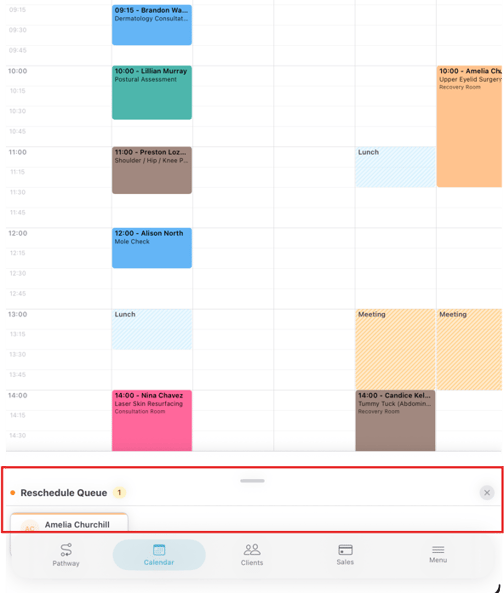
Si vous appuyez sur « Reprogrammer sur le calendrier », cela fermera le menu de modification et affichera le calendrier en plein écran.
Le rendez-vous apparaîtra désormais dans la « File d'attente de reprogrammation » en bas de l'écran.
Faites glisser et déposez le rendez-vous sur le créneau disponible souhaité. Si vous devez le déplacer à un autre jour, utilisez le sélecteur de date en haut pour naviguer vers la date correcte.
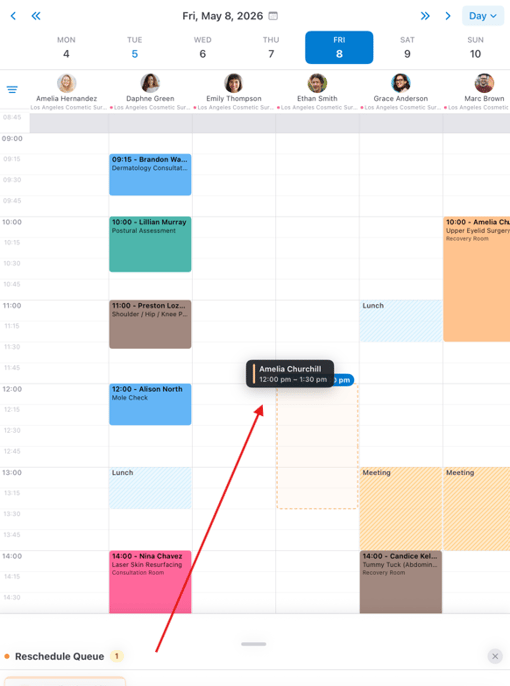
Et voilà ! Le rendez-vous est maintenant reprogrammé à la nouvelle date et heure.
Comment créer un blocage avec l'application Pabau GO iOS
La fonctionnalité de blocage vous permet de bloquer des créneaux dans votre calendrier, ou dans celui de vos collaborateurs, afin qu'ils ne puissent pas être réservés durant cette période.
Étape 1 : Lancer l'application Pabau GO iOS
Commencez par lancer l'application Pabau GO sur votre appareil iOS et connectez-vous à votre compte Pabau avec vos identifiants.
.png?width=399&height=607&name=IMG_0327%20(1).png)
Étape 2 : Accéder au calendrier
Appuyez sur Calendrier depuis le menu de navigation. Dans la vue calendrier, vous verrez vos créneaux et rendez-vous du jour.
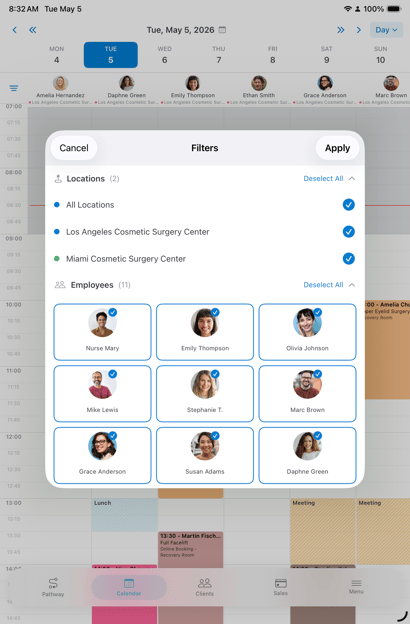
Pour passer à un autre jour, utilisez le sélecteur de date en haut de l'écran. Pour filtrer le calendrier, appuyez sur le menu hamburger en haut à gauche.
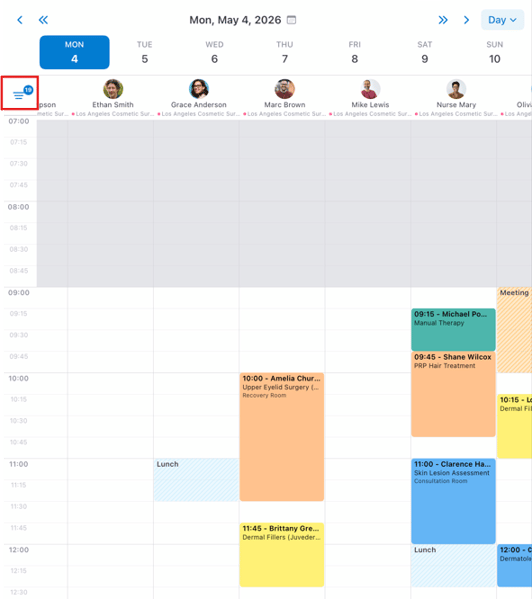
Ici, vous pouvez sélectionner les emplacements et les employés que vous souhaitez afficher.
Étape 3 : Ajouter un blocage
Appuyez sur le créneau horaire où vous souhaitez que le blocage commence, puis passez à l'onglet « OFF » .
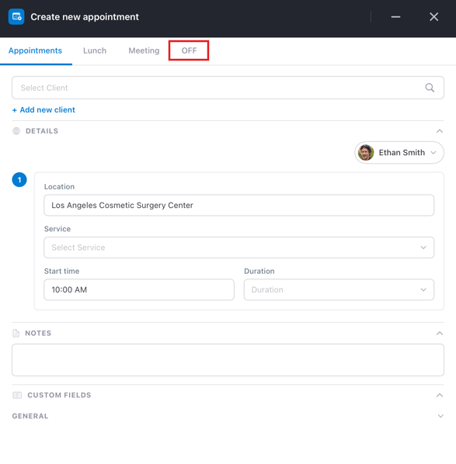
Dans la fenêtre d'ajout de blocage :
- Pour bloquer la journée entière, activez le bouton bascule « Toute la journée »
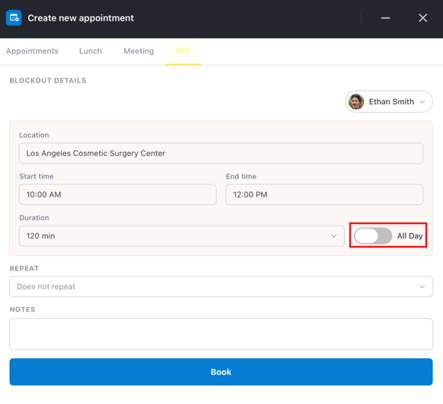
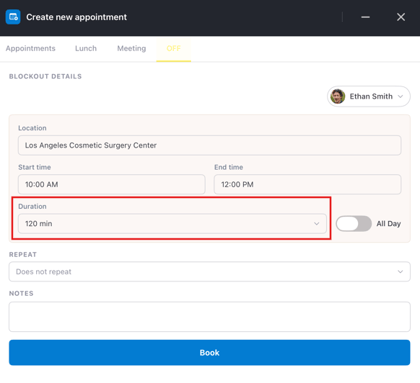
- Si le blocage est pour une période plus courte, sélectionnez la durée dans le champ « Durée »
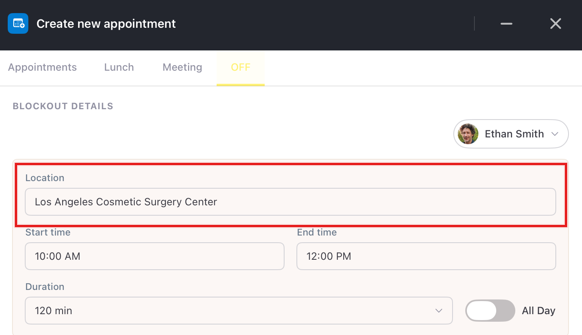
- Dans le champ « Emplacement » , sélectionnez un emplacement différent si nécessaire (remarque : cela ne fonctionnera que si le collaborateur a un créneau au deuxième emplacement au même moment)
Étape 4 : Enregistrer le blocage
Pour terminer la création du blocage, appuyez sur « Réserver » en bas de la fenêtre.
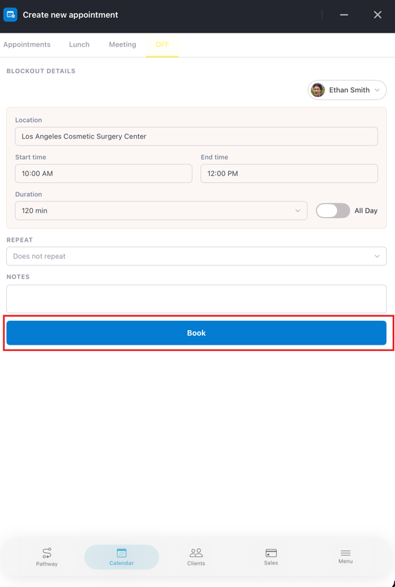
Le créneau horaire que vous avez sélectionné sera désormais bloqué et, si vous utilisez les réservations en ligne, les clients ne verront aucune disponibilité pour le collaborateur pendant la période bloquée.
Comment annuler un rendez-vous avec l'application Pabau GO iOS
Étape 1 : Lancer l'application Pabau GO iOS
Commencez par lancer l'application Pabau GO sur votre appareil iOS et connectez-vous à votre compte Pabau avec vos identifiants.
.png?width=409&height=623&name=IMG_0327%20(1).png)
Étape 2 : Accéder au calendrier
Appuyez sur Calendrier depuis le menu de navigation. Dans la vue calendrier, vous verrez vos créneaux et rendez-vous du jour.
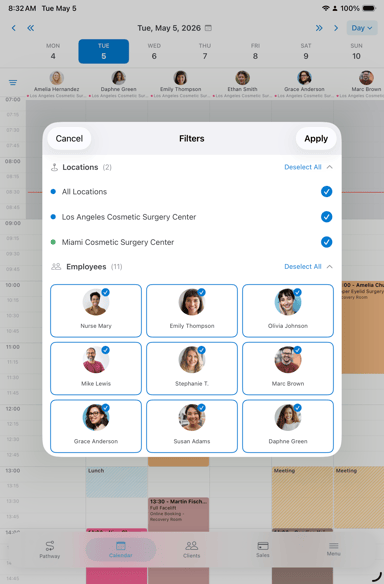
Pour passer à un autre jour, utilisez le sélecteur de date en haut de l'écran. Pour filtrer le calendrier, appuyez sur le menu hamburger en haut à gauche.
Ici, vous pouvez sélectionner les emplacements et les employés que vous souhaitez afficher.
Étape 3 : Sélectionner le rendez-vous à annuler
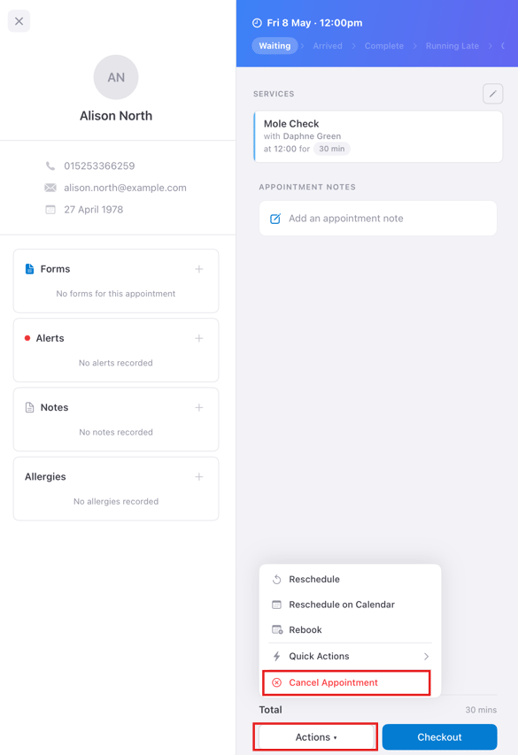
Repérez le rendez-vous que vous souhaitez annuler et appuyez dessus pour ouvrir le menu de modification du rendez-vous. Dans ce menu, appuyez sur le bouton « Actions ». Cela révélera l'option « Annuler le rendez-vous » .
Étape 4 : Sélectionner un motif d'annulation
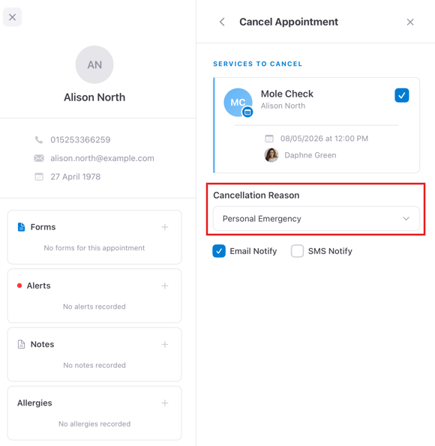
Vous serez invité à sélectionner l'un des motifs d'annulation préconfigurés dans votre compte. Appuyez sur le motif concerné.
Étape 5 : Confirmer l'annulation
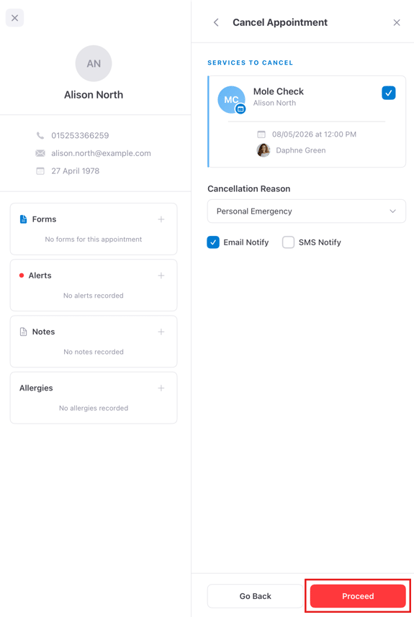
Une fois le motif sélectionné, cliquez sur le bouton « Continuer » en bas de l'écran et le rendez-vous sera automatiquement supprimé de votre calendrier.
Comment finaliser le parcours de soin
Le parcours client se compose de cinq étapes que vous parcourez lorsque vos clients arrivent pour leurs soins, plus une étape de paiement.
Les trois premières étapes sont réalisées par le client : vérification des informations personnelles, remplissage du questionnaire d'antécédents médicaux, et signature des formulaires de consentement pertinents pour les services réservés.
En tant que praticien, vous réaliserez ensuite les deux dernières étapes : prendre des photos et créer une note de traitement. Vous pouvez également traiter un paiement directement depuis le parcours.
REMARQUE : Pour utiliser Pabau GO, assurez-vous d'avoir configuré un code PIN pour votre compte, car vous en aurez besoin à différents moments du parcours client et lors de la connexion. Pour créer un code PIN, suivez les étapes indiquées dans ce guide.
Étape 1 : Démarrer le parcours client
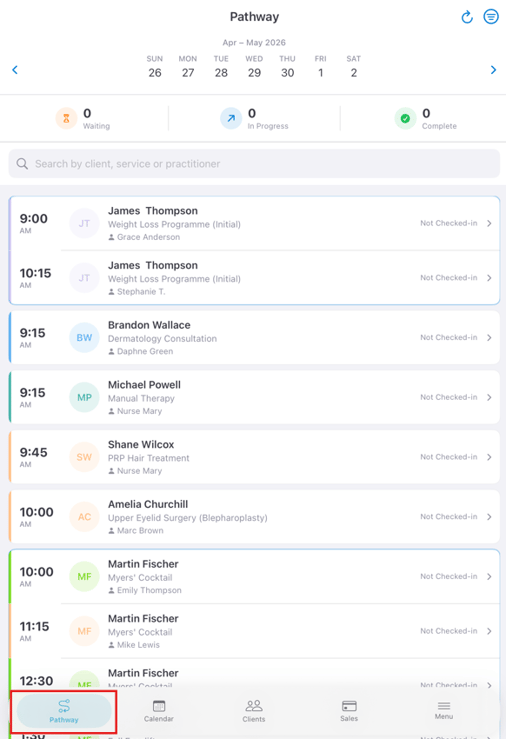
Pour lancer un parcours client, ouvrez l'application et accédez à l'onglet Parcours. Vous y verrez tous les rendez-vous programmés pour la journée, et vous pourrez sélectionner un autre jour à l'aide du sélecteur de date en haut de l'écran. La liste affiche les noms des clients, les services réservés, les statuts des rendez-vous et les statuts de paiement.
Étape 2 : Accéder au rendez-vous
Appuyez sur l'un des rendez-vous, puis faites glisser pour démarrer le parcours.
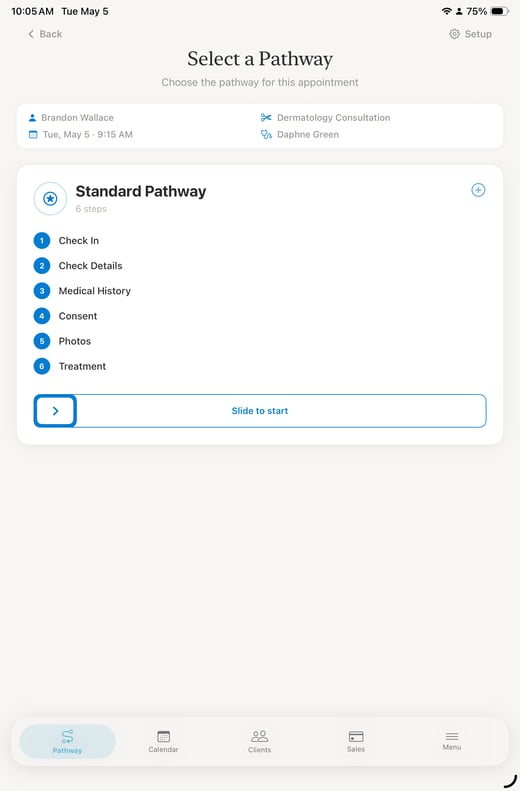
Étape 3 : Enregistrement du client
La première étape consiste à enregistrer le client en sélectionnant le formulaire de consentement et la note de traitement que le client doit signer.
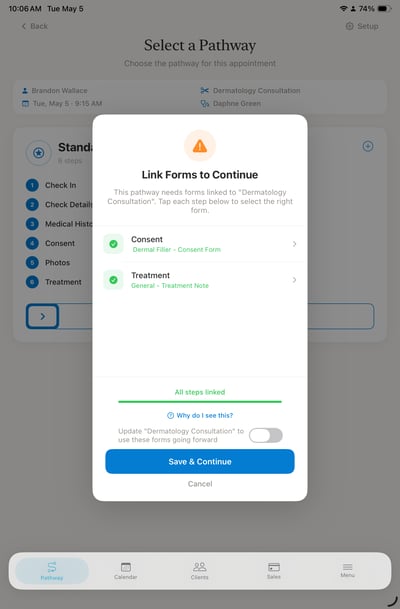
Ensuite, cliquez sur le bouton « Enregistrer et continuer » afin de pouvoir remettre l'iPad au client.
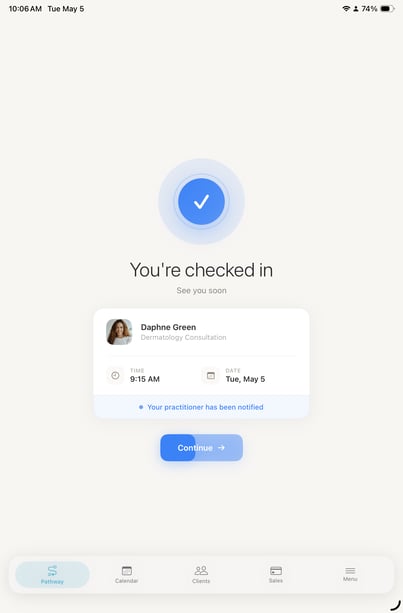
Le client devra remplir les étapes suivantes :
-
Vérifier les informations : En appuyant sur cette option, le client peut fournir ou mettre à jour ses informations personnelles. Une fois terminé, il doit appuyer sur « Enregistrer » en bas de l'écran. Les informations seront mises à jour dans la fiche client, et le statut de cette étape passera à « Terminé ».
-
Antécédents médicaux : Cette étape affichera le questionnaire d'antécédents médicaux par défaut que vous avez configuré dans votre compte pour que le client le complète.
-
Consentement du patient : Le client peut signer le formulaire de consentement que vous avez sélectionné à cette étape.
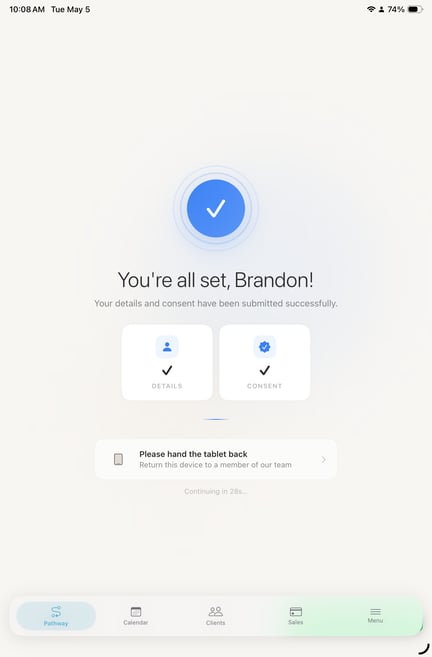
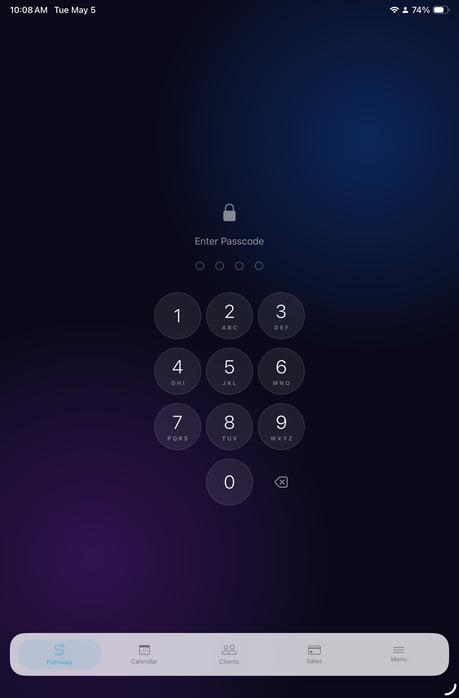
Le client peut maintenant vous rendre la tablette pour continuer le parcours. Un code d'accès sera nécessaire pour empêcher les clients de continuer aux étapes suivantes.
Étape 3 : Compléter les étapes du personnel
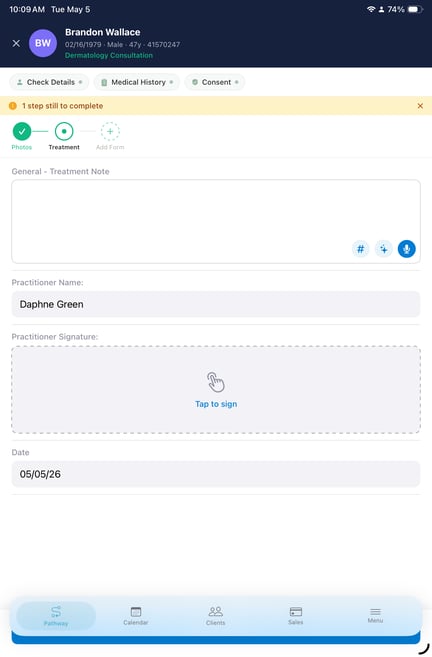
Vous pouvez maintenant passer aux deux dernières étapes du parcours : Photos et Note de traitement.
-
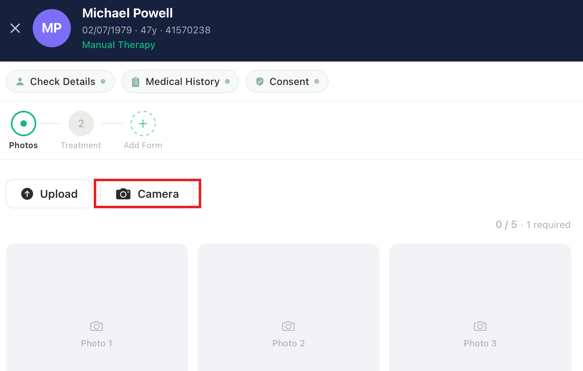
Photos : À cette étape, vous avez la possibilité de prendre une photo en appuyant sur « Appareil photo », ce qui activera la caméra de l'appareil, vous permettant de prendre des photos.
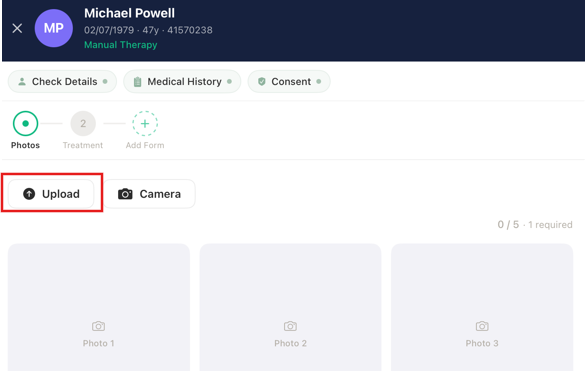
Vous avez également la possibilité de télécharger des photos en appuyant sur l'option « Télécharger », ce qui ouvrira votre galerie.
Une fois terminé, appuyez sur « Terminé » en bas pour passer à l'étape suivante.
Si vous ne souhaitez télécharger aucune photo, vous pouvez simplement appuyer sur l'option de note de traitement pour continuer à l'étape suivante.
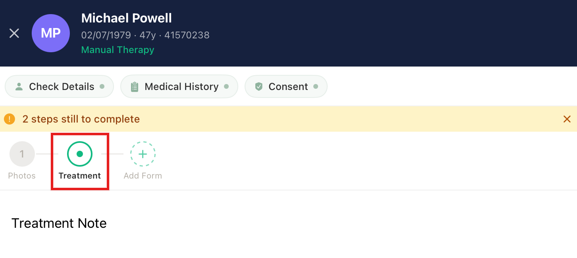
-
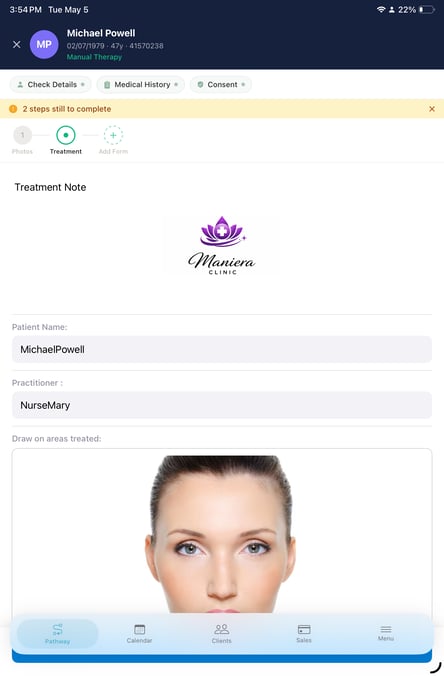
Notes de traitement : Cette étape affichera le formulaire de traitement lié au processus d'enregistrement. Complétez le formulaire et enregistrez-le.
Étape 4 : Ajouter des formulaires supplémentaires
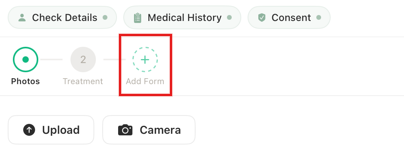
Si vous devez ajouter d'autres formulaires, appuyez sur le signe plus dans le coin supérieur droit de l'écran.
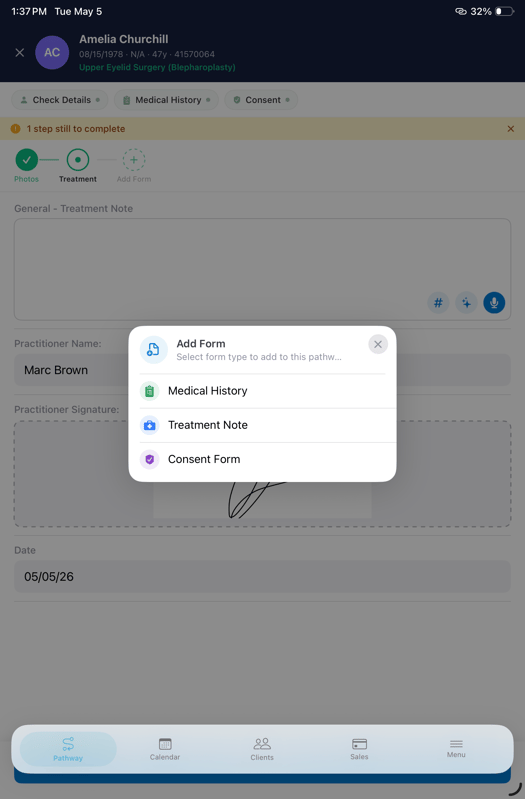
Vous serez invité à sélectionner le type de formulaire, puis vous pourrez choisir le formulaire que vous souhaitez ajouter et remplir.
En suivant ces étapes, vous pouvez guider efficacement vos clients tout au long de leur parcours sur l'application Pabau GO.
Comment effectuer une vente depuis l'application Pabau GO
Étape 1 : Se connecter à votre compte Pabau
Lancez l'application Pabau GO sur votre appareil iOS et connectez-vous. Une fois connecté, appuyez sur « Ventes » en bas de l'écran.

Étape 2 : Sélectionner un client
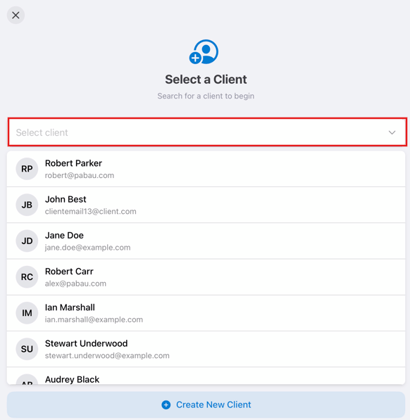
La première chose à faire est de sélectionner un client en saisissant son nom dans la barre de recherche. Vous pouvez également traiter un paiement pour un client sans rendez-vous.
Étape 3 : Choisir les articles à ajouter à la facture
Après avoir sélectionné un client, vous serez dirigé vers le menu de sélection des articles. Choisissez parmi Produits, Services, Forfaits, ou Bons cadeaux. Si le client souhaite ajouter de l'argent à son compte, sélectionnez Compte.
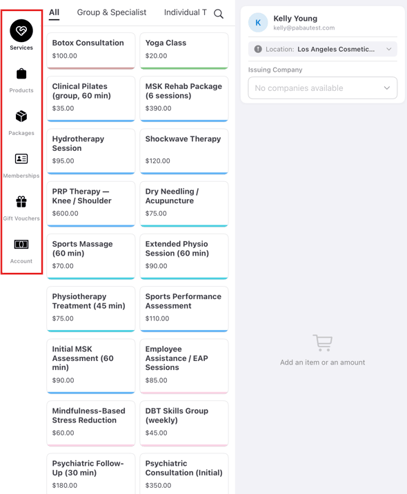
Pour chaque type d'article, vous verrez d'abord ses catégories. Après avoir choisi une catégorie, sélectionnez les articles ou services spécifiques à ajouter au panier. Ils apparaîtront sur le côté droit.
Étape 4 : Vérifier et modifier les articles du panier
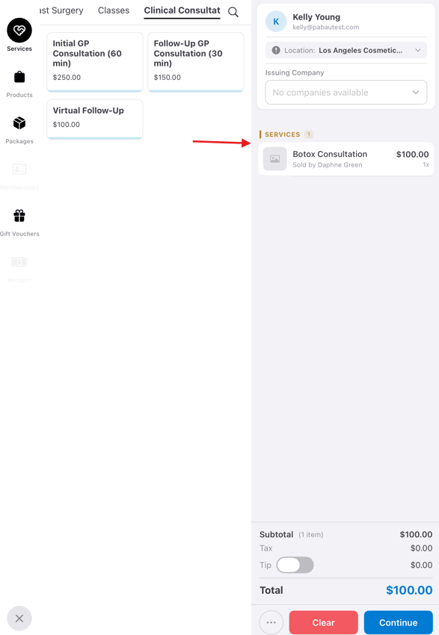
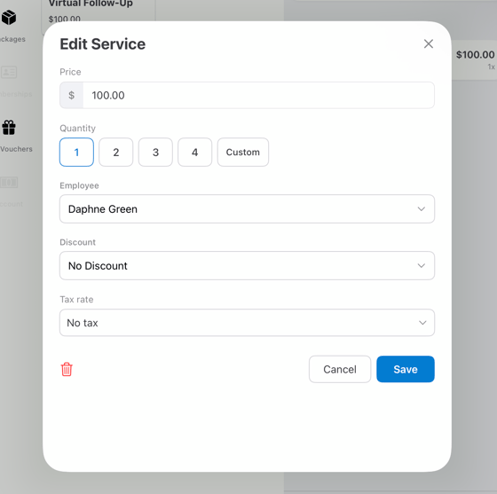
Une fois que vous avez terminé d'ajouter des articles, cliquez sur Panier. Vous verrez ici la liste des articles dans votre panier. Vous pouvez ajuster la quantité, la taxe, la remise, ou l'employé qui établit la facture en sélectionnant un article et en modifiant les détails.
Étape 5 : Finaliser le paiement
Une fois tout défini, appuyez sur Continuer pour procéder au paiement. Choisissez le mode de paiement, ou sélectionnez parmi les options prépayées. Vous pouvez également répartir le paiement entre plusieurs méthodes, ou laisser la facture impayée ou partiellement payée si nécessaire.
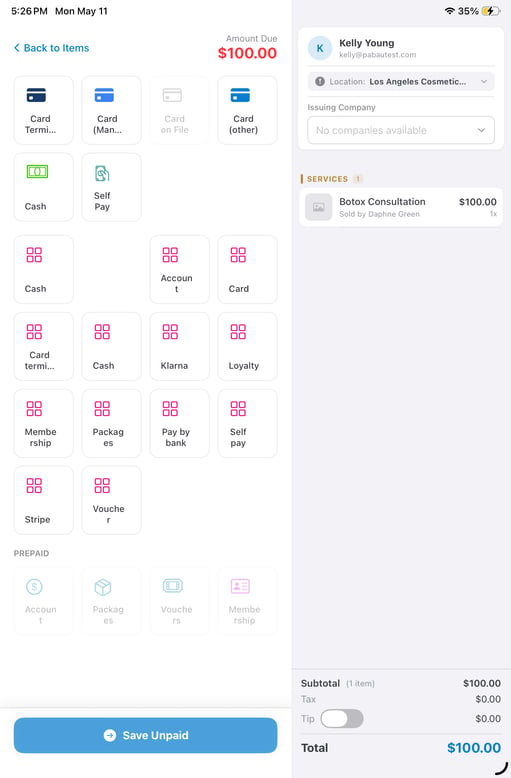
Étape 6 : Finaliser la transaction
Si le client paie intégralement, appuyez sur « Confirmer le paiement » dans le coin inférieur droit pour finaliser la vente. Vous serez dirigé vers l'écran de paiement terminé.
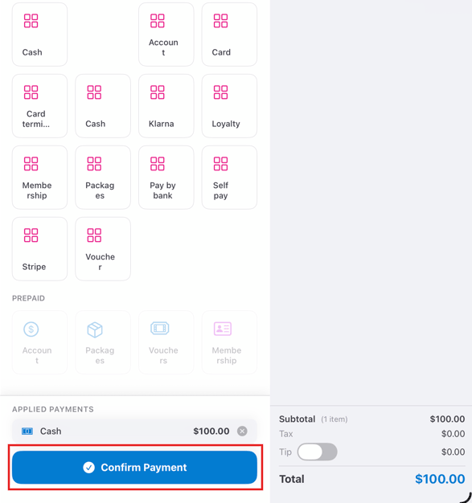
Si vous avez laissé la facture partiellement payée ou impayée, elle sera tout de même créée mais marquée en conséquence comme Partiellement payée ou Impayée.
Grâce à ces étapes simples, vous serez en mesure de finaliser avec succès une vente en utilisant l'application Pabau GO.
Comment finaliser le paiement d'un client via le calendrier sur l'application Pabau GO
Étape 1 : Se connecter à votre compte Pabau
Ouvrez l'application Pabau GO sur votre appareil iOS et connectez-vous. Une fois connecté, appuyez sur « Calendrier » en bas de l'écran. Utilisez le sélecteur de date du calendrier en haut pour naviguer jusqu'au jour où le rendez-vous que vous souhaitez encaisser est programmé.

Étape 2 : Ouvrir le menu du rendez-vous
Une fois que vous avez repéré le rendez-vous, appuyez dessus pour ouvrir le menu du rendez-vous. Pour accéder au point de vente, appuyez sur l'icône du panier.
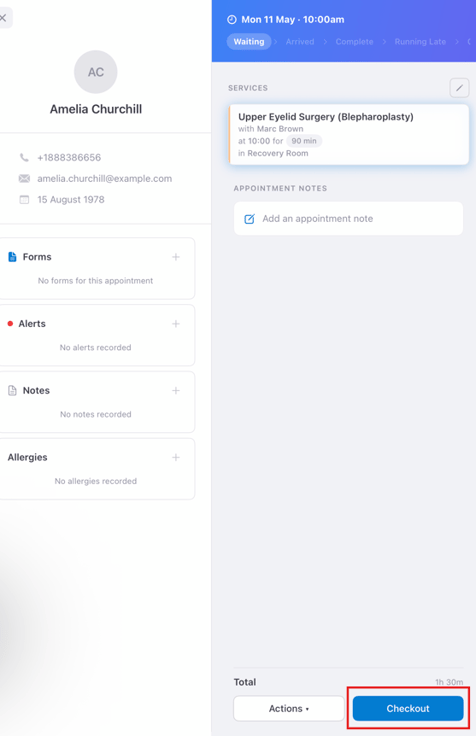
Étape 3 : Vérifier et ajuster les articles du panier
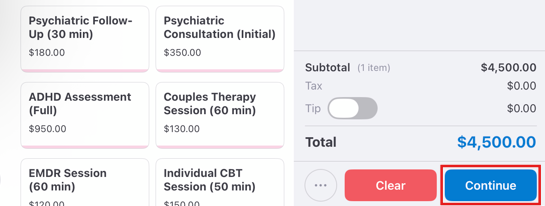
Vous serez dirigé vers le panier du point de vente, où le client et les services sont présélectionnés en fonction des détails du rendez-vous. Si nécessaire, ajustez le facturant, la taxe ou la remise en appuyant sur les articles individuels.
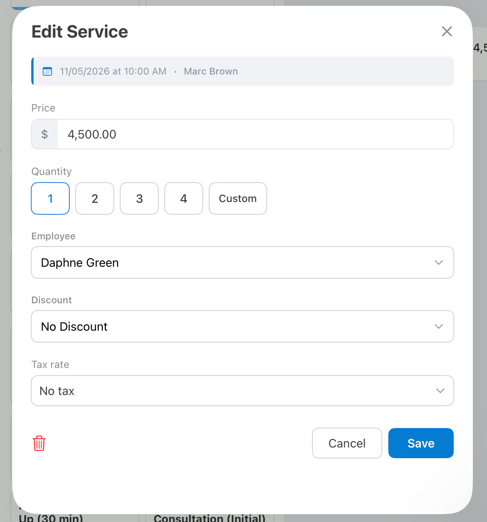
Une fois tout défini, appuyez sur « Continuer » pour poursuivre.
Étape 4 : Choisir un mode de paiement
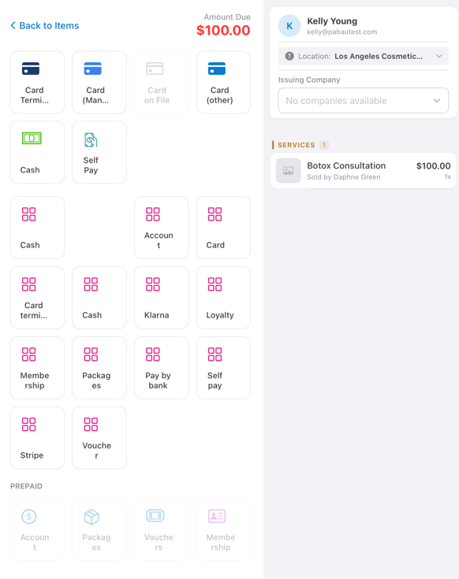
Sur l'écran du mode de paiement, sélectionnez le mode de paiement, ou choisissez parmi les options prépayées. Vous pouvez également répartir le paiement entre plusieurs méthodes, ou laisser la facture impayée ou partiellement payée si nécessaire.
Étape 5 : Finaliser la vente
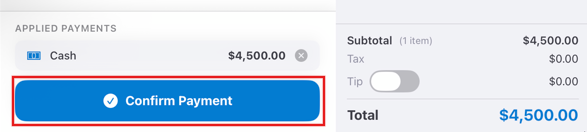
Si le client paie intégralement, appuyez sur « Confirmer le paiement » dans le coin inférieur droit pour finaliser la transaction. Vous serez ensuite dirigé vers l'écran « Paiement terminé » . Si la facture est partiellement payée ou impayée, elle sera tout de même créée et marquée comme Partiellement payée ou Impayée.
En suivant ces étapes, vous pouvez facilement finaliser le paiement d'un client via le calendrier sur l'application Pabau GO.
Comment gérer les prospects dans l'application Pabau GO iOS
La fonctionnalité Prospects dans Pabau vous aide à gérer vos prospects en capturant leurs informations, en suivant leur progression via des pipelines personnalisables, et en les entretenant grâce à des communications automatisées. Auparavant disponible uniquement sur la version bureau, cette fonctionnalité est désormais également disponible dans l'application Pabau GO iOS.
REMARQUE : Pour en savoir plus sur les prospects dans Pabau, consultez cet article.
Étape 1 : Accéder au menu
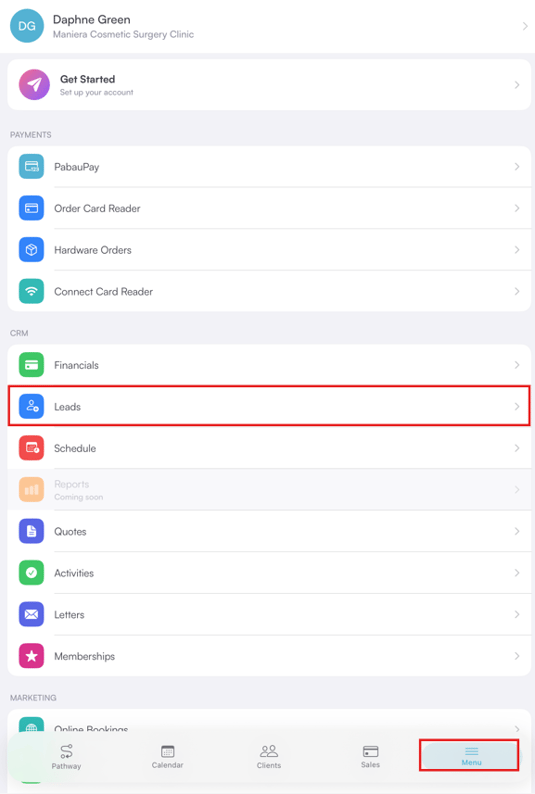
Une fois que vous avez ouvert l'application Pabau GO sur votre appareil iOS, appuyez sur l'icône « Menu ». Cela révélera l'onglet 'Prospects' ainsi que toutes les autres options.
Étape 2 : Vérifier les prospects
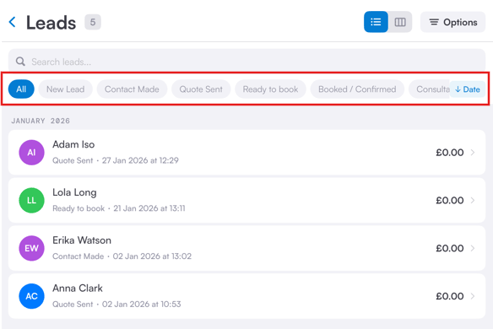
Sur la page « Prospects » , tous vos prospects seront listés. Passez à la vue Kanban et appuyez sur l'option « Tous » pour voir tous les pipelines existants.
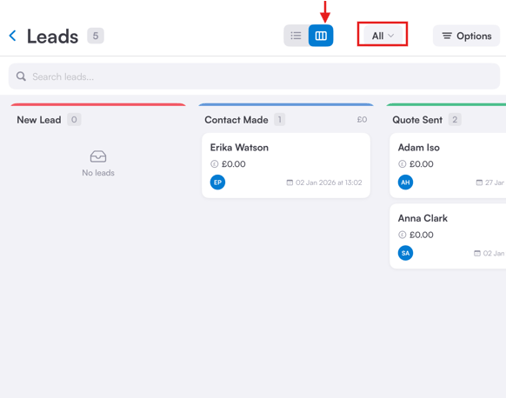
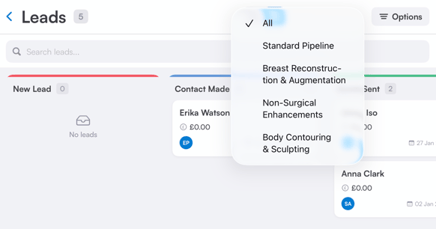
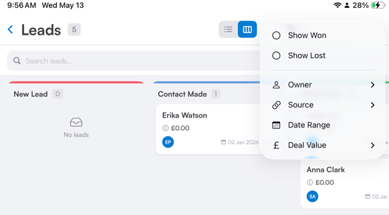
Juste à côté du nom de l'étape du pipeline se trouve le bouton « Options ». En cliquant sur cette icône, vous pouvez filtrer vos prospects par prospects gagnés et perdus, propriétaire, source, plage de dates et valeur de l'affaire.

En haut de la page, vous avez la possibilité d'utiliser la barre de recherche pour rechercher des prospects spécifiques.
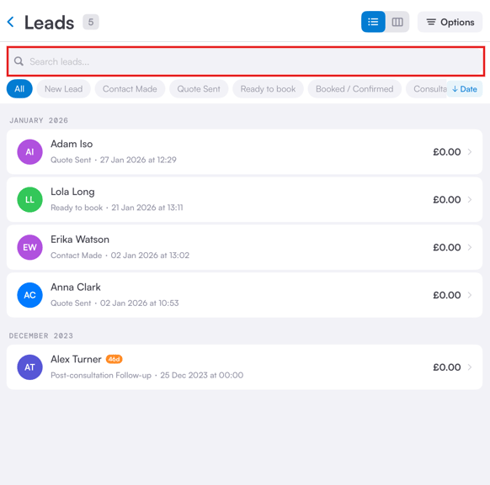
Juste en dessous, vous trouverez des filtres de statut de prospect tels qu'Ouvert, Contacté, Gagné ou Perdu. En appuyant sur un statut, la liste sera filtrée pour n'afficher que les prospects ayant ce statut, comme uniquement les prospects Ouverts.
Étape 3 : Modifier un prospect
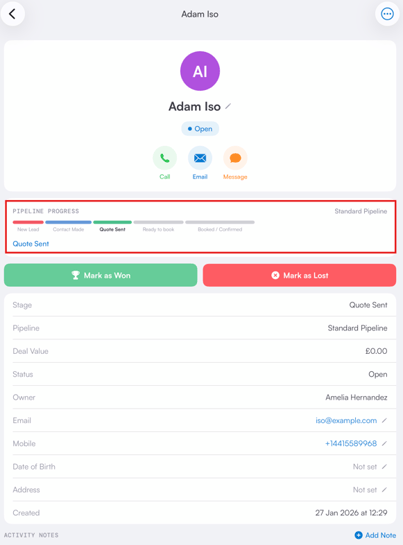
Pour modifier un prospect, il vous suffit d'appuyer sur son nom pour ouvrir sa fiche prospect, où vous verrez tous ses détails, tels que le nom, l'e-mail, la date de naissance, le statut du prospect, la source du prospect, et plus encore.
Dans l'application, vous pouvez mettre à jour l'étape du prospect en haut du profil du prospect en appuyant sur le nom de l'étape.
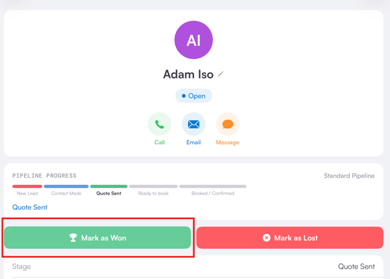
Dans l'application, vous pouvez également convertir un prospect en client. Lorsque vous sélectionnez le statut 'Marquer comme gagné' — le système créera automatiquement une fiche client pour lui.
Étape 4 : Désactiver un prospect
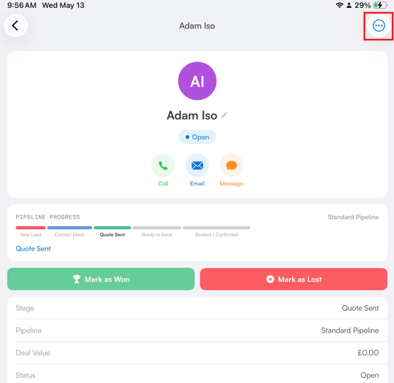
Pour désactiver un prospect, accédez au coin supérieur droit de l'écran et cliquez sur le menu à trois points. Cela révélera l'option « Désactiver » .
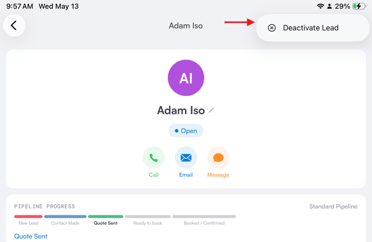
En suivant ces étapes, vous pouvez modifier et gérer vos prospects dans l'application Pabau GO iOS.
Comment comparer les photos avant/après dans l'application Pabau GO iOS
Étape 1 : Accéder aux clients
Dans votre application Pabau GO, appuyez sur « Clients » dans le menu, en bas de votre écran.

Étape 2 : Sélectionner un client
À ce stade, vous verrez la liste complète de vos clients. Vous pouvez la faire défiler ou utiliser la barre de recherche en haut pour trouver rapidement un client en saisissant son nom. Une fois que vous voyez son nom, appuyez dessus, puis sélectionnez « Voir le profil » pour ouvrir sa fiche client.
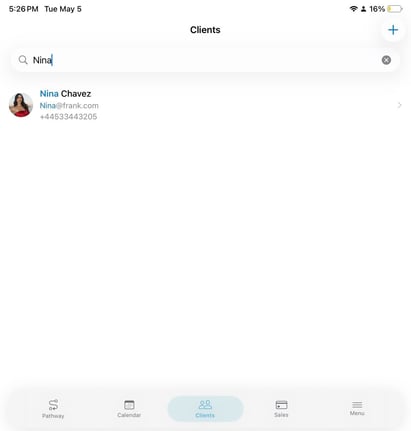
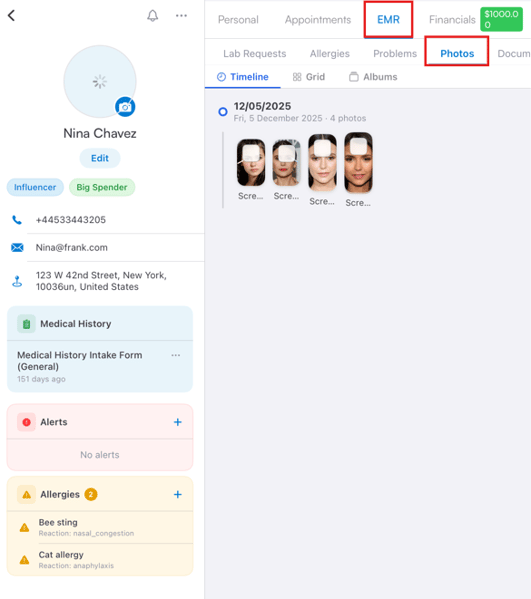
Étape 3 : Passer à l'onglet Photos
Pour voir les photos téléchargées pour ce client spécifique, appuyez sur le sous-onglet « Photos » sous EMR.
Étape 4 : Sélectionner des photos
Pour sélectionner des photos, appuyez simplement sur une image — elle s'ouvrira et listera toutes les images téléchargées sur le côté gauche de l'écran.
Ensuite, appuyez sur l'option « Photo unique » listée dans le coin supérieur droit. Cela révélera tous les types d'outils de comparaison photo disponibles.
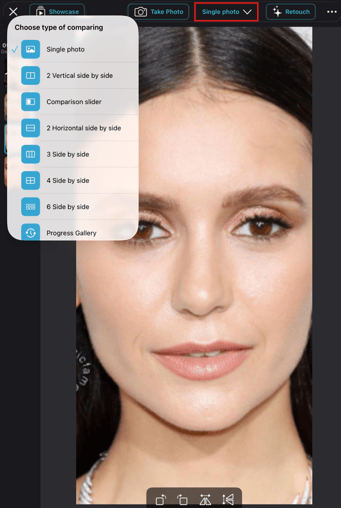
Étape 4 : Comparaison côte à côte
Sélectionnez l'option « Côte à côte » pour comparer les images l'une à côté de l'autre. Ensuite, faites glisser et déposez les photos depuis le côté gauche de l'écran.
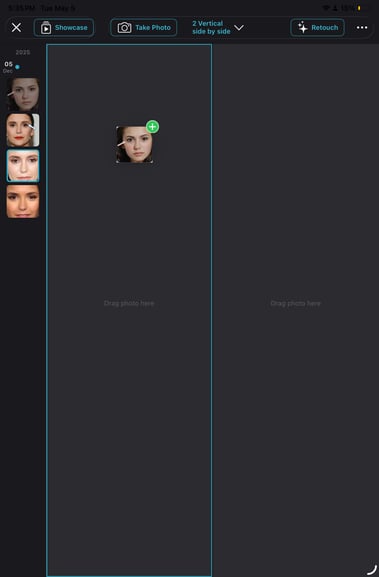
En suivant ces étapes, vous pouvez comparer les photos avant/après des clients dans votre application Pabau GO iOS.
📱Veuillez noter : La dernière version de Pabau GO nécessite iOS 17 / iPadOS 17 ou une version ultérieure. Les appareils qui ne peuvent pas être mis à jour vers iOS 17 / iPadOS 17 ne pourront pas l'exécuter.
Téléchargez Pabau GO sur votre iPhone ou iPad depuis l'App Store.
Pour plus de guides, consultez les articles connexes ci-dessous, sélectionnez d'autres guides, ou utilisez la barre de recherche en haut de la page. Ces guides vous aideront à tirer le meilleur parti de votre compte Pabau.
De plus, afin de vous aider à pleinement exploiter et comprendre votre compte Pabau, nous vous recommandons d'explorer les guides et ressources supplémentaires proposés sur Pabau Academy. Elle propose des tutoriels vidéo approfondis et des leçons, offrant une expérience d'apprentissage complète qui peut vous doter des compétences essentielles pour réussir avec Pabau.