
Le calendrier est la pierre angulaire de votre cabinet, offrant un ensemble robuste de fonctionnalités pour simplifier votre processus de planification. Ce guide vous aidera à naviguer et à tirer le meilleur parti de ce que le calendrier a à offrir.
Tout d'abord, connectez-vous à votre compte Pabau, puis, dans le menu latéral gauche, cliquez sur Calendrier.

La page du calendrier affiche les créneaux disponibles pour la date du jour. Si les créneaux ne sont pas encore configurés, consultez notre guide sur la création de créneaux.
Les zones grises représentent les heures en dehors des créneaux, tandis que les zones blanches indiquent le créneau lui-même. Les rendez-vous ne peuvent être réservés que dans les créneaux existants.
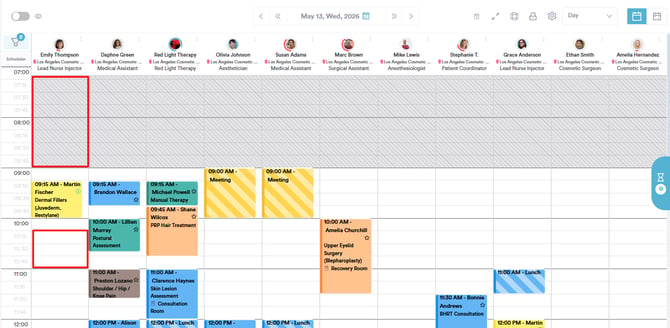
Les créneaux affichés indiquent des détails en haut, avec un indicateur si un lien existe avec une salle.
Une ligne indique l'heure actuelle, séparant visuellement les rendez-vous passés des rendez-vous à venir.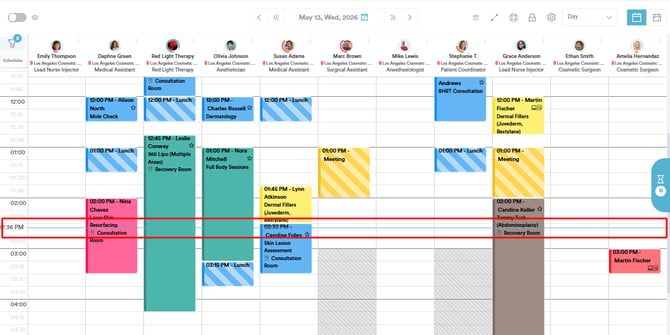
Dans le coin supérieur gauche, activez le paramètre de confidentialité pour masquer les détails des clients dans les rendez-vous.
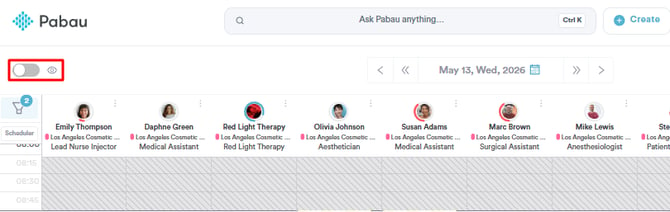
La date se trouve au centre. Passer la souris dessus vous permet de choisir une autre date, tandis qu'un clic dessus vous ramène à la date du jour.

Sous le bouton de confidentialité, vous trouverez le filtre du calendrier. Cliquez pour ouvrir les options de filtre à droite.
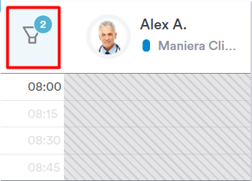
Vous pouvez filtrer le calendrier par emplacements, employés, statuts de rendez-vous et services. Une fois que vous avez sélectionné les éléments que vous souhaitez voir apparaître dans le calendrier, cliquez sur « Appliquer les filtres ».
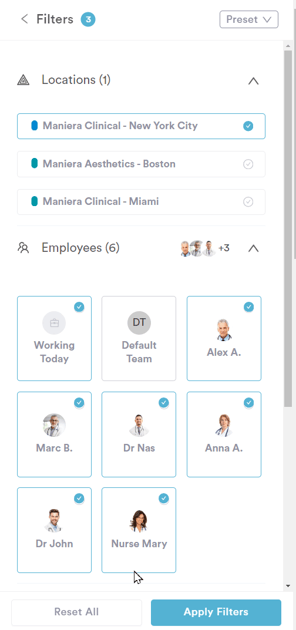
REMARQUE : Pour sélectionner plusieurs emplacements ou employés, cliquez sur le cercle à coche à côté du nom de chaque emplacement ou employé.
Sur le côté droit, vous trouverez le bouton Liste d'attente. En cliquant sur ce bouton, vous pouvez ajouter des clients à la liste d'attente si le créneau horaire souhaité n'est pas disponible, ou les réserver directement lorsqu'un créneau se libère.
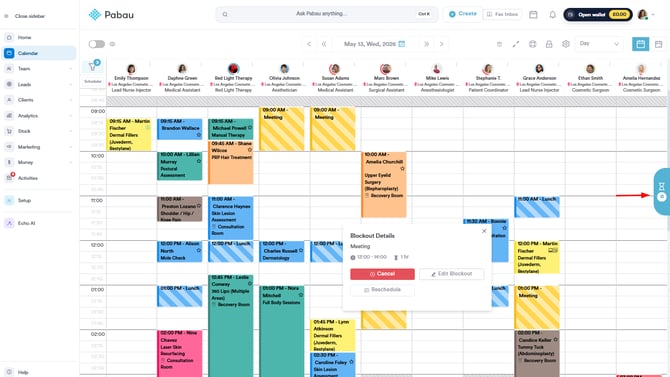
Remarque : Pour en savoir plus sur la gestion d'une liste d'attente, veuillez consulter cet article.
Il existe diverses autres options dans le coin supérieur droit :

- Gestionnaire de confirmation : Répertorie les rendez-vous quotidiens et leur statut de confirmation.
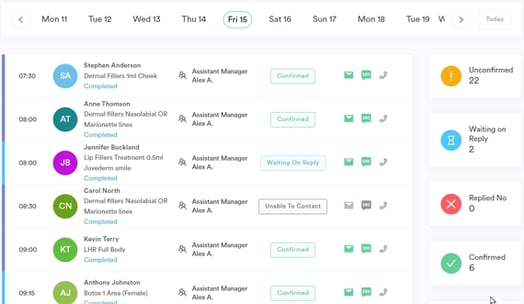
- Mode plein écran : Permet d'obtenir un affichage plus grand.
- Légende : Ouvre une légende d'icônes pour les informations relatives aux rendez-vous. Ces icônes apparaîtront sur les rendez-vous eux-mêmes afin de vous donner rapidement des informations importantes.
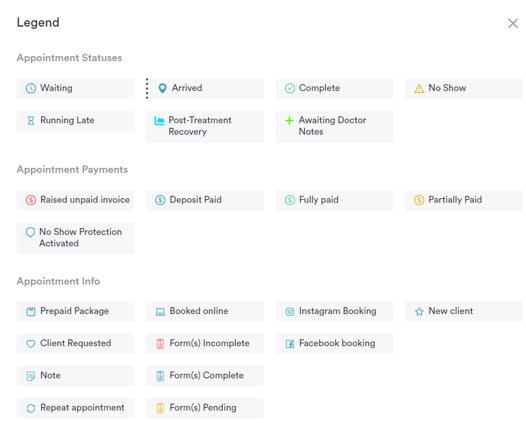
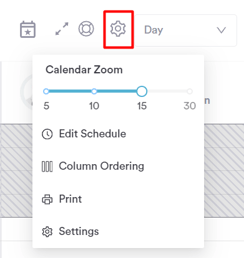
- Paramètres : Ajustez le zoom, modifiez l'horaire, réorganisez les colonnes ou accédez aux paramètres du calendrier.
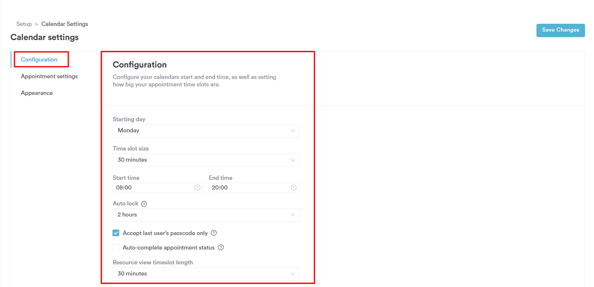
Dans l'onglet « Configuration » des « Paramètres du calendrier », vous pouvez choisir le jour de début du calendrier, la taille des créneaux horaires, ainsi que l'heure de début et de fin.
De plus, vous avez la possibilité d'activer le verrouillage automatique après une période d'inactivité déterminée, ou de le désactiver complètement. Le verrouillage automatique ne s'applique qu'aux membres du personnel ayant défini un code d'accès dans les paramètres de leur compte.
Lorsqu'il est activé, seul le code d'accès du dernier utilisateur connecté sera accepté pour déverrouiller le calendrier.
REMARQUE : Pour savoir comment configurer votre code d'accès, veuillez consulter cet article.
Un autre paramètre disponible dans l'onglet « Configuration » est le statut de rendez-vous automatiquement complété. Lorsqu'il est activé, le statut du rendez-vous sera automatiquement marqué comme terminé dès qu'une facture aura été créée pour ce rendez-vous.
Enfin, la durée du créneau en vue par ressource vous permet de contrôler la durée d'affichage de chaque créneau horaire lorsque vous consultez le calendrier par membre du personnel ou par salle.
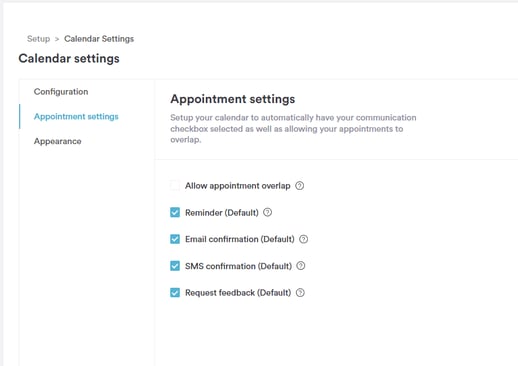
Dans l'onglet « Paramètres des rendez-vous », vous pouvez configurer le calendrier pour que vos cases à cocher de communication soient automatiquement sélectionnées, ainsi qu'autoriser le chevauchement de vos rendez-vous.
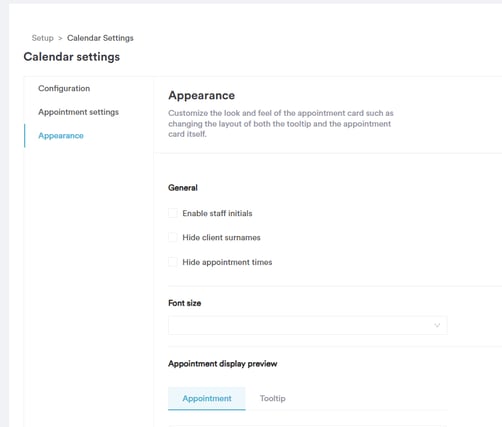
Dans l'onglet « Apparence », vous pouvez choisir d'afficher uniquement les initiales des membres du personnel, de masquer les heures des rendez-vous et de masquer les noms de famille des clients.
Mode d'affichage du calendrier : Dans le menu déroulant, sélectionnez la vue Jour, Semaine ou Mois. Choisissez d'afficher les jours ouvrés et les rendez-vous annulés, et basculez entre la vue employé, la vue salle ou la vue ressource, qui affiche plusieurs membres du personnel ou salles côte à côte.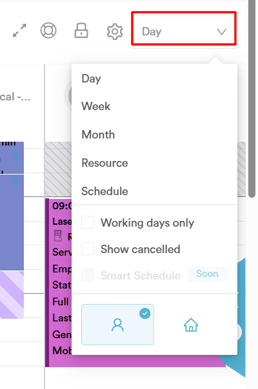
En suivant ces étapes, vous serez parfaitement équipé pour naviguer et tirer le meilleur parti de votre calendrier Pabau.
REMARQUE : Vous pouvez également en apprendre davantage sur ce sujet en regardant une leçon sur Pabau Academy.
De plus, nous vous suggérons de lire notre article Calendrier pour une exploration plus approfondie de ce sujet.
Pour plus de guides, consultez les articles connexes ci-dessous, sélectionnez des guides supplémentaires, ou utilisez la barre de recherche en haut de la page. Ces guides vous aideront à tirer le meilleur parti de votre compte Pabau.
De plus, pour vous aider à pleinement utiliser et comprendre votre compte Pabau, nous vous recommandons d'explorer les guides et ressources supplémentaires proposés sur Pabau Academy. Elle propose des tutoriels vidéo et des leçons approfondis, offrant une expérience d'apprentissage complète qui peut vous doter des compétences essentielles pour réussir avec Pabau.