
Dans ce guide, nous vous présentons un aperçu du panneau Liste de la Clinique et expliquons ses fonctionnalités principales.
Étape 1 : Accéder au Calendrier
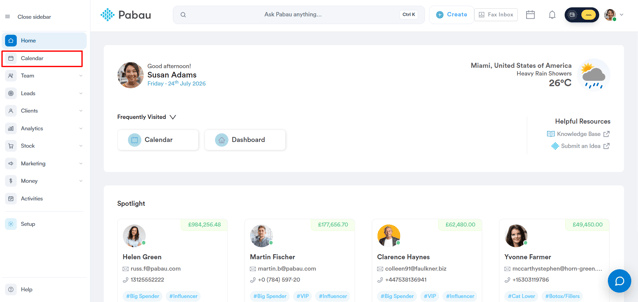
Tout d'abord, connectez-vous à votre compte Pabau, puis dans le menu latéral gauche, cliquez sur Calendrier.
Étape 2 : Accéder à la Liste de la Clinique
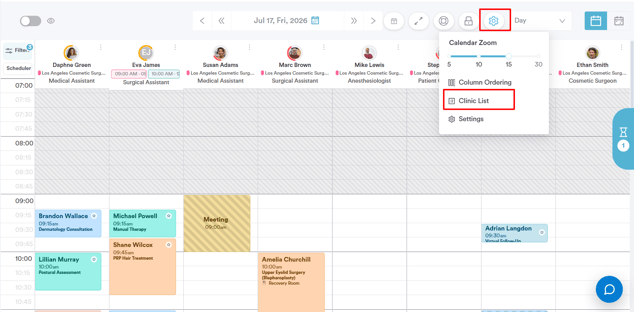
Cliquez sur l'icône de roue dentée en haut à droite du calendrier, puis sélectionnez « Liste de la Clinique » dans le menu.
Contenu du panneau
La Liste de la Clinique est divisée en une barre latérale de filtres à gauche et une zone de contenu principale à droite.
Barre latérale de filtres
Date — Sélecteur de calendrier permettant de choisir le jour à afficher. Utilisez les flèches pour naviguer entre les mois.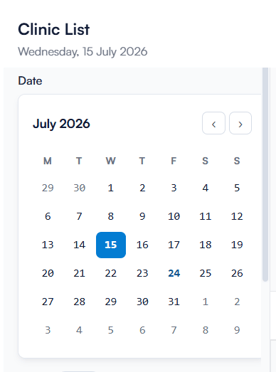
Aujourd'hui / Flèches de navigation — Accédez directement à aujourd'hui, ou avancez/reculez d'un jour à la fois.
Employés — Filtre la liste par un ou plusieurs membres de l'équipe. Par défaut : Tous les employés.
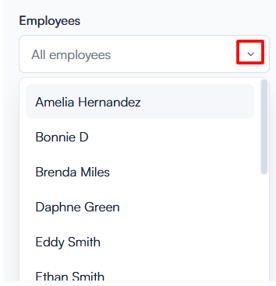
Lieux — Filtre la liste par site de la clinique. Par défaut : Tous les lieux.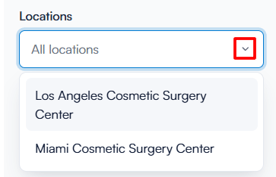
Colonnes — Choisissez les colonnes de données à afficher dans le tableau des réservations : Date, Heure, Lieu, Patient, Date de naissance, Adresse, Mobile, E-mail, Praticien, Service, Salle, Compagnie d'assurance, N° d'assurance et Notes.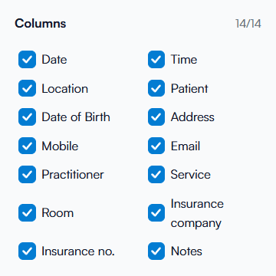
Champs personnalisés du rendez-vous — Section extensible répertoriant les champs personnalisés de rendez-vous configurés pour la clinique, tels que le Code d'autorisation.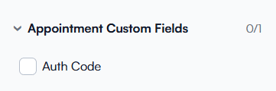
Champs personnalisés du client — Section extensible répertoriant les champs personnalisés au niveau du client, tels que l'Adresse du médecin traitant, le Nom du médecin traitant et la Personne à contacter.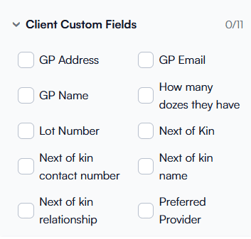
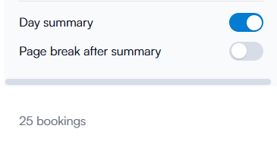
Résumé de la journée — Inclut ou exclut les tableaux récapitulatifs en haut de la liste.
Saut de page après le résumé — Insère un saut de page entre les tableaux récapitulatifs et le tableau des réservations.
Nombre de réservations — Affiché en bas de la barre latérale (par exemple « 25 réservations »), mis à jour automatiquement en fonction des filtres.
REMARQUE : Les sélections de filtres et de colonnes s'appliquent uniquement à la session en cours. Vous devrez les réappliquer la prochaine fois que vous ouvrirez la Liste de la Clinique.
Zone de contenu principale
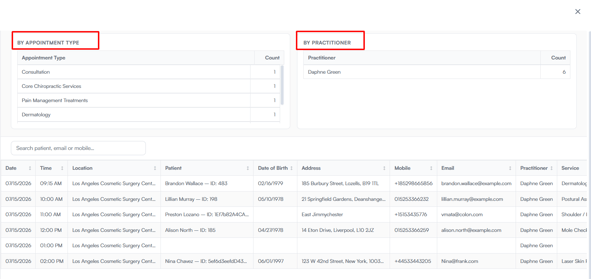
- Par type de rendez-vous – tableau récapitulatif du nombre de réservations par type de rendez-vous.
- Par praticien – tableau récapitulatif du nombre de réservations par praticien.
- Barre de recherche – recherchez des réservations par nom du patient, e-mail ou numéro de mobile.
- Tableau des réservations – liste détaillée des réservations, affichant les colonnes sélectionnées dans la barre latérale.
Barre d'action
- Fermer – ferme le panneau Liste de la Clinique.
- E-mail – envoie la liste actuelle à un destinataire.
- Imprimer – ouvre une version prête à imprimer de la liste.
Grâce à ces filtres et options d'affichage, vous êtes prêt à personnaliser la Liste de la Clinique selon les besoins de reporting de votre clinique.
Pour plus de guides, consultez les articles connexes ci-dessous, sélectionnez d'autres guides, ou utilisez la barre de recherche en haut de la page. Ces guides vous aideront à tirer le meilleur parti de votre compte Pabau.
Par ailleurs, pour vous aider à exploiter pleinement et à mieux comprendre votre compte Pabau, nous vous recommandons d'explorer les guides et ressources supplémentaires proposés sur la Pabau Academy. Elle propose des tutoriels vidéo approfondis et des leçons, offrant une expérience d'apprentissage complète qui vous permettra d'acquérir les compétences essentielles pour réussir avec Pabau.