
Dans cet article, découvrez comment envoyer des lettres dans Pabau. Apprenez à créer et à modéliser des lettres efficacement, et explorez la nouvelle fonctionnalité d'outil de rédaction IA pour une fonctionnalité améliorée.
Table des matières :
1. Comment créer une lettre
2. Comment modifier une lettre
3. Comment imprimer une lettre
4. Comment supprimer une lettre
5. Comment modifier le statut d'une lettre
Comment créer une lettre
Cet article vous guide dans le processus de rédaction d'une lettre dans Pabau.
Étape 1 : Connectez-vous et localisez le client
Connectez-vous à votre compte Pabau et utilisez la barre de recherche en haut de l'écran pour trouver le client spécifique pour lequel vous souhaitez créer une lettre.

Étape 2 : Accédez à la création de lettre
Dans la fiche client, cliquez sur l'icône plus bleue en bas à droite. Choisissez « Communication », puis sélectionnez « Lettre ».
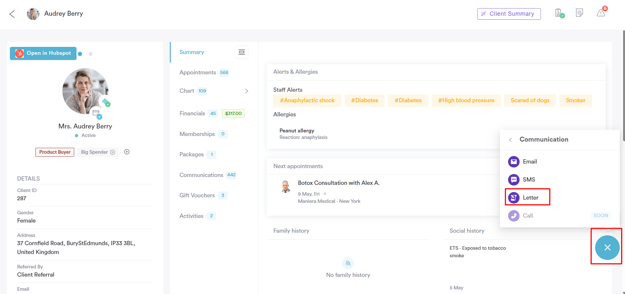
REMARQUE : assurez-vous que le client dispose d'une adresse enregistrée pour que l'option Lettre soit accessible.
Étape 3 : Configurez les détails de la lettre
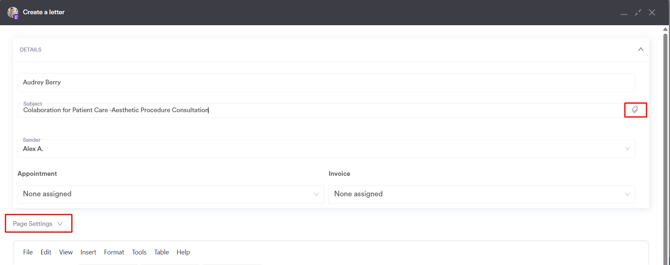
Les informations du destinataire (client) et de l'expéditeur (utilisateur) se remplissent automatiquement. Ajoutez un objet et utilisez le bouton « Ajouter un champ » pour des balises personnalisées.
Pour ajuster le format de page, l'orientation ou les marges, cliquez sur Paramètres de la page pour développer le menu.
Étape 4 : Rédigez la lettre
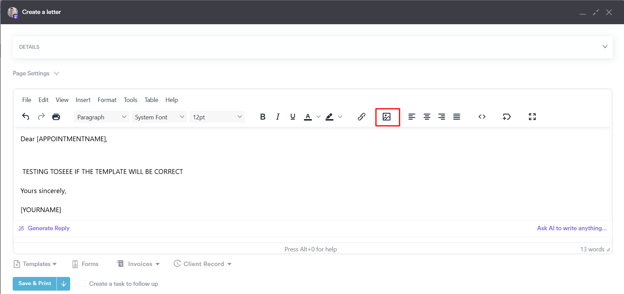
Rédigez la lettre en la saisissant dans l'éditeur de texte. Vous pouvez également vous appuyer sur l'IA Pabau pour vous aider à rédiger votre lettre.
Grâce au bouton Fiche client, vous pouvez inclure des informations issues de la fiche de ce client directement dans la lettre.
Vous pouvez également téléverser des fichiers via l'icône image dans la barre d'outils.
Vous pouvez aussi, en option, utiliser un modèle de lettre depuis la section Modèles.
Explication des icônes de la barre d'outils :

L'icône « Imprimer » vous permet de générer rapidement une version imprimable de votre texte ou document. L'option « Paragraphe » vous permet d'ajuster la mise en forme du texte, comme les titres ou le texte normal, tandis que l'option « Police système » applique le style de police par défaut de votre appareil au contenu.

Vous pouvez utiliser les options Gras, Italique et Souligné pour modifier le texte de la lettre. Cela vous permet de mettre en évidence des informations importantes en gras, d'indiquer des précautions aux clients en italique, et d'attirer l'attention sur certaines parties du texte avec le soulignement.
Vous pouvez également utiliser la « Couleur du texte » pour changer la couleur de la police et la « Couleur de fond » pour surligner le texte avec une teinte de fond différente, à des fins d'accentuation ou de clarté visuelle.
Vous pouvez utiliser le bouton « Insérer/Modifier un lien » pour ajouter des liens hypertextes à votre texte, dirigeant les clients vers des pages ou ressources externes, et le bouton « Insérer/Modifier une image » pour téléverser ou intégrer des images directement dans votre contenu.
Les boutons Aligner à gauche, Centrer, Aligner à droite et Justifier vous permettent de contrôler l'alignement de votre texte, en le positionnant à gauche, au centre ou à droite de la page, ou en le répartissant uniformément sur toute la largeur pour un rendu net et uniforme.
Le bouton « Code source » vous permet d'afficher et de modifier le code HTML de votre contenu, le bouton « Ouvrir le panneau des balises de fusion » vous permet d'insérer des espaces réservés dynamiques comme les noms de clients ou les dates, et le bouton « Plein écran » agrandit l'éditeur pour occuper tout l'écran, facilitant ainsi la rédaction et la modification.
Étape 5 : Planifiez une activité de suivi
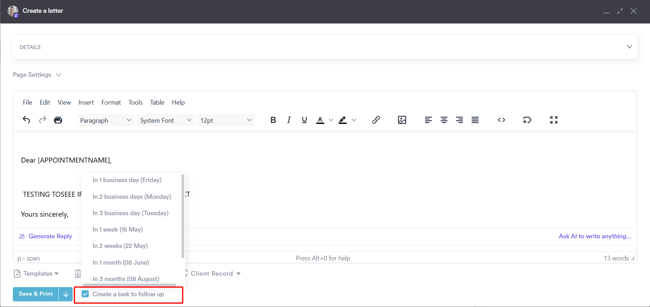
Si vous souhaitez planifier une activité de suivi pour une lettre, cochez la case Créer une tâche de suivi ; cela affichera les options de planification.
Étape 6 : Enregistrez et imprimez
Cliquez sur « Enregistrer et imprimer » pour choisir le statut de la lettre et l'enregistrer. Si « Terminé » est sélectionné, vous pouvez envoyer la lettre par e-mail au format PDF ou l'imprimer.
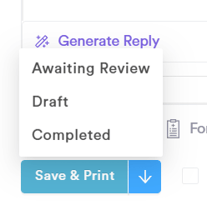
La lettre est désormais accessible dans l'onglet Communications de la fiche client.
Comment modifier une lettre
Dans cet article, nous allons vous montrer comment modifier une lettre dans Pabau. Si vous devez apporter des modifications à une lettre, suivez ces étapes.
Étape 1 : Accédez aux Lettres
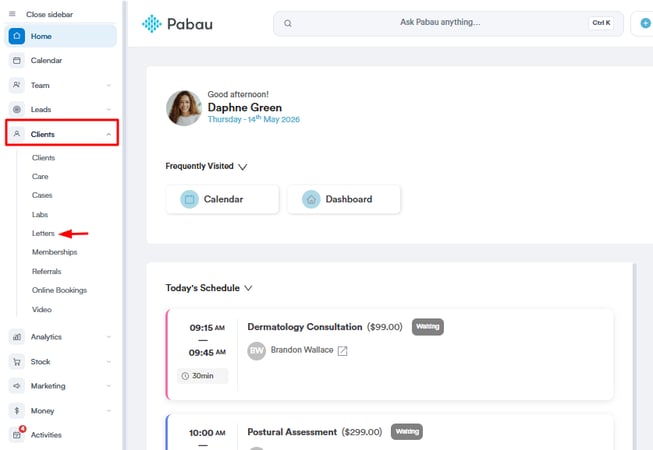
Connectez-vous à votre compte Pabau et accédez à Clients dans le menu latéral gauche, puis cliquez sur « Lettres ».
Étape 2 : Accédez aux options de modification
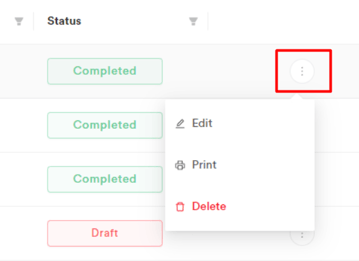
Repérez le bouton à trois points à l'extrême droite de la lettre que vous souhaitez modifier. Cliquez dessus, puis sélectionnez « Modifier ».
Étape 3 : Apportez les modifications
Dans l'éditeur, apportez les modifications souhaitées. Le processus de modification est identique à celui de la création d'une nouvelle lettre.
Étape 4 : Enregistrez les modifications
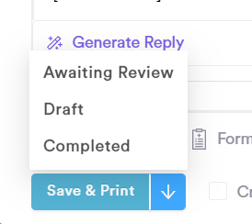
Cliquez sur la flèche dans le bouton « Enregistrer et imprimer ». Choisissez le statut de lettre souhaité et enregistrez les modifications.
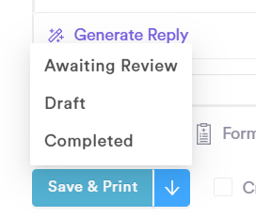
Votre lettre modifiée est désormais mise à jour et reflète les changements effectués dans l'onglet Communications de la fiche client.
Comment imprimer une lettre
Dans cet article, nous allons vous guider dans le processus d'impression d'une lettre dans Pabau. Si vous avez besoin d'une copie papier d'une lettre, suivez ces étapes.
Étape 1 : Accédez aux Lettres
Connectez-vous à votre compte Pabau et accédez à Clients dans le menu latéral gauche, puis cliquez sur « Lettres ».
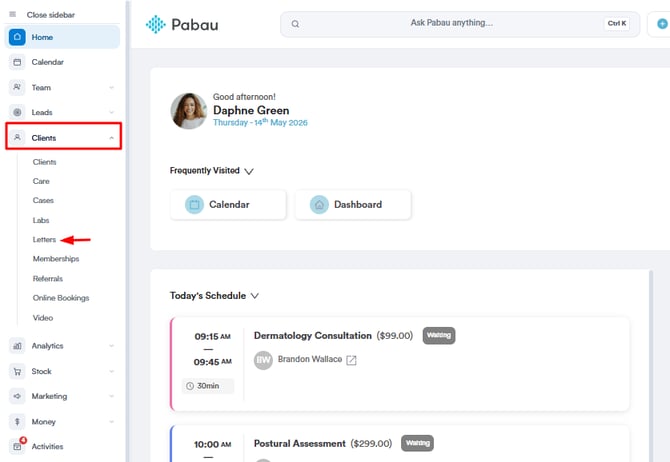
Étape 2 : Sélectionnez la lettre et lancez l'impression
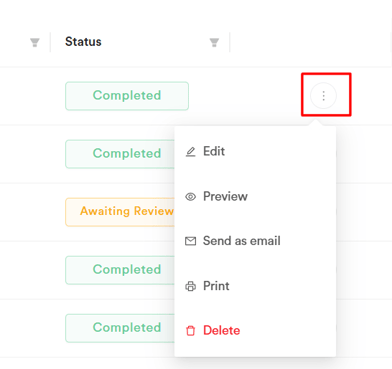
Repérez la lettre spécifique que vous souhaitez imprimer. Cliquez sur le bouton à trois points à l'extrême droite et choisissez « Imprimer ».
Étape 3 : Imprimer depuis la fiche client
Vous pouvez également rechercher le client dans la barre de recherche, accéder à sa fiche client, puis à l'onglet Communications. Repérez la lettre souhaitée, cliquez sur les trois points, et choisissez « Imprimer ».
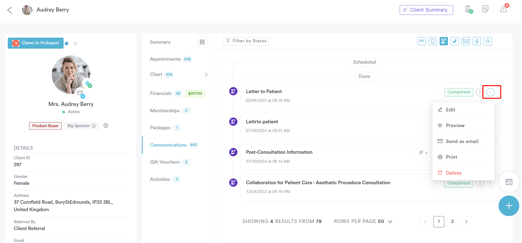
REMARQUE : si une lettre a déjà été imprimée, une icône l'indiquera à côté du bouton à trois points. Passez la souris dessus pour voir la date de la dernière impression.
Comment supprimer une lettre
Dans cet article, nous allons vous guider sur la manière de supprimer une lettre dans Pabau. Si vous devez retirer une lettre du système, suivez ces étapes.
Étape 1 : Accédez aux Lettres
Connectez-vous à votre compte Pabau et accédez à Clients dans le menu latéral gauche, puis cliquez sur « Lettres ».
Étape 2 : Supprimez la lettre
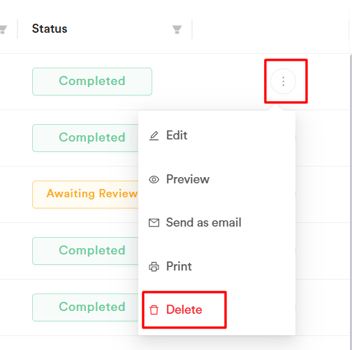
Repérez la lettre spécifique que vous souhaitez supprimer. Cliquez sur le bouton à trois points à l'extrême droite et choisissez « Supprimer ». Confirmez la suppression dans la fenêtre qui apparaît.
Étape 3 : Supprimer depuis la fiche client
Vous pouvez également rechercher le client dans la barre de recherche, accéder à sa fiche client, puis à l'onglet Communications. Repérez la lettre souhaitée, cliquez sur les trois points, et choisissez « Supprimer ». Confirmez la suppression dans la fenêtre qui apparaît.
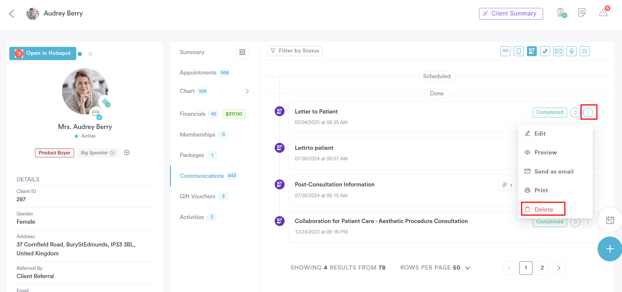
La lettre a désormais été supprimée avec succès.
Comment modifier le statut d'une lettre
Dans cet article, nous allons vous guider sur la façon de modifier le statut d'une lettre dans Pabau. Que vous souhaitiez marquer une lettre comme terminée ou effectuer d'autres changements de statut, voici les étapes à suivre :
Étape 1 : Accédez aux Lettres
Connectez-vous à votre compte Pabau et accédez à Clients dans le menu latéral gauche, puis cliquez sur « Lettres ».
Étape 2 : Modifiez le statut de la lettre
Repérez le bouton à trois points à l'extrême droite de la lettre dont vous souhaitez changer le statut.
Cliquez sur le bouton à trois points, puis sélectionnez « Modifier ».
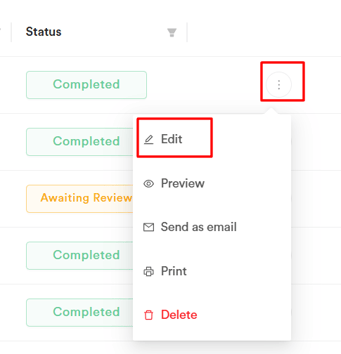
REMARQUE : si vous changez le statut en Terminé, passez l'étape suivante.
Cliquez sur la flèche dans le bouton « Enregistrer et imprimer » pour choisir le nouveau statut de la lettre.
Étape 3 : Modifiez le statut de la lettre depuis la fiche client
Vous pouvez également rechercher le client dans la barre de recherche, accéder à sa fiche client, puis à l'onglet Communications. Repérez la lettre souhaitée, cliquez sur les trois points, et choisissez « Modifier ».
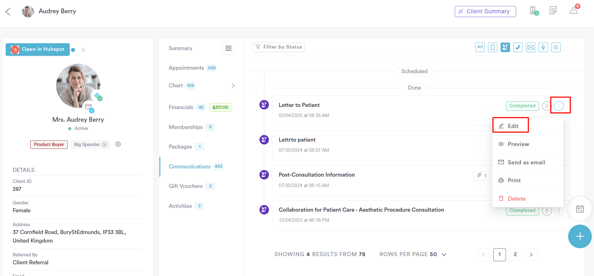
Cliquez sur la flèche dans le bouton « Enregistrer et imprimer » pour choisir le nouveau statut de la lettre.
Si vous avez changé le statut en Terminé, une fenêtre contextuelle apparaîtra où vous pourrez décider d'envoyer la lettre par e-mail ou de l'imprimer.
Pour plus de guides, consultez les articles connexes ci-dessous, sélectionnez d'autres guides, ou utilisez la barre de recherche en haut de la page. Ces guides vous aideront à tirer le meilleur parti de votre compte Pabau.
De plus, pour vous aider à pleinement utiliser et comprendre votre compte Pabau, nous vous recommandons d'explorer les guides et ressources supplémentaires proposés sur la Pabau Academy. Elle propose des tutoriels vidéo approfondis et des leçons, offrant une expérience d'apprentissage complète qui peut vous doter des compétences essentielles pour réussir avec Pabau.