
Il s'agit de la première étape de la configuration de la facturation d'assurance australienne dans Pabau. Vous allez connecter Tyro Health, ajouter les numéros de prestataire Medicare de vos praticiens, choisir les organismes payeurs auprès desquels vous facturez, et charger les codes d'article MBS que vous facturez afin qu'ils puissent être associés à vos services. Faites-le une fois, et la facturation au quotidien ne prendra plus que quelques clics.
REMARQUE : Vous aurez besoin d'un compte Tyro Health Online (THO) et de sa clé API Business Admin. Si votre cabinet n'est pas encore enregistré auprès de Tyro Health, inscrivez-vous d'abord sur tyrohealth.com.
Étape 1 : Activer la facturation d'assurance
Allez dans Configuration → Détails de l'entreprise → Fonctionnalités et activez Facturation d'assurance. Cela fait apparaître les fonctionnalités d'assurance dans tout Pabau — la configuration des demandes de remboursement, l'onglet Assurance du client, et les options de codes de facturation sur vos services.
Étape 2 : Connecter Tyro Health
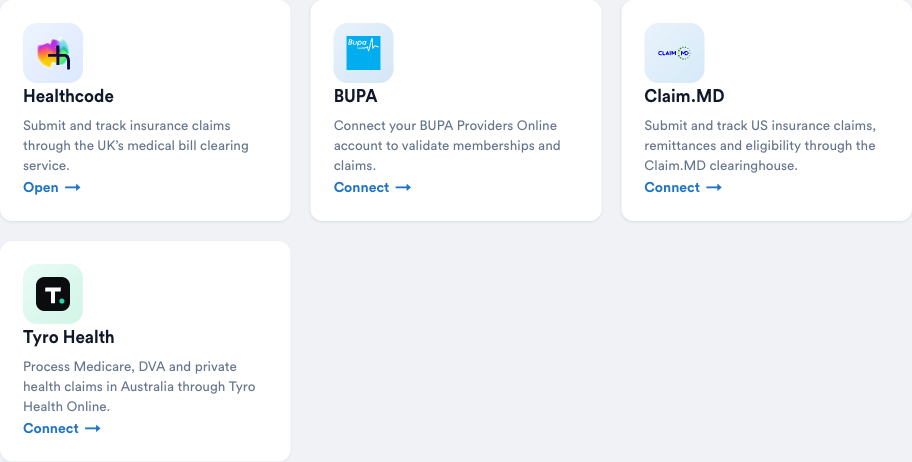
Allez dans Configuration → Demandes de remboursement. Vous verrez une carte pour chaque fournisseur de facturation pris en charge par Pabau ; choisissez Tyro Health et cliquez sur Connecter.
- Collez votre clé API Business Admin Tyro Health dans l'écran de connexion.
- Cliquez sur Connecter. Pabau vérifie la clé et affiche Connecté avec le nom de votre entreprise Tyro Health.
ASTUCE : Votre clé API est stockée de manière chiffrée et ne quitte jamais les serveurs de Pabau — la fenêtre de demande de remboursement destinée au patient reçoit à la place un jeton à durée de vie limitée, de sorte que la clé elle-même n'est jamais exposée dans le navigateur.
Étape 3 : Ajouter vos numéros de prestataire
Ouvrez l'onglet Prestataires dans la configuration de Tyro Health. Pour chaque praticien qui facture, saisissez son numéro de prestataire Medicare. En Australie, les numéros de prestataire sont attribués par praticien et par établissement ; donc si un clinicien travaille dans plusieurs établissements, ajoutez le numéro correspondant dans la colonne de chaque établissement.
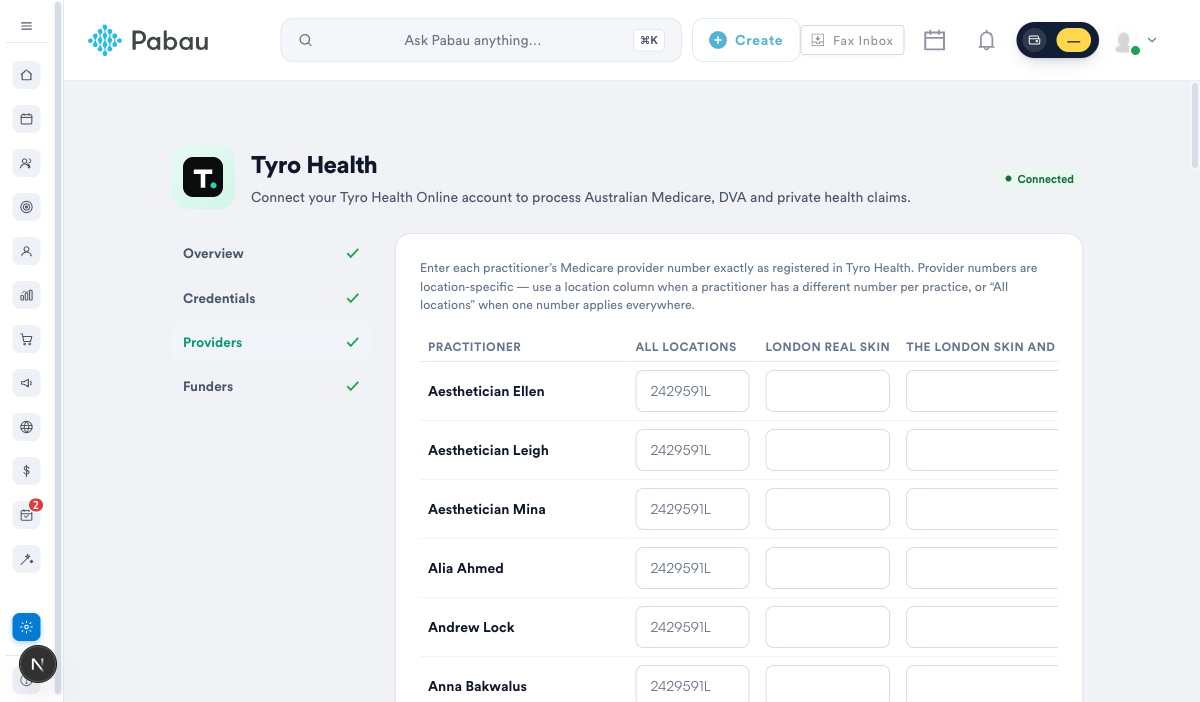
IMPORTANT : Le numéro de prestataire doit être enregistré auprès de Services Australia pour ce praticien et cet établissement, sinon Tyro rejettera la demande. Les prestataires nouvellement enregistrés peuvent également connaître un court délai d'attente avant que Medicare n'accepte les demandes de facturation groupée (bulk-bill) — il s'agit d'une règle de Services Australia, et non d'un paramètre de Pabau.
Étape 4 : Choisir vos organismes payeurs
Dans l'onglet Organismes payeurs, activez ceux auprès desquels vous facturez : Medicare (avec un paramètre par défaut de facturation groupée (bulk bill)), DVA, et les assurances santé privées (via HealthPoint). Vous pouvez modifier l'organisme payeur sur chaque demande individuelle — ceci définit seulement vos valeurs par défaut.
Étape 5 : Charger vos codes d'article MBS
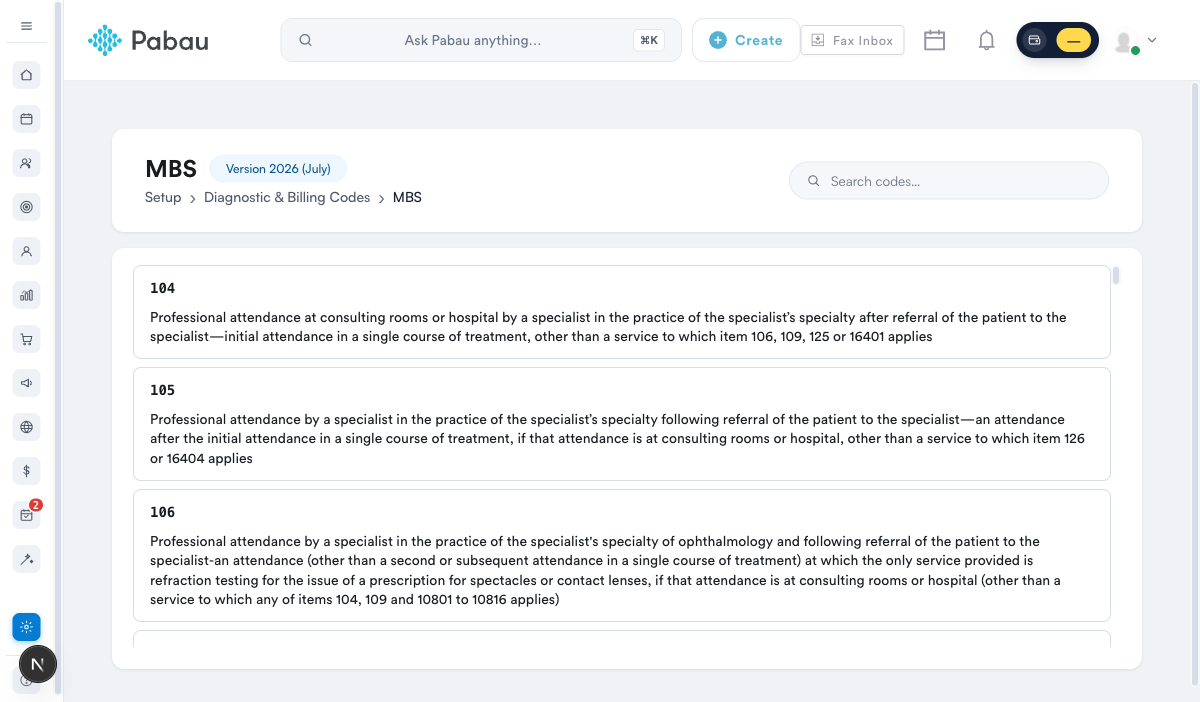
Les demandes de remboursement Medicare et DVA sont facturées avec des numéros d'article MBS (le catalogue Medicare Benefits Schedule). Pabau fournit le catalogue MBS complet afin que vous puissiez les rechercher et les attribuer — aucune saisie manuelle de données n'est nécessaire.
- Allez dans Configuration → Codes de diagnostic et de facturation et ouvrez l'onglet Australie.
- Cliquez sur la vignette MBS pour parcourir ou rechercher dans le catalogue (par exemple, l'article 23 pour une consultation standard).
Étape 6 : Associer un code MBS à un service
Pour que le bon numéro d'article soit facturé automatiquement, associez-le au service qui représente cette visite :
- Allez dans Configuration → Services et ouvrez (ou créez) le service.
- Ouvrez l'onglet Tarification et développez Facturation d'assurance.
- Cliquez sur + Ajouter un code de facturation, choisissez Code MBS, recherchez le numéro d'article et ajoutez-le.
ASTUCE : Définissez l'article MBS qui représente le mieux le rendez-vous comme code de facturation du service. Lorsque vous facturez ce service, le numéro d'article est directement transmis sur la demande de remboursement.
Et ensuite
Une fois Tyro Health connecté et vos services codés, vous êtes prêt à ajouter une assurance au dossier d'un patient — poursuivez avec Guide assurance Partie 2 (Australie) : configuration de l'assurance client.