
Cet article explique comment annuler des paiements dans Pabau.
Cet article concerne la nouvelle fiche client, disponible pour certaines cliniques sélectionnées à partir d'août 2026. Si votre fiche client se présente différemment, consultez plutôt le guide Comment annuler un paiement (Classique).
Dans Pabau, la gestion précise des registres financiers nécessite parfois de corriger des écritures. Deux actions courantes, annuler un paiement et annuler une facture, ont des objectifs différents et des résultats distincts.
- Annuler un paiement résout un problème lié à l'argent reçu ou enregistré, tandis que la facture (la note à payer) peut rester correcte et due.
- Annuler une facture résout un problème lié à la facture elle-même, ce qui signifie que les frais sont incorrects ou ne s'appliquent plus.
Étape 1 : Accédez à la fiche client
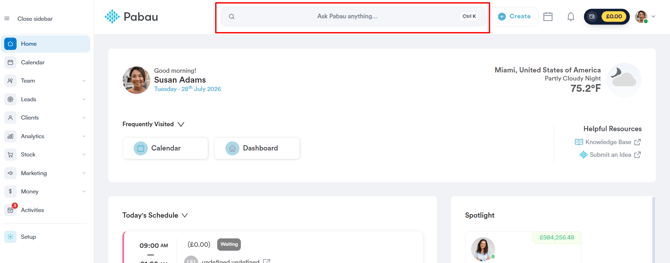
Commencez par vous connecter à votre compte Pabau et ouvrez la fiche client souhaitée à l'aide de la barre de recherche située en haut de l'écran.
Étape 2 : Accédez à l'onglet Finances
Dans la fiche client, sélectionnez l'onglet Finances, puis ouvrez le sous-onglet Paiements. Cela affiche la liste de tous les paiements enregistrés.
Dans cette liste, trouvez le paiement que vous souhaitez annuler et cliquez sur son numéro de paiement pour voir plus de détails à son sujet ainsi que sur la facture à laquelle il est lié.
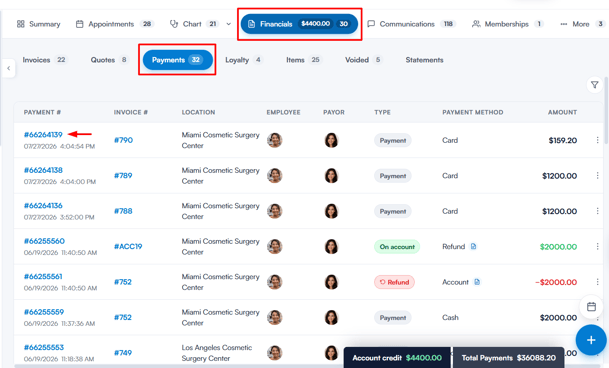
Lorsque vous cliquez sur un numéro de paiement :
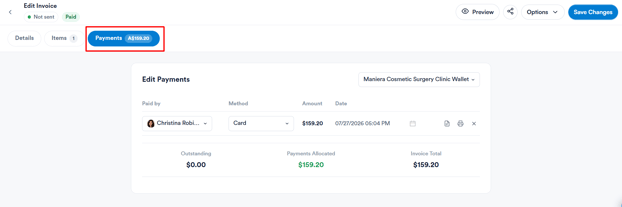
- La facture complète associée à ce paiement s'ouvre.
- La vue s'ouvre sur l'onglet Paiements de la facture, affichant les détails de la transaction que vous avez sélectionnée.
- Vous n'êtes pas limité à cette vue — vous pouvez basculer vers les autres onglets de la facture (Détails et Articles) pour accéder à toutes ses informations, comme si vous aviez ouvert la facture directement par son propre numéro.
Étape 3 : Annulez le paiement
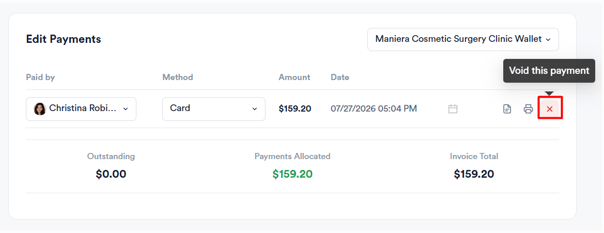
Pour annuler le paiement, cliquez sur l'icône X à la fin de la ligne du paiement dans l'onglet Paiements de la facture.
REMARQUE : les paiements traités via des terminaux de paiement ne peuvent pas être annulés. Veuillez plutôt rembourser le paiement. Pour en savoir plus sur le remboursement d'un paiement, veuillez consulter cet article.
Une fenêtre de confirmation Annuler le paiement apparaîtra, indiquant le paiement qui sera supprimé. Cette action est définitive et ne peut pas être annulée. Pour finaliser, cliquez sur le bouton Annuler le paiement.
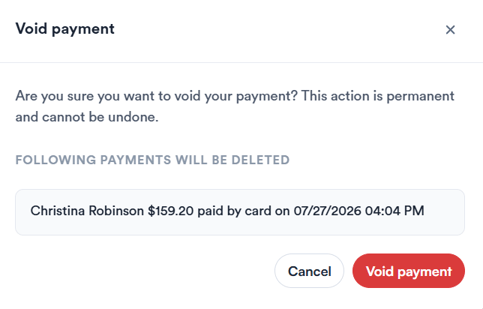
Le paiement a été annulé avec succès, et le solde de la facture concernée reflétera désormais ce changement.
- Si le paiement annulé était le seul paiement, la facture repassera au statut Non payée.
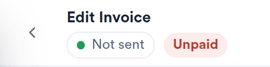
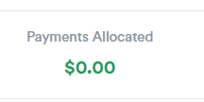
- S'il s'agissait d'un paiement partiel, le solde restant dû de la facture augmentera du montant du paiement annulé.
ASTUCE : vous pouvez également annuler un paiement sans ouvrir la facture — dans Finances > Paiements, cliquez sur les trois points à la fin de la ligne du paiement et sélectionnez Annuler.
En suivant ces étapes, vous pouvez annuler des paiements sur votre compte Pabau.
Ce guide vous a-t-il été utile ? Faites-le-nous savoir en votant ci-dessous - vos retours nous aident à rédiger des articles plus clairs.
Pour plus de guides, parcourez les articles associés ci-dessous ou utilisez la barre de recherche en haut de la page. Vous pouvez également regarder notre série de vidéos pédagogiques, la Pabau Academy, ou visiter la page Support pour obtenir de l'aide supplémentaire.