
Dans cet article, vous apprendrez à consulter l'historique des modifications du formulaire d'admission des antécédents médicaux d'un client depuis la fiche client.
REMARQUE : Cette fonctionnalité fait partie de la nouvelle fiche client, actuellement disponible pour certains utilisateurs sélectionnés seulement, à partir d'août 2026. Un déploiement plus large à tous les comptes arrivera bientôt.
L'historique des modifications conserve un enregistrement de chaque version sauvegardée des antécédents médicaux d'un client, indiquant qui a effectué chaque modification et à quel moment, ainsi que précisément quelles réponses ont changé à ce moment-là. Cela permet de suivre facilement l'évolution des antécédents médicaux d'un client dans le temps.
Étape 1 : Accédez à la fiche client
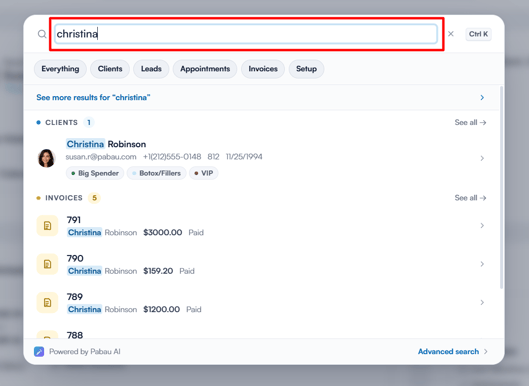
Commencez par vous connecter à votre compte Pabau à l'aide de vos identifiants de connexion. Ensuite, rendez-vous dans la barre de recherche en haut de la page et saisissez au moins trois lettres du nom du client — Pabau filtrera les résultats au fur et à mesure de votre saisie.
Étape 2 : Ouvrez l'onglet EMR
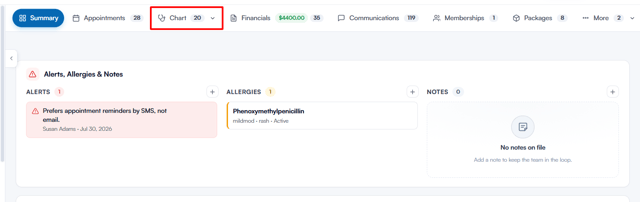
Depuis la fiche du client, cliquez sur EMR dans la navigation en haut de la page (cet onglet est intitulé Chart pour les comptes américains).
Étape 3 : Consultez l'historique des modifications
Sur la bannière Antécédents médicaux en haut de l'aperçu EMR, cliquez sur Historique pour ouvrir l'Historique des modifications des antécédents médicaux. Le bouton Historique apparaît une fois que des antécédents médicaux ont été enregistrés pour le client.
Chaque version sauvegardée des antécédents médicaux du client est répertoriée sous Versions à gauche. Chaque version est numérotée (v1, v2, etc.) et indique la date et l'heure, l'auteur de la modification, ainsi que la manière dont elle a été enregistrée — par exemple Formulaire d'admission, Complété par le client lui-même, Modifié en clinique ou Aucune modification confirmée. La version la plus récente porte la mention ACTUELLE.
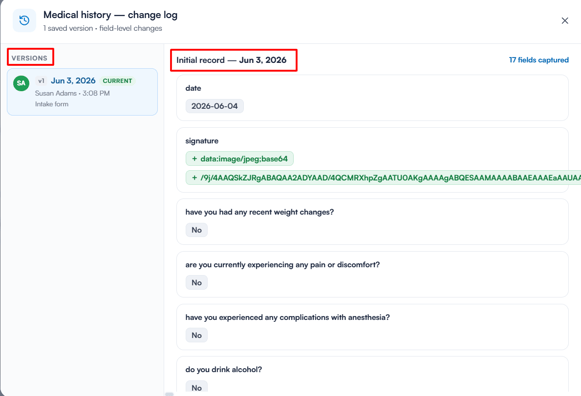
La sélection d'une version affiche ce qui a changé par rapport à la version précédente : les réponses modifiées sont listées en premier, avec un compteur dans le coin supérieur droit (par exemple « 3 champs modifiés »), et le reste des réponses apparaît en dessous sous Inchangé. La toute première version affiche quant à elle l'ensemble complet des champs saisis (par exemple « 17 champs saisis ») — chaque question du formulaire d'admission avec la réponse enregistrée du client. Si une version a été sauvegardée sans aucune modification, vous verrez « Aucune modification n'a été apportée dans cette version. »
Grâce à l'historique des modifications, vous pouvez toujours retracer exactement ce qui a été enregistré et à quel moment, garantissant ainsi l'exactitude et la traçabilité des antécédents médicaux du client.
Ce guide vous a-t-il été utile ? Faites-le-nous savoir en votant ci-dessous — vos retours nous aident à rédiger des articles plus clairs.
Pour plus de guides, parcourez les articles connexes ci-dessous ou utilisez la barre de recherche en haut de la page. Vous pouvez également regarder notre série de vidéos d'apprentissage, la Pabau Academy, ou consulter la page Support pour obtenir de l'aide supplémentaire.