
Dans cet article, nous verrons comment consulter les détails de chacun des versements de votre compte Pabau.
Étape 1 : Accéder au Portefeuille
Connectez-vous à votre compte Pabau à l'aide de vos identifiants. Une fois connecté, cliquez sur l'icône Portefeuille située en haut à droite, juste à côté de votre avatar.
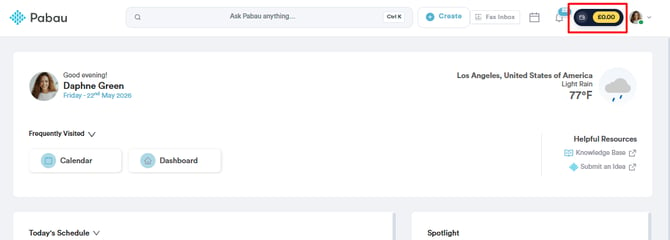
REMARQUE : L'icône Portefeuille ne sera visible que pour les membres du personnel disposant de l'autorisation Portefeuille activée. Si vous devez activer cette autorisation, veuillez consulter cet article pour plus d'informations.
Étape 2 : Accéder à la section Activité
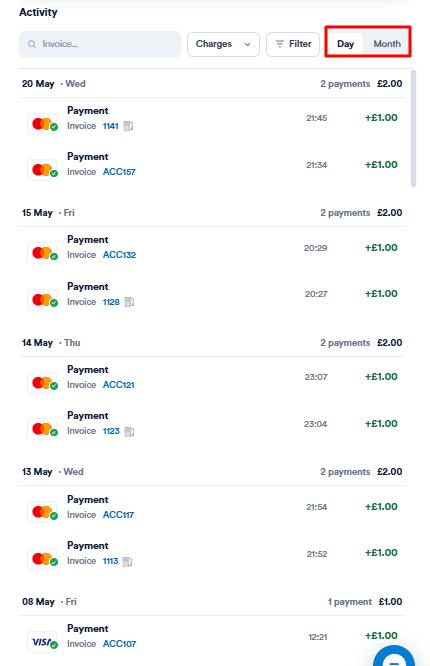
La section Activité se trouve sous le calendrier des versements dans votre tableau de bord Portefeuille. Vous y trouverez un journal complet de toutes vos transactions financières, y compris les paiements et les versements, regroupés par Jour ou par Mois.
Étape 3 : Localiser et filtrer les versements
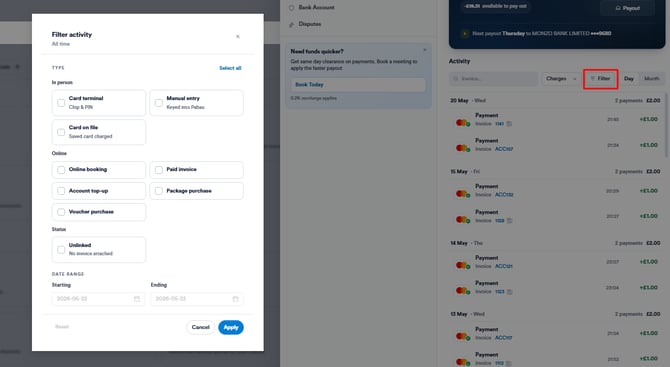
Pour consulter les détails d'un versement spécifique, repérez-le dans la liste des transactions et cliquez sur celui-ci. Vous pouvez également utiliser l'option de filtre pour sélectionner uniquement les versements, ce qui exclura les autres types de transactions de la liste.
Étape 4 : Consulter les détails d'un versement
La page des détails du versement offre une vue d'ensemble claire de chaque versement.
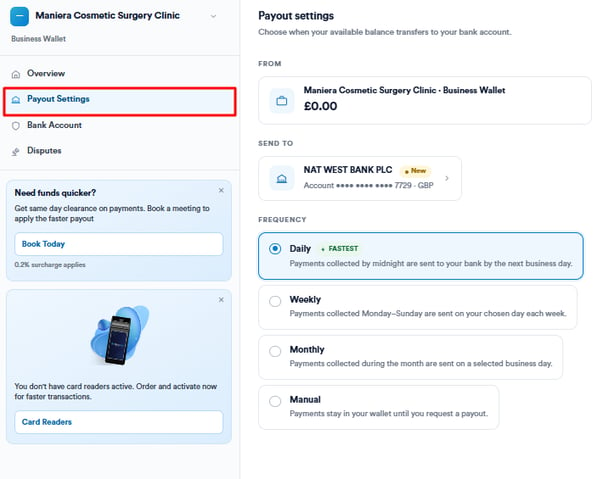
Les éléments clés incluent :
- Statut du versement : le statut du versement, qui peut être « En transit » si le versement a été demandé mais n'est pas encore terminé, ou « Payé » si le versement est terminé. Cette information s'affiche à côté du montant du versement.
- ID du versement : situé dans le coin supérieur droit de la page. Pour copier l'ID, cliquez sur l'icône « Copier dans le presse-papiers ».

La page des détails du versement est divisée en deux sections : Détails et Transactions.
Section Détails
La section Détails fournit des informations spécifiques sur le versement, notamment :
- ID du versement
- Date de paiement (ou « Prévu pour le » si le versement est « En transit »)
- Description du versement
- Méthode de livraison
- Descripteur de relevé
- Frais
Section Transactions
La section Transactions détaille les informations financières du versement :
- Montant brut du versement
- Frais appliqués
- Montant total du versement
- Date du versement
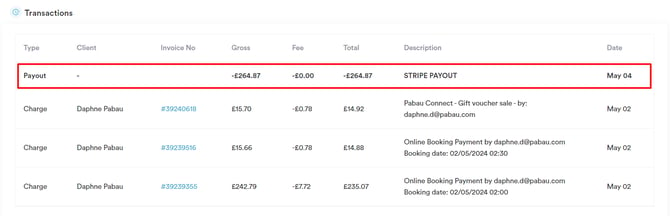
De plus, elle liste chaque transaction de paiement incluse dans le versement, avec des détails tels que :
- Client
- Numéro de facture (cliquer sur le numéro de facture vous redirigera vers la fenêtre de modification de la facture)
- Montant brut de la transaction
- Frais appliqués à la transaction
- Montant total de la transaction
- Description
- Date
En suivant ces étapes, vous pouvez facilement accéder et consulter tous les détails relatifs à vos versements depuis votre compte Pabau. Cela vous permet de bien comprendre et de suivre vos transactions financières.
Pour plus de guides, consultez les articles connexes ci-dessous, sélectionnez des guides supplémentaires, ou utilisez la barre de recherche en haut de la page. Ces guides vous aideront à tirer le meilleur parti de votre compte Pabau.
Par ailleurs, pour vous aider à pleinement utiliser et comprendre votre compte Pabau, nous vous recommandons d'explorer les guides et ressources supplémentaires proposés sur la Pabau Academy. Elle propose des tutoriels vidéo approfondis et des leçons, offrant une expérience d'apprentissage complète qui vous permettra d'acquérir les compétences essentielles pour réussir avec Pabau.