
Dans cet article, nous expliquerons ce qu'est le rapport de vaccination, en quoi il peut être utile à votre clinique, et les étapes pour générer et exporter le rapport à l'aide des différents filtres et options disponibles dans le système.
Le rapport de vaccination offre une vue d'ensemble claire de toutes les vaccinations enregistrées dans votre clinique, permettant aux équipes de suivre les dossiers par employé, date ou période. Il facilite la conformité, améliore la précision des données et peut inclure des informations supplémentaires telles que le médecin traitant ou la personne à contacter pour les audits et les rapports, aidant ainsi les cliniques à gagner du temps et à maintenir des dossiers cohérents et fiables.
Étape 1 : Accéder au rapport de vaccination
Connectez-vous à votre compte Pabau, allez dans Analytique dans le menu latéral gauche, puis cliquez sur le bouton "Rapports". Sur la bannière "Essayez notre nouvelle suite de rapports", cliquez sur Essayer maintenant. Une fois dans la nouvelle vue des rapports, allez dans la section Entreprise, faites défiler jusqu'au groupe Clinique, puis cliquez sur Rapport de vaccination pour l'ouvrir.
Pour affiner les données affichées dans le rapport, utilisez les filtres en haut de la page. Chaque filtre vous permet de restreindre les dossiers affichés.
Étape 2 : Sélectionner une date
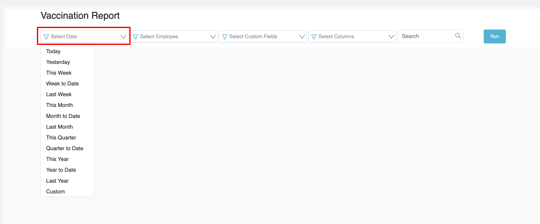
Cliquez sur le filtre Date et choisissez la période que vous souhaitez consulter. Vous pouvez sélectionner parmi les options prédéfinies — Aujourd'hui, 7 derniers jours, 30 derniers jours, 90 derniers jours, ou Depuis le début de l'année — ou choisir votre propre plage de dates personnalisée. Par défaut, le rapport affiche les 30 derniers jours. Le filtre de date correspond à la date d'administration prévue de chaque vaccination.
Étape 3 : Sélectionner un employé
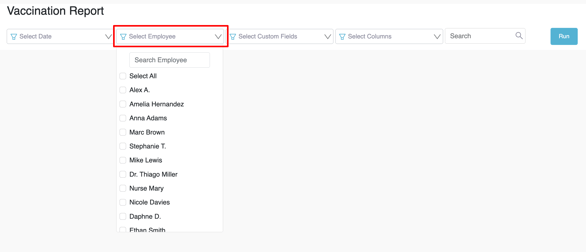
Ensuite, cliquez sur le filtre Employé pour choisir le ou les employés que vous souhaitez inclure dans le rapport. Vous pouvez rechercher un employé par nom ou sélectionner plusieurs membres du personnel. Si vous souhaitez inclure tout le monde, cochez "Tous les employés" ou laissez simplement le filtre vide.
Étape 4 : Modifier les colonnes (facultatif)
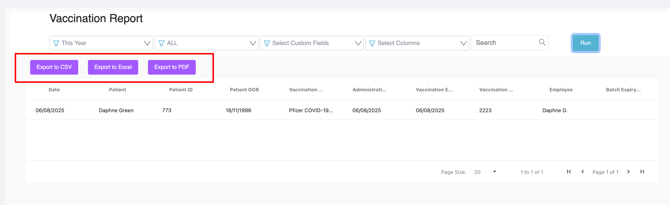
Le rapport s'ouvre avec un ensemble de base de colonnes : Date, Client, ID client, Date de naissance du client, Nom du vaccin, Date d'administration, Date d'expiration du vaccin, Lot de vaccin, Employé, et Date d'expiration du lot.
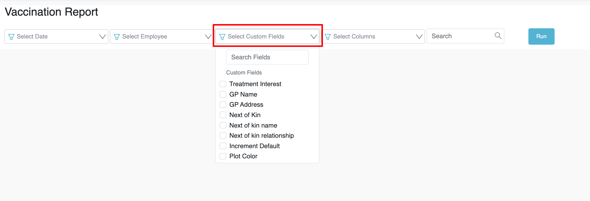
Si vous souhaitez ajouter davantage d'informations à votre rapport, cliquez sur Colonnes dans la barre d'outils. Cela ouvre le catalogue "Modifier les colonnes" où vous pouvez cocher des champs supplémentaires liés au client, au rendez-vous et des champs personnalisés — tels que le nom du médecin traitant, l'adresse du médecin traitant, la personne à contacter ou le type de traitement — afin que le rapport n'affiche que les données les plus pertinentes pour les besoins de votre clinique.
Étape 5 : Consulter les résultats
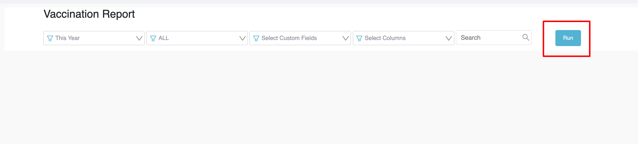
Il n'y a pas de bouton Exécuter — le rapport s'exécute automatiquement à chaque modification d'un filtre, affichant un tableau de tous les dossiers de vaccination correspondant aux critères sélectionnés. Pour réexécuter le rapport à tout moment, cliquez sur Actualiser dans la barre d'outils.
Cliquez sur le nom d'un client dans le tableau pour ouvrir directement sa fiche client. Les vaccinations sans date d'administration ou date de fin de couverture enregistrée sont marquées Non administré ou Non défini. Vous pouvez également utiliser la barre de recherche pour localiser rapidement un dossier spécifique. Les résultats sont affichés à raison de 20 lignes par page.
Étape 6 : Exporter le rapport
Après avoir consulté les résultats, vous pouvez exporter le rapport en cliquant sur Exporter dans la barre d'outils et en choisissant Excel ou CSV, selon vos besoins. L'export comprend l'ensemble des données filtrées, et le nom du fichier commence par "vaccination_report". Vous pouvez également utiliser l'option Imprimer pour imprimer les données à des fins d'archivage ou de rapport.
Le rapport de vaccination est un outil précieux pour consulter et gérer les données de vaccination au sein de votre clinique. En utilisant les filtres, colonnes et options d'export disponibles, vous pouvez rapidement localiser des dossiers spécifiques, surveiller l'activité du personnel et maintenir un suivi complet des vaccinations. Cela permet d'améliorer la précision des données, de simplifier le travail administratif et de soutenir les exigences de conformité au sein de votre organisation. Pour suivre si les étapes clés du parcours de traitement ont été complétées pour chaque rendez-vous, consultez le guide Rapport de parcours.
Pour plus de guides, consultez les articles connexes ci-dessous, sélectionnez des guides supplémentaires, ou utilisez la barre de recherche en haut de la page. Ces guides vous aideront à tirer le meilleur parti de votre compte Pabau.
De plus, pour vous aider à utiliser et comprendre pleinement votre compte Pabau, nous vous recommandons d'explorer les guides et ressources supplémentaires proposés par la Pabau Academy. Elle propose des tutoriels vidéo et des leçons approfondis, offrant une expérience d'apprentissage complète qui peut vous doter des compétences essentielles pour réussir avec Pabau.