
Cet article explique comment utiliser l'outil de transcription Echo AI dans les notes de traitement pour capturer et transcrire les conversations entre un praticien et un patient.
Echo AI fournit des transcriptions automatiques des conversations pendant les consultations et les traitements, en capturant chaque mot en temps réel. Cette fonctionnalité de transcription inclut également des horodatages et désigne les intervenants comme Intervenant A et Intervenant B pour chaque phrase ou paragraphe.
Étape 1 : Accédez à la fiche du client
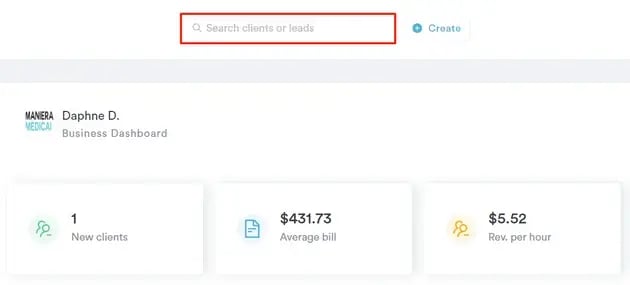
Commencez par vous connecter à votre compte Pabau à l'aide de vos identifiants de connexion. Ensuite, utilisez la barre de recherche en haut de la page pour trouver le client pour lequel vous souhaitez créer une note de traitement.
Étape 2 : Rédigez une note de traitement
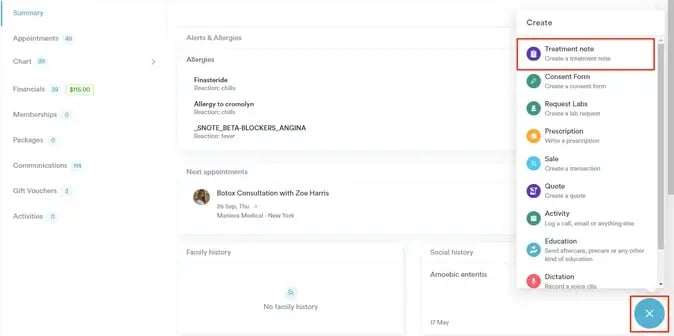
Une fois sur la fiche du client, accédez au bouton Créer, représenté par un signe plus bleu, dans le coin inférieur droit de l'écran. L'option permettant de rédiger une note de traitement s'affichera.
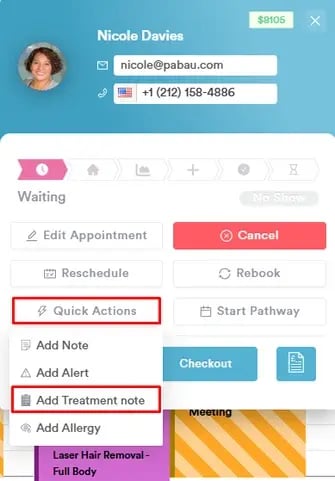
Vous pouvez également créer un formulaire de traitement directement depuis le menu du rendez-vous dans le Calendrier. Il vous suffit de cliquer sur le rendez-vous, de sélectionner « Actions rapides », puis de choisir « Ajouter une note de traitement », et de sélectionner le formulaire correspondant dans votre liste.
Étape 3 : Sélectionnez le modèle de formulaire
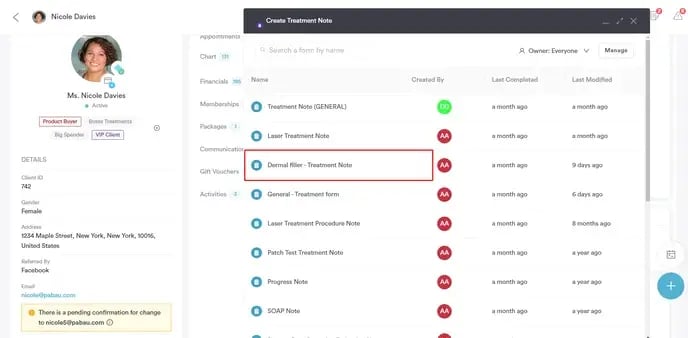
Veillez à sélectionner un modèle de note de traitement contenant un composant Réponse longue, car l'outil d'IA ne peut fonctionner qu'avec ce type de composant, qui génère des réponses détaillées.
Pour en savoir plus sur l'ajout d'un composant Réponse longue à vos formulaires, veuillez consulter cet article.
Étape 4 : Sélectionnez l'entrée audio
Pour commencer, cliquez sur l'icône du microphone gris située dans le coin inférieur droit du champ Réponse longue.
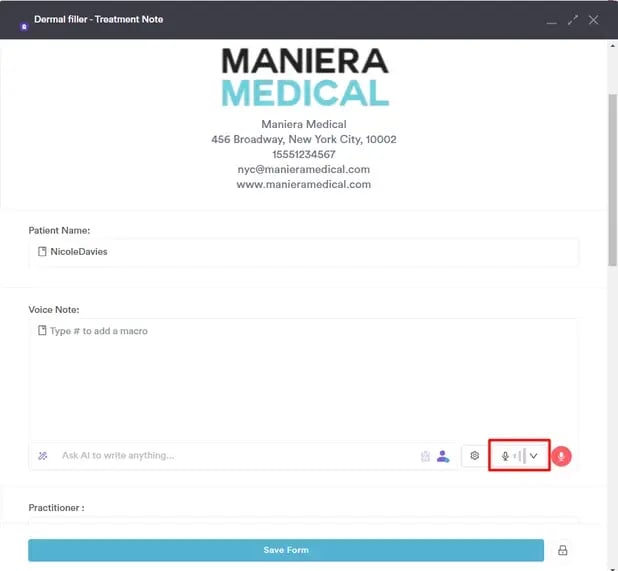
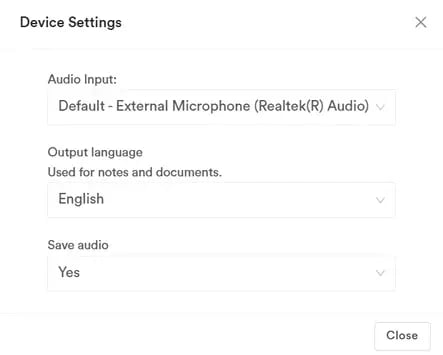
Vous serez invité à choisir votre entrée audio et votre langue. Dans le champ « Entrée audio », sélectionnez le microphone que vous souhaitez utiliser pour l'enregistrement. Dans la section « Langue de sortie », vous pouvez choisir si vous souhaitez que l'audio soit traduit dans une autre langue. Dans le champ « Enregistrer l'audio », choisissez si vous souhaitez conserver l'audio enregistré.
REMARQUE : Pour une expérience optimale, nous vous recommandons d'utiliser un microphone USB afin d'améliorer la clarté et de garantir un audio fiable et de haute qualité à chaque fois.
Cliquez sur « Fermer » une fois votre sélection terminée.
Étape 5 : Choisissez le mode de reconnaissance vocale
Après avoir configuré les paramètres d'entrée audio et de langue de sortie, cliquez sur l'icône rouge du microphone pour sélectionner un mode de reconnaissance vocale — Dictée, Transcription ou Consultation. Pour ce processus, choisissez Transcription.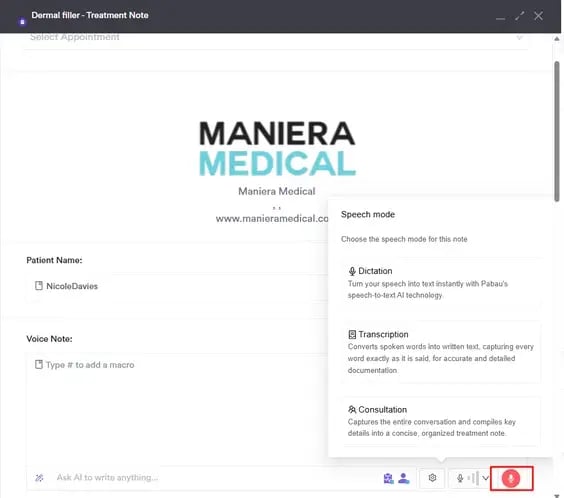
Étape 6 : Démarrez l'enregistrement
Après avoir sélectionné le mode de reconnaissance vocale, le système commencera l'enregistrement. L'outil d'IA enregistrera et convertira votre conversation en texte.
Si vous avez besoin de faire une pause pendant que vous parlez, cliquez sur le bouton bleu « Pause ». Lorsque vous êtes prêt à reprendre l'enregistrement, cliquez à nouveau sur « Lecture ».Une fois terminé, cliquez sur « Arrêter » pour arrêter l'enregistrement.
Si vous devez apporter des modifications à la transcription, survolez la phrase que vous souhaitez modifier, cliquez sur l'icône du stylo, effectuez vos modifications et enregistrez-les.
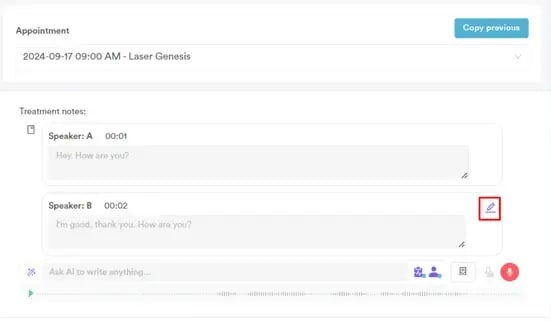 Pour réécouter l'enregistrement, cliquez sur le bouton Lecture sur l'audio généré.

REMARQUE : La lecture n'est prise en charge que sur le navigateur Chrome et n'est pas disponible sur Safari.
Cliquez sur « Enregistrer le formulaire » pour enregistrer le formulaire dans la fiche du client.
Étape 7 : Vérifiez la note de traitement
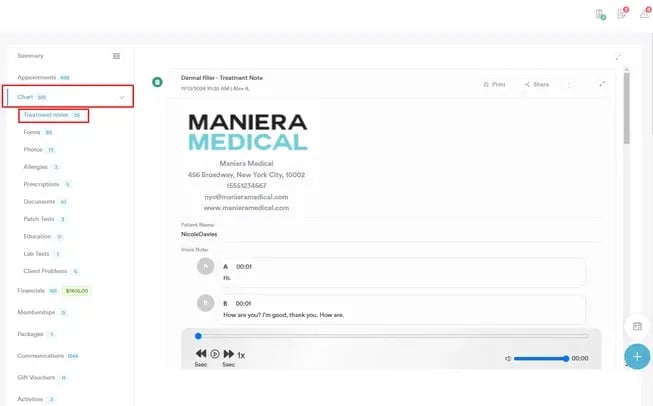
Pour vérifier la note de traitement, développez la section Dossier/DME dans la fiche du client et passez à l'onglet Notes de traitement. Votre note de traitement s'affichera ici.
REMARQUE : Chaque utilisation de l'outil d'IA pour la transcription déduira 5 crédits de votre solde Pabau. De plus, la modification du texte généré à l'aide de la zone de chat entraînera des frais supplémentaires de 5 crédits par requête.
En suivant ces étapes, vous pouvez utiliser l'outil de transcription IA pour créer des notes de traitement dans Pabau.
Pour plus de guides, consultez les articles connexes ci-dessous, sélectionnez des guides supplémentaires, ou utilisez la barre de recherche en haut de la page. Ces guides vous aideront à tirer le meilleur parti de votre compte Pabau.
De plus, pour vous aider à utiliser pleinement et à comprendre votre compte Pabau, nous vous recommandons d'explorer les guides et ressources supplémentaires proposés sur le Pabau Academy. Il propose des tutoriels vidéo et des leçons approfondis, offrant une expérience d'apprentissage complète qui peut vous doter des compétences essentielles pour réussir avec Pabau.